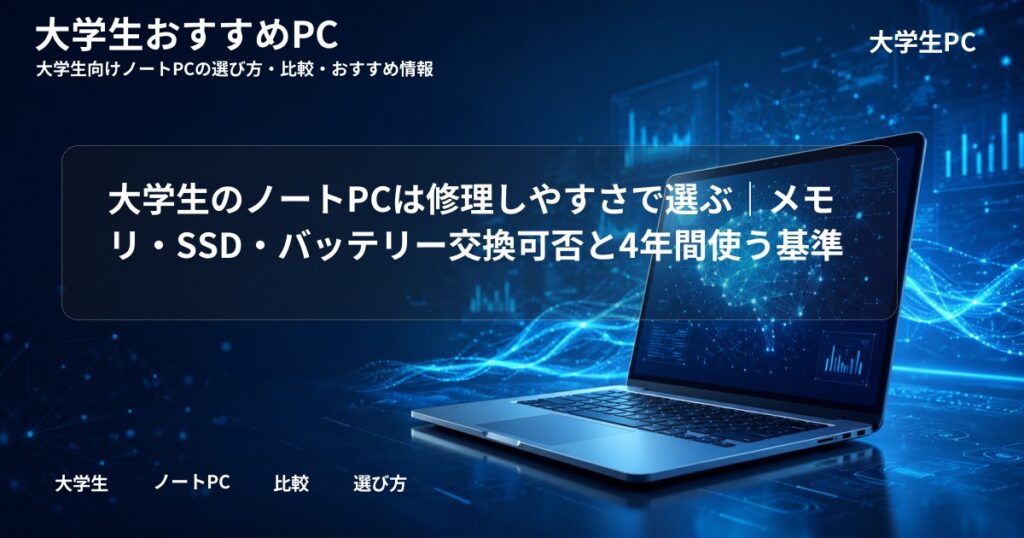
大学生が4年間使うノートPCは、CPUやメモリ容量だけでなく、故障したときに部品単位で修理できるかを確認して選ぶことが大切です。メーカー名だけで判断せず、候補となる型番ごとに、メモリ・SSD・バッテリーの交換可否、修理窓口、保証条件、部品供給の情報を調べましょう。
- 候補となるノートPCの修理しやすさを購入前に確認する方法
- メモリ・SSD・バッテリーの交換可否を見るときの注意点
- 修理性と延長保証を組み合わせて4年間使う判断基準
ノートPCの修理しやすさは、単に本体を分解できるかどうかでは決まりません。ユーザーが交換できる部品、メーカー修理で交換できる部品、基板や筐体ごとの交換になりやすい部品を分けて確認する必要があります。(専門知識は不要です!)
大学生が4年間使うPCは修理しやすさを5項目で確認する
大学生向けのノートPCを選ぶときは、性能、重さ、価格に加えて、購入後に修理しながら使い続けられるかも確認しておきましょう。
特に重要なのは、次の5項目です。
- 交換できる部品
- 部品を交換できる修理先
- 保証期間と保証対象
- 修理の受付方法と所要期間
- 修理時のデータの取り扱い
この5項目は、PCが故障したときの費用だけでなく、レポート作成やオンライン授業に何日間支障が出るかにも関係します。
学部や授業内容に合った性能、OS、画面サイズなども確認したい場合は、大学生向けノートPCの基本的な選び方も参考にしてください。
交換できる部品と交換する修理先を確認する
最初に、メモリ、SSD、バッテリーなどが交換対象になっているか確認します。ただし、仕様表や部品一覧に名称が掲載されているだけでは、一般ユーザーが自分で交換できるとは限りません。
交換や修理の方法は、大きく次のように分かれます。
- ユーザー自身による交換が公式に想定されている
- メーカーや正規サービス窓口で部品交換できる
- 一般の修理店で部品交換できる場合がある
- 部品単体ではなく、基板や筐体ごとの交換になる
たとえば、内蔵バッテリーをユーザーが簡単に取り外せなくても、メーカー修理でバッテリーのみ交換できる機種であれば、4年間使う候補になります。
反対に、本体を開けられる構造でも、交換用部品が入手できない、正式な修理手順が公開されていない、修理受付が終了している場合は、長期的に維持しやすいとは限りません。
保証期間・修理窓口・部品供給条件を確認する
ノートPCの標準保証は、通常使用中に発生した自然故障を対象とすることが多く、落下、水濡れ、圧迫による画面割れなどは対象外になる場合があります。
保証期間の長さだけでなく、次の条件も確認してください。
- 自然故障と物損故障のどちらが対象か
- バッテリーなどの消耗品が保証対象か
- 修理回数や修理金額に上限があるか
- 修理時の自己負担金があるか
- 修理不能時は同等品交換か、購入金額を上限とした補償か
修理窓口についても、引き取り修理、店舗への持ち込み、訪問修理など、メーカーや製品によって対応方法が異なります。
大学の授業で毎日使う場合は、修理料金だけでなく、発送から返却までの期間や、修理中に利用できる代替機があるかも重要です。
修理中のデータと授業への影響を確認する
メーカーへ修理を依頼するときは、ストレージの初期化や交換が行われる可能性があります。故障箇所がストレージ以外でも、検査や修理の都合でデータが保持されない場合があります。
そのため、「SSDを交換できる機種だからデータも残る」とは考えないようにしましょう。PCの修理しやすさと、保存データを復旧できるかどうかは別の問題です。
購入後は、授業資料やレポートをクラウドストレージや外付けSSDなどにも保存し、PC本体だけにデータを残さない運用が必要です。
また、大学のPCルーム、貸出PC、家族の予備PCなど、修理中に使用できる代替手段も確認しておくと安心です。
「交換できる」の意味を3段階に分ける
製品情報に「SSD交換可能」「バッテリー交換対応」と書かれていても、誰がどのように交換できるかによって意味が異なります。
ユーザー交換可能
メーカーが手順や対象部品を案内し、ユーザーによる作業を想定しています。ただし、修理経験や専用工具が必要な場合があります。
メーカー修理で交換可能
ユーザーによる交換は想定されていませんが、メーカーや正規サービス窓口では部品単位で交換できる状態です。
基板・筐体単位の交換
メモリやストレージなどが基板に固定され、故障箇所だけではなく、基板や上部筐体全体の交換になりやすい状態です。
ユーザー交換可能と案内されている部品
メーカーがサービスマニュアルやセルフリペア用の部品を提供している場合、ユーザーが部品を交換できる可能性があります。
ただし、公式の交換部品が販売されていることは、初心者でも簡単かつ安全に修理できることを意味しません。
Microsoftは、一部のSurfaceについて、保証期間外の自己修理を想定した交換部品とサービスガイドを提供しています。複雑な電子機器を修理する知識や技術、適切な工具が必要であり、対応部品はSurfaceのモデルごとに異なります。
2024年4月9日以降に発売された対象Surfaceについては、日本を含む対象地域で、生産終了後最低3年間の交換部品提供方針が案内されています。ただし、部品の提供状況は機種、地域、時期によって異なります。候補機種については、Microsoft公式のSurfaceセルフリペア情報を確認してください。
Appleも対象となるMacについて、修理マニュアル、純正部品、工具を利用できるSelf Service Repairを案内しています。電子機器の修理知識と経験がある人を対象とした、保証期間外の修理制度です。
ただし、AppleのSelf Service Repairは対象となる国や地域が限られています。2026年7月時点の公式ページでは日本が対象地域の選択肢に含まれていないため、日本国内で部品や工具を購入できる制度として一律に判断しないでください。対象製品と地域は、Apple公式のSelf Service Repairで確認できます。
メーカーや正規修理で交換できる部品
ユーザーが取り外せない内蔵部品でも、メーカー修理では交換できる場合があります。
たとえば、内蔵バッテリー、キーボード、ディスプレイ、充電端子などは、ユーザー向けの交換手順がなくても、正規修理で交換対象になっていることがあります。
購入前には「自分で交換できるか」だけでなく、次の点を確認しましょう。
- メーカー修理で部品単位の交換ができるか
- 故障時に本体交換または基板交換になるか
- 保証期間終了後も有償修理を受けられるか
- 交換部品が供給される期間の目安があるか
部品供給期間や修理受付期間は、メーカー、製品、発売時期、地域、部品在庫によって異なります。購入時点の案内だけで4年後の修理を保証できるわけではないため、条件付きの情報として確認してください。
基板や筐体単位の修理になりやすい部品
薄型・軽量ノートPCでは、メモリやストレージがマザーボードに直接固定されていることがあります。このような構造では、部品の一部が故障しただけでも、マザーボード全体の交換になる可能性があります。
キーボードについても、キー部分だけではなく、パームレストや上部筐体全体が交換対象になる機種があります。
基板一体型の構造には、薄型化、軽量化、省スペース化などの利点があります。そのため、一体型の部品があるPCを一律に避ける必要はありません。
ただし、部品単体で交換できず修理範囲が広くなる機種では、修理費用が上がる可能性があります。購入時に十分なメモリ・ストレージ容量を選び、長期保証や代替機の準備で弱点を補えるかを判断しましょう。
メモリ・SSD・バッテリーの交換可否を確認する
メモリ、SSD、バッテリーは、いずれも4年間の使いやすさに関係しますが、確認する目的はそれぞれ異なります。
メモリは増設可否と故障時の交換可否を分ける
メモリについては、容量を後から増やせるかという「増設可否」と、故障したメモリを交換できるかという「修理可否」を分けて確認します。
代表的な構造は次の3つです。
- メモリスロットがあり、後から交換・増設できる
- 基板固定メモリとメモリスロットを併用している
- すべてのメモリが基板に固定されている
すべてのメモリが基板に固定されている場合でも、購入時に4年間必要な容量を確保できていれば、通常の使用で直ちに問題になるわけではありません。
大学でWeb閲覧、文書作成、オンライン授業を中心に行う場合と、動画編集、3DCG、CAD、仮想環境などを使う場合では、必要なメモリ容量が異なります。
ただし、基板固定メモリが故障した場合は、メモリだけではなく、マザーボード全体の修理や交換になる可能性があります。容量不足への備えと、故障時の修理性を別々に評価してください。
SSDは容量不足と故障時のデータ対応を考える
SSDは、WindowsやmacOS、アプリ、授業資料などを保存する部品です。購入前には、SSDの容量だけでなく、交換可能な構造かも確認します。
交換式SSDであれば、容量不足になったときに大容量SSDへ交換できる可能性があります。また、SSDだけが故障した場合に、ストレージ単体で交換できることもあります。
一方で、ストレージが基板に固定されている機種では、容量を後から増やせないだけでなく、ストレージ故障時に基板単位の修理になる場合があります。
ただし、交換式SSDであっても、故障したSSDからデータを必ず取り出せるわけではありません。故障の状態によってはデータを読み取れないため、定期的なバックアップが必要です。
SSDの交換によって保証に影響するかどうかも、メーカーや機種によって異なります。「交換すると必ず保証対象外になる」「交換可能と書いてあるため自由に作業できる」と一律に判断せず、保証規約とサービスマニュアルを確認してください。
バッテリーは4年間の交換窓口を重視する
バッテリーは使用とともに劣化する消耗品です。大学入学時に購入したPCを4年間使う場合、購入後に充電できる容量が減り、持ち運び時の使用時間が短くなる可能性があります。
バッテリーを見るときは、ユーザーが自分で取り外せるかだけでなく、次の点を確認しましょう。
- メーカーや正規サービス窓口で交換できるか
- 保証期間内でも消耗による劣化は対象外か
- 保証終了後の有償交換を受け付けているか
- 交換料金の確認方法が案内されているか
- 修理時にデータ初期化の可能性があるか
内蔵バッテリーだから交換できないとは限りません。反対に、本体を開ければ取り外せる構造でも、メーカーがユーザー交換を認めているとは限りません。
バッテリーの膨張や損傷が疑われる場合は、安全上の問題があるため、自己判断で分解したり押し戻したりしないでください。
候補PCの修理しやすさを公式情報で調べる手順
修理しやすさを調べるときは、製品シリーズの評判ではなく、購入候補となる正確な型番の情報を確認します。
購入前の修理性チェックリスト
- 販売ページから正式な型番・製品番号・発売世代を控える
- メーカー公式のサービスマニュアルや保守資料を探す
- メモリ・SSD・バッテリーの交換対象を確認する
- 標準保証・延長保証の対象と自己負担条件を確認する
- 引き取り修理や持ち込み修理の受付方法を確認する
- 修理時の初期化・データ消去条件を確認する
- 保証終了後も有償修理を受けられるか確認する
シリーズ名ではなく正確な型番を特定する
同じシリーズ名のノートPCでも、発売年、画面サイズ、CPU構成、個人向け・法人向けの違いによって内部構造が異なることがあります。
たとえば、同じ製品名でも、ある世代ではSSDを交換でき、別の世代では基板に固定されている場合があります。
販売ページや見積書から、次の情報を控えてください。
- 正式な製品名
- 型番または製品番号
- 発売年や世代
- 画面サイズ
- メモリ・SSD容量
- 個人向けモデルか法人向けモデルか
インターネット上で修理情報を検索するときも、シリーズ名だけではなく、型番や製品番号を含めて検索することが重要です。
サービスマニュアルと交換対象部品一覧を探す
メーカー公式サイトでは、次の名称で修理資料が公開されていることがあります。
- サービスマニュアル
- 保守マニュアル
- ハードウェアメンテナンスマニュアル
- 交換部品一覧
- 修理マニュアル
- Self RepairまたはSelf Service Repair
資料内では、メモリ、SSD、バッテリーだけでなく、キーボード、ディスプレイ、充電端子、冷却ファンなども確認します。
ただし、部品の取り外し手順が掲載されていても、ユーザーによる交換が保証上認められているとは限りません。作業手順と保証条件は別に確認してください。
非公式な分解動画や修理店の記事は内部構造を知る参考になりますが、公式な交換可否や保証条件の根拠にはできません。最終的な判断には、メーカー公式資料を使用しましょう。
保証規約・修理受付・データ取扱条件を照合する
部品構成を確認したら、保証規約と修理受付情報も照合します。
特に確認したいのは、次の内容です。
- ユーザーまたは第三者が部品交換した場合の保証条件
- 交換作業による損傷が保証対象になるか
- 消耗品やバッテリーの保証条件
- 修理前にデータ削除や初期化が必要か
- 修理中のデータ保持が保証されるか
- 修理品の発送費用や診断料が必要か
Microsoftは、交換部品を使った修理そのものは限定保証に影響しない一方、Microsoftまたは認定サービスプロバイダー以外の修理によって生じた損傷は保証対象外になると案内しています。ほかのメーカーでは条件が異なるため、候補機種の保証規約を確認してください。
Appleは、製品の最終販売終了から最低5年間、Appleのサービスプロバイダーを通じた修理と部品提供の機会を設けています。法令や部品在庫などの条件によっては最長7年間、Macノートのバッテリーのみの修理は最長10年間の対象になる場合があります。
すべての製品で期間内の修理や部品提供が保証されるわけではありません。対象条件については、Apple公式の保証期間終了後の修理サービス案内を確認してください。
公式サイトで情報を見つけられない場合は、購入前にメーカー窓口へ型番を伝え、バッテリーやSSDの交換可否、修理受付期間、データの取り扱いを確認する方法もあります。
5段階の修理性評価と延長保証の選び方
候補のPCを比較するときは、修理性を5段階に整理すると判断しやすくなります。
次の分類はメーカー公式の評価ではなく、購入候補を比較するための目安です。正式な交換可否は、必ず型番ごとの公式資料で確認してください。
- レベル1:メモリ・SSD・バッテリーを比較的交換しやすい
- レベル2:SSDなど一部の部品のみ交換できる
- レベル3:ユーザー交換は難しいが、メーカー修理では部品交換できる
- レベル4:主要部品が基板に固定され、部品単体での交換が難しい
- レベル5:故障箇所によって、本体・基板・筐体単位の交換になりやすい
候補PCを5段階で整理する
レベル1やレベル2に近いPCは、容量不足や一部の故障に対して、部品交換で対応できる可能性があります。
ただし、交換可能な部品が多いPCは、必ずしも軽量・薄型とは限りません。持ち運びやすさを優先した設計では、部品が基板に固定されていることもあります。
レベル3のPCも、メーカー修理の受付期間、料金、所要期間が許容できるなら、4年間使う候補になります。自分で交換できなくても、正規の修理経路が明確であれば、維持しやすいからです。
レベル4やレベル5に近いPCは、購入時に十分なメモリとSSD容量を確保し、延長保証や物損保証を検討する必要性が高くなります。
延長保証と修理しやすさは二者択一ではない
延長保証と修理しやすさは、どちらか一方だけを選ぶものではありません。
部品交換しやすいPCでも、落下、水濡れ、画面割れなどは高額修理になることがあります。反対に、部品交換しにくいPCでも、4年間の保証や物損補償が充実していれば、在学中の費用負担を抑えられる可能性があります。
保証を比較するときは、期間だけでなく次の点を見てください。
- 自然故障のみか、落下や水濡れも対象か
- バッテリー劣化が対象か
- 修理回数に制限があるか
- 自己負担金や免責金額があるか
- 修理不能時の対応方法
- 修理中の代替機貸出があるか
大学生向けPCの保証条件を詳しく比較したい場合は、大学生向けPCの4年保証を比較する記事も参考にしてください。
大学生活で重視する条件から優先順位を決める
最適なPCは、大学生活で何を優先するかによって変わります。修理性だけで順位を付けず、使い方に合わせて条件を組み合わせてください。
持ち運びやすさを優先
軽量性を優先し、十分な初期容量、長期保証、修理中の代替手段で修理性の弱点を補います。
容量追加と長期使用を優先
メモリスロット、交換式SSD、バッテリーの正規交換窓口がある機種を優先します。
授業を止めないことを優先
修理受付の速さ、代替機貸出、大学のPCルームや貸出制度を確認します。
毎日持ち運ぶ学生であれば、多少修理しにくくても、軽くて丈夫なPCの方が使いやすい場合があります。
自宅や研究室で使用することが多く、将来的な容量追加を重視する場合は、メモリスロットや交換式SSDを備えた機種が候補になります。
オンライン試験や卒業研究でPCを長期間預けにくい場合は、修理性だけでなく、修理受付の速さや代替機の確保を優先してください。
修理性だけで選ばないための注意点
「修理しやすいメーカー」と一括して判断しない
同じメーカーでも、製品シリーズ、発売年、画面サイズ、個人向け・法人向けの違いによって内部構造は変わります。
過去のモデルが修理しやすかったからといって、現行モデルも同じ構造とは限りません。反対に、以前は交換対象でなかった部品が、新しい世代では交換対象になっている場合もあります。
そのため、「このメーカーなら修理しやすい」「このブランドはすべて交換できない」と一括して判断しないでください。
候補となる正式な型番を決め、その型番のサービスマニュアル、交換部品一覧、保証規約を確認することが重要です。
交換可能でも自分で分解する必要はない
⚠️ 部品交換可能でも安易な分解は避けてください
ノートPCには、内部バッテリー、高密度の配線、細いコネクターなどが使われています。作業方法を誤ると、部品の破損、ショート、発熱、バッテリー損傷などにつながる可能性があります。公式資料でユーザー交換が案内されていても、必要な技術や工具を確認し、不慣れな場合は自己修理を前提に選ばないでください。
修理性を確認する目的は、自分で分解するためではありません。故障したときに部品単位で直せるか、正規の修理経路が用意されているかを判断するためです。
特にバッテリーが膨張している、焦げた臭いがする、異常に発熱するなどの症状がある場合は、電源を入れ続けたり、本体を押さえつけたりしないでください。
メーカーの安全案内を確認し、適切な修理窓口を利用する必要があります。
故障前にバックアップと代替手段を決めておく
修理しやすいPCでも、故障した当日に修理が終わるとは限りません。交換部品の取り寄せや配送が必要になり、数日以上使えない場合があります。
大学生活では、PCの停止が次の予定に影響する可能性があります。
- レポートの提出
- オンライン授業
- オンライン試験
- 就職活動の面接
- 卒業研究や発表資料の作成
購入後は、授業資料やレポートを定期的にバックアップし、大学のPCルームや貸出PCを利用できるか確認しておきましょう。
バッテリーの劣化を抑える使い方や清掃、保管方法など、購入後の対策については、ノートPCを4年以上使うための習慣も参考にしてください。
よくある質問(FAQ)
メモリが交換できないノートPCは避けるべきですか?
必ずしも避ける必要はありません。4年間に必要なメモリ容量を購入時に確保でき、保証や修理窓口が充実していれば候補になります。ただし、基板固定メモリが故障した場合は、マザーボード単位の修理になる可能性があるため、型番ごとの修理方式を確認してください。
SSDを交換すると保証対象外になりますか?
メーカーや機種によって条件が異なるため、一律には判断できません。部品を交換したこと自体ではなく、交換作業によって発生した損傷が保証対象外になる場合もあります。作業前に、候補機種の保証規約と公式サービスマニュアルを確認してください。
SurfaceやMacは自分で修理できますか?
対象機種では公式の修理マニュアルや交換部品が用意されていますが、すべての機種や地域が対象ではなく、初心者が簡単に行える修理ではありません。MicrosoftとAppleはいずれも、修理には知識、経験、適切な工具が必要であることを案内しています。
修理しやすいメーカーはどこですか?
メーカー単位では判断できません。同じメーカーでも、シリーズ、型番、発売年によって、メモリやSSDの固定方法、バッテリーの交換方法、修理部品の提供状況が異なります。候補型番ごとに公式資料を確認してください。
4年保証があれば修理しやすさは気にしなくてよいですか?
保証があっても、落下や水濡れが対象外、バッテリー劣化が対象外、自己負担金が必要などの条件があります。また、修理期間中にPCを使えないことや、データが初期化される可能性は別に考える必要があります。保証期間と修理性の両方を比較してください。
まとめ:大学生のノートPCは型番ごとに修理しやすさを確認する
この記事では、大学生が4年間使うノートPCを、修理しやすさから選ぶ方法を解説しました。
- メーカー名ではなく型番で確認する:同じシリーズでも、発売年や構成によって交換できる部品が異なります。
- 交換可能の意味を分ける:ユーザー交換、メーカー修理、基板・筐体単位の交換を区別します。
- メモリ・SSD・バッテリーを別々に評価する:増設できるかだけでなく、故障時に部品単位で修理できるかを確認します。
- 保証と修理窓口も確認する:保証対象、自己負担、修理期間、データの取り扱いを確認します。
- 修理性だけで決めない:軽さ、性能、価格、保証、代替機の確保を含めて判断します。
パソコン整備歴20年の視点では、大学生向けPCの修理性は、メーカー名や外観だけでは判断できません。購入候補を2~3台に絞ったら、正式な型番を控え、サービスマニュアル、交換対象部品、保証規約、修理受付情報を順番に確認してください。
自分で部品を交換できない機種でも、メーカーや正規窓口で修理でき、保証や代替手段が整っていれば、4年間使うPCの候補になります。