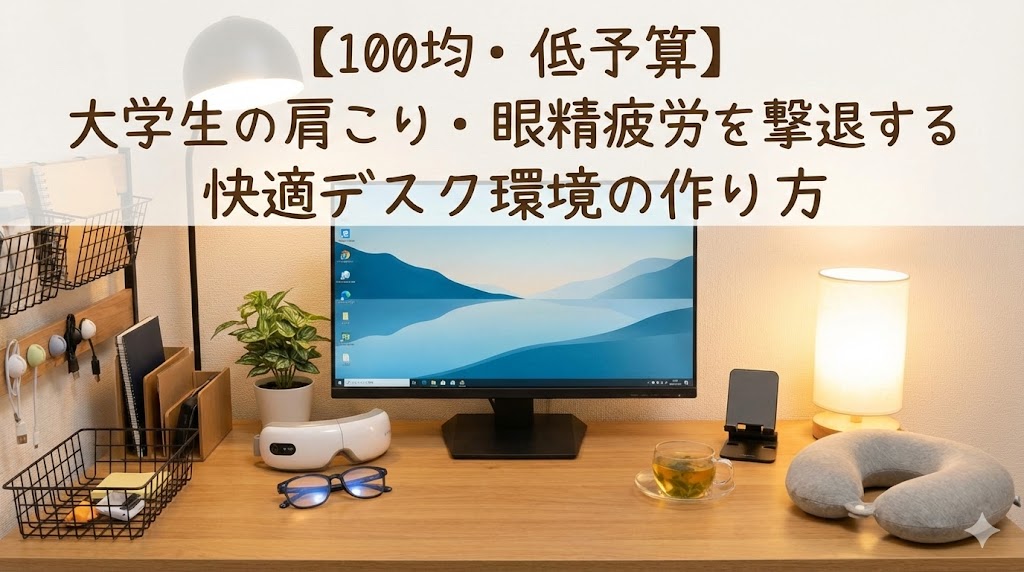
【100均・低予算】大学生の肩こり・眼精疲労を撃退する快適デスク環境の作り方
オンライン授業やレポート作成で長時間パソコンに向かっていると、「肩がパンパンに張る」「目がショボショボする」「首が痛い」…そんな悩みを抱えている大学生は少なくありません。
実は、これらの不調は「デスク環境」を見直すだけで、劇的に改善できることをご存知でしょうか?
この記事では、予算0円から始められる姿勢改善法、100均で揃う実用グッズ、数千円で導入できるPCスタンドや外部モニターまで、段階的に環境を整える方法を解説します。
中央パソコンサービスでは、PCのスペックだけでなく、周辺機器を含めた「トータルなPC利用環境」の最適化を提案しています。その視点から、大学生が健康を守りながら快適に学べるデスク環境づくりをサポートします。
注: 肩こりや眼精疲労の原因は、デスク環境以外にも様々な要因があります。この記事では環境改善に焦点を当てていますが、症状が重い場合は医療機関の受診も検討してください。
なぜ大学生のデスク環境が健康を左右するのか
オンライン授業・レポート作成で激増したPC作業時間
コロナ以降、大学生の学習スタイルは大きく変化しました。対面授業がオンラインに移行し、課題提出もデジタル化が進んだ結果、1日あたりのPC使用時間は飛躍的に増加しています。
授業を受けるだけでなく、レポート作成、資料作成、グループワークのオンライン会議…気づけば1日5〜8時間もパソコンの前に座っているという学生も珍しくありません。
若いうちは目の調整能力が高く、多少の疲れは気にならないかもしれません。しかし、この「大丈夫」という感覚が実は危険なのです。不適切な姿勢や環境での長時間作業は、確実に身体に負担を蓄積させています。
その結果、数ヶ月後、数年後に慢性的な肩こり、頭痛、視力低下といった形で表面化してきます。
「若いから大丈夫」は危険!眼精疲労・肩こりが引き起こす悪循環
「まだ20代だし、疲れても寝れば治る」と考えていませんか?
実は、若年層ほど目の調整能力が高いため、無理をしやすいという落とし穴があります。目の筋肉が頑張って働いてくれるため、疲労を自覚しにくいのです。
しかし、この状態が続くとVDT症候群(Visual Display Terminals症候群:ディスプレイ作業による健康障害)に発展します。
💡 VDT症候群の悪循環は「糸がもつれていく」イメージ
VDT症候群の悪循環は、糸がどんどんもつれていくようなものです。最初は小さな絡まり(軽い肩こり)でも、放置すると他の糸(首、目、頭)も巻き込んで、複雑に絡み合っていきます。初期段階でほどく(姿勢を改善する)ことが大切で、複雑になってからでは、ほどくのに時間がかかります。
具体的には以下のような悪循環が起こります:
- 不適切な姿勢でPC作業 → 首・肩の筋肉が緊張
- 画面を見続ける → 目の筋肉が疲労、まばたきが減少して目が乾く
- 肩こりが悪化 → 血行不良で頭痛や集中力低下
- 姿勢がさらに悪化 → ストレートネック(首の自然なカーブが失われる状態)に
- 慢性的な疲労 → 学習効率の低下、睡眠の質の悪化
このサイクルに入ってしまうと、単なる「疲れ」では済まなくなります。全身の不調につながり、日常生活にも支障が出始めるのです。
ノートPC1台だけの環境が抱える3つの問題点
多くの大学生は、ノートPC1台だけで作業しています。しかし、この環境には構造的な問題が3つあります:
問題①:画面位置が低く、自然と猫背になる
ノートPCをデスクに置くと、画面は目線よりかなり低い位置になります。画面を見るために首を前に突き出し、背中を丸める「猫背姿勢」になりがちです。
この姿勢では、頭の重さ(約5kg)を首と肩の筋肉だけで支えることになり、大きな負担がかかります。
問題②:画面が小さく、目を酷使する
13〜15インチ程度の画面では、文字が小さく、複数のウィンドウを同時に開くことも困難です。そのため、画面に顔を近づけたり、目を凝らして見る時間が増え、眼精疲労を加速させます。
問題③:キーボード位置が固定され、姿勢が崩れる
ノートPCは、画面とキーボードが一体化しているため、画面を見やすい位置に調整すると、キーボードが遠くなってタイピングしにくくなります。逆にタイピングしやすい位置にすると、画面が低くなって姿勢が悪化します。
この「画面位置」と「キーボード位置」を同時に最適化できないことが、ノートPC1台環境の最大の弱点なのです。
⚠️ VDT作業の推奨ガイドライン
厚生労働省のガイドラインでは、VDT作業は1時間ごとに10〜15分の休憩を取ることが推奨されています。連続して作業する場合も、適度に目を休め、姿勢を変えることが重要です。
【予算0円】今すぐできる!正しい姿勢とデスク配置の基本
まずは、お金をかけずに今すぐできる改善方法から始めましょう。基本的な姿勢とデスク配置を見直すだけでも、身体への負担は大きく軽減できます。
エルゴノミクス(人間工学)に基づく理想の姿勢とは
エルゴノミクス(人間工学)とは、人間の身体構造や能力に合わせて、道具や環境を設計する学問です。デスクワークにおいては、以下の姿勢が理想とされています:
理想的なデスクワーク姿勢のチェックリスト
- 肘の角度:90〜100度(腕が自然に曲がる状態)
- 膝の角度:90〜100度(足裏が床にしっかりつく)
- 背骨:自然なS字カーブを保つ(背もたれに軽く寄りかかる)
- 視線:モニター上端が目の高さ、視線は10〜20度下向き
- モニターとの距離:40〜50cm(腕を伸ばして画面に届くくらい)
- 足元:足裏全体が床につき、膝の裏に圧迫感がない
これらの数値は、身体に負担をかけない自然な姿勢を維持するための目安です。特に重要なのは、背骨のS字カーブを保つこと。猫背になると、このカーブが崩れ、首や腰に過度な負担がかかります。
今ある椅子とデスクを最適化する3ステップ
新しい家具を買わなくても、今ある椅子とデスクを調整することで、姿勢は改善できます。以下の3ステップで試してみましょう:
ステップ1:椅子の高さを調整する
座ったときに、足裏全体が床にぴったりつく高さに設定します。膝の角度が90〜100度になるのが理想です。椅子が高すぎる場合は、足元に台や厚めの本を置いて足を支えましょう。
座ったときに、足裏全体が床にぴったりつく高さに設定します。膝の角度が90〜100度になるのが理想です。椅子が高すぎる場合は、足元に台や厚めの本を置いて足を支えましょう。
↓
ステップ2:デスクとの相対高さを確認する
椅子に座った状態で、肘を90度に曲げたとき、手がデスクの高さと同じくらいになるか確認します。デスクが高すぎる場合は椅子を上げ、足元に台を追加。デスクが低すぎる場合は、椅子を下げるか、デスクの脚にかませる台を検討します。
椅子に座った状態で、肘を90度に曲げたとき、手がデスクの高さと同じくらいになるか確認します。デスクが高すぎる場合は椅子を上げ、足元に台を追加。デスクが低すぎる場合は、椅子を下げるか、デスクの脚にかませる台を検討します。
↓
ステップ3:モニター(PC画面)の位置を調整する
画面の上端が目の高さになるよう調整します。ノートPCの場合、画面が低すぎるため、厚めの本や空き箱を重ねて高さを上げましょう。画面との距離は40〜50cmを保ちます。
画面の上端が目の高さになるよう調整します。ノートPCの場合、画面が低すぎるため、厚めの本や空き箱を重ねて高さを上げましょう。画面との距離は40〜50cmを保ちます。
応急策のアイデア:
- 教科書や雑誌を積み重ねてPCスタンド代わりにする
- 段ボール箱をカットして簡易的な台を作る
- 足元に使わなくなったクッションや座布団を置いて高さ調整
これらは一時的な対策ですが、正しい姿勢がどういうものか体感するには十分です。
作業時間の区切り方と休憩のコツ
どんなに理想的な姿勢でも、長時間同じ姿勢を続けることは身体に負担をかけます。作業時間の区切り方と休憩の取り方も、健康維持には欠かせません。
1時間ごとに10〜15分の休憩を取る
前述のVDTガイドラインでも推奨されている通り、1時間作業したら10〜15分の休憩を挟みましょう。休憩中は以下のことを心がけます:
- 席を立って軽く歩く(トイレに行く、飲み物を取りに行く等)
- 窓の外など遠くを見る(目の筋肉を休める)
- 肩や首を回す、腕を伸ばすなどの簡単なストレッチ
20-20-20ルール
アメリカの眼科医が提唱する目の疲労軽減法です:
- 20分ごとに
- 20秒間
- 20フィート(約6m)先を見る
これにより、近くを見続けることで緊張した目の筋肉を定期的にリラックスさせることができます。スマホのタイマーを活用して、20分ごとにアラームを設定するのもおすすめです。
【予算3,000円〜】PCスタンド導入で猫背を撃退する方法
予算0円の改善策で基本を押さえたら、次はPCスタンドの導入を検討しましょう。わずか数千円の投資で、デスク環境は劇的に変わります。
PCスタンドがもたらす3つの劇的変化
PCスタンドを導入すると、以下の3つの効果が得られます:
①視線が上がり、姿勢が自然に改善される
PCスタンドでノートPCの画面を10〜15cm持ち上げると、視線が自然に上がります。その結果、首を前に突き出す必要がなくなり、背筋を伸ばした姿勢を保ちやすくなります。
実際に使用している学生からは「PCスタンドがないともう作業できない身体になっている」という声も。それほど、姿勢改善の効果は顕著です。
②放熱効果でPCの寿命が延びる
PCスタンドの多くは、底面に空間を作る構造になっています。これにより空気の流れが生まれ、ノートPCの熱がこもりにくくなります。
特に夏場や高負荷な作業(動画編集、ゲーム等)では、PCの温度上昇を抑えることができ、パフォーマンスの低下や故障のリスクを減らせます。
③デスク下のスペースを有効活用できる
PCを持ち上げることで、デスク下に空間が生まれます。ここにキーボードやマウスを収納したり、ノートや資料を置いたりと、限られたデスクスペースを有効に使えるようになります。
💡 PCスタンドは「教科書を立てる書見台」
PCスタンドの役割は、読書用の書見台と同じです。本を机に寝かせて読むと首が痛くなりますが、書見台で立てれば、目線の高さで楽に読めます。PCスタンドも同じで、画面を目線の高さに持ち上げることで、自然な姿勢で作業できるようになるのです。
「タイピングしにくくなる問題」を解決する外付けキーボード活用術
PCスタンドの導入で「タイピングがしにくくならないか?」という疑問を持つ方は多いでしょう。
結論から言うと、PCスタンドを使う場合、外付けキーボードはほぼ必須です。
PCスタンドで画面を高く持ち上げると、ノートPC本体のキーボードも同時に高くなり、手が届きにくくなります。無理に手を上げてタイピングすると、肩や腕に負担がかかり、せっかくの姿勢改善が台無しになってしまいます。
外付けキーボードを使うメリット:
- キーボードをデスク上の快適な位置に置ける
- 肩や腕の負担を軽減できる
- 画面とキーボードの位置を独立して調整できる
低価格帯のおすすめキーボード(2,000円前後〜):
市場には2,000円前後から信頼性の高い外付けキーボードが揃っています。有線・無線どちらでも選択肢は豊富です。選ぶ際のポイントは:
- 打鍵感が自分に合うか(店頭で試してみるのが理想)
- サイズ(フルサイズかテンキーレスか)
- 接続方式(有線は安定、無線は配線がすっきり)
配置のコツ:
外付けキーボードは、肘を90度に曲げたときに、手が自然に届く位置に配置します。マウスも同様に、無理なく手が届く位置に置きましょう。
PCスタンド+外付けキーボードの組み合わせで、「画面は高く、手元は低く」という理想的な環境が実現します。
失敗しないPCスタンドの選び方(角度調整・安定性・持ち運び)
PCスタンドは様々な種類が販売されていますが、以下のポイントを押さえて選びましょう:
PCスタンド選びのチェックリスト
- 角度調整が可能か:自分の目線の高さに合わせて調整できるタイプが理想
- 安定性:グラつかず、しっかりPCを支えられるか(特に15インチ以上のPC)
- 素材:アルミ製やABS樹脂製など、耐久性のあるもの
- 折りたたみ可能か:大学や図書館に持ち運ぶ予定があるなら、折りたたみ式が便利
- 滑り止めの有無:PCが滑り落ちないよう、滑り止めパッドがついているか
100均スタンドと本格スタンドの比較:
100均のタブレットスタンド
価格: 110〜330円
メリット: 低価格で試せる、軽量
デメリット: 安定性に欠ける、角度調整が限定的、重いPCには不向き
適している人: 軽量なノートPC(1kg前後)を使っている、まずは試してみたい
専用PCスタンド(2,000円〜)
価格: 2,000〜5,000円前後
メリット: 安定性が高い、角度調整が柔軟、耐久性がある
デメリット: 100均より高価
適している人: 長時間作業する、15インチ以上のPCを使っている、本格的に環境を整えたい
100均スタンドは「PCスタンドってどんな感じ?」を体験するには良いですが、本格的に毎日使うなら、専用品の方が安定性と耐久性で優れています。
【100均〜1,000円】低予算で揃う実用ガジェット5選
100均ショップには、デスク環境を整えるための便利グッズが驚くほど充実しています。ここでは、実用性の高いアイテムを厳選して紹介します。
ダイソー・セリアで買えるデスク環境改善グッズ
①折りたたみタブレットスタンド(110〜330円)
前述の通り、軽量ノートPCなら簡易的なPCスタンドとして使えます。まずは試してみたい人におすすめ。
②配線ベルト・クリアコードフック(110円)
充電ケーブル、マウスケーブル、モニターケーブル…PC周りはケーブルだらけになりがちです。配線ベルトでまとめたり、クリアコードフックでデスクの端に固定したりすることで、見た目もすっきり、絡まりも防げます。
③リストレスト(110〜220円)
キーボードやマウスの前に置くクッション。手首をサポートすることで、長時間のタイピングやマウス操作による手首の負担を軽減します。
④デスクライト(550〜1,100円)
暗い部屋でモニターを見続けると、眼精疲労が加速します。デスクライトで手元を明るく照らすことで、目への負担を減らせます。昼白色(5,000K前後)が作業に適しています。
⑤スマホスタンド(110円)
スマホを立てておけるスタンド。オンライン授業中に資料を見たり、タイマーとして使ったりと、サブモニター的に活用できます。
⚠️ 暗い部屋でのモニター作業に注意
暗い部屋で明るいモニターだけを見続けると、目の瞳孔が頻繁に調整を繰り返し、眼精疲労が急速に進みます。デスクライトや部屋の照明で、モニターと周囲の明るさの差を小さくすることが重要です。
「これは買い!」vs「イマイチ」正直レビュー
100均グッズの中でも、特にコスパが高いもの、逆に避けた方が良いものを正直にレビューします:
✅ 買って正解だったもの:
- 配線管理グッズ(配線ベルト、コードフック):品質も十分で、専門店と遜色なし
- スマホ・タブレットスタンド:軽量デバイスなら問題なく使える
- リストレスト:低価格でも手首のサポート効果は十分
- 収納ボックス・トレー:小物整理に便利
❌ 微妙だったもの:
- マウス・キーボード:動作が不安定だったり、すぐ壊れたりすることがある。これらは少し予算を出して信頼性の高いメーカー品を選ぶのが無難
- USBハブ(安価なもの):接続が不安定だったり、データ転送速度が遅かったりする場合がある
100均は「試してみる」「補助的に使う」には最適ですが、毎日長時間使う主要機器(マウス、キーボード等)は、少し予算を出した方が結果的にコスパが良い場合が多いです。
100均グッズを組み合わせた「ちょい足し環境改善」アイデア
複数の100均グッズを組み合わせることで、数百円でできる工夫があります:
アイデア①:本立て+滑り止めシートで簡易モニター台
100均の金属製本立てに、滑り止めシートを貼り付けて、ノートPCやモニターを載せる台として活用。数百円で高さ調整ができます。
アイデア②:クリップ+配線ベルトでケーブル迷子を防止
デスクの端にクリップを固定し、そこに配線ベルトでまとめたケーブルを通すことで、ケーブルがデスク下に落ちるのを防げます。
アイデア③:トレー+仕切りでデスク上を整理
小物トレーに仕切りを入れて、USBメモリ、イヤホン、充電ケーブルなど細々したものを分類収納。探す時間が減り、作業効率もアップします。
【予算1万円〜】外部モニター・マウスで作業効率と健康を両立
予算が1万円以上出せるなら、外部モニターやマウスの導入を検討しましょう。これらは、作業効率と健康の両方に大きな効果をもたらします。
外部モニターがもたらす「視界の広さ」と「目の疲れ軽減」効果
外部モニターを導入すると、以下のメリットがあります:
視界が広がり、作業効率が大幅アップ
ノートPCの13〜15インチ画面に比べ、21インチ以上のモニターは圧倒的に作業スペースが広がります。複数のウィンドウを並べて作業できるため、ウィンドウの切り替えが減り、ストレスも軽減されます。
画面が大きいと、目の疲れが軽減される
画面が大きければ、文字も大きく表示されるため、目を凝らす必要が減ります。また、適切な距離(40〜50cm)を保ちやすくなるため、目への負担が軽減されます。
実際に、WQHD(2560×1440)などの高解像度モニターを導入した学生からは、「疲れ目が改善された」という声も多く聞かれます。
安価なモニター(1万円台)でも効果は十分
「モニターは高い」と思われがちですが、実は1万円台後半から2万円台で、十分な品質のモニターが購入できます。メーカーやスペックにこだわらなければ、予算を抑えつつ効果を実感できます。
解像度・サイズ選びのポイント:
- サイズ:21〜24インチが価格と実用性のバランスが良い。予算に余裕があれば27インチも快適
- 解像度:フルHD(1920×1080)で十分。より高精細を求めるならWQHD
- 接続端子:HDMI端子があるか確認(ノートPCとの接続に必要)
外部モニターの詳しい選び方については、大学生向けモニターの選び方を詳しく見るで解説しています。
トラックパッド vs マウス、大学生にはどちらがおすすめ?
ノートPCのトラックパッドは便利ですが、長時間作業ではマウスの方が肩こり軽減効果が高いとされています。
なぜマウスの方が肩こりしにくいのか?
トラックパッドを使う場合、手首を固定したまま指先だけで操作するため、手首や前腕の筋肉に負担がかかります。また、肩が内側に入りやすく、姿勢が崩れがちです。
一方、マウスは手全体を動かして操作するため、負担が分散されます。また、腕を自然に伸ばした位置に置けるため、肩の負担も軽減されます。
エルゴノミクスマウスと通常マウスの違い
エルゴノミクスマウスは、手の形に合わせて設計されたマウスで、手首を自然な角度に保てるため、さらに負担を軽減できます。ただし、価格は通常マウスより高めです。
通常マウスでも、1,000円〜2,000円の低価格帯で十分な品質のものが揃っています。特にこだわりがなければ、まずは通常マウスから試してみるのがおすすめです。
マウス選びのポイント:
- サイズ:手の大きさに合ったものを選ぶ
- 有線 vs 無線:有線は安定、無線は配線がすっきり
- DPI(感度):調整可能なタイプが便利
大学生に必須の周辺機器については、大学生に必須の周辺機器ガイドで詳しく解説しています。
ドッキングステーション・USBハブで配線をスマートに
外部モニター、マウス、キーボード、外付けHDD…周辺機器が増えると、USBポートが足りなくなったり、配線が複雑になったりします。
そんなときに役立つのが、ドッキングステーションやUSBハブです。
ドッキングステーションのメリット:
- 複数の周辺機器を一括接続できる
- ノートPCへの接続はケーブル1本だけでOK
- 充電機能付きなら、PCの電源ケーブルも不要
低価格USBハブの選び方:
ドッキングステーションはやや高価(数千円〜)ですが、USBハブなら1,000円前後からあります。選ぶ際のポイントは:
- ポート数:最低でも4ポート以上
- USB規格:USB 3.0以上(データ転送速度が速い)
- 電源供給:セルフパワー(外部電源)タイプなら、電力不足の心配が少ない
ドッキングステーションやUSBハブの詳細については、ドッキングステーション・USBハブの選び方ガイドをご覧ください。
【予算別】大学生におすすめのデスク環境セットアップ例
ここまで様々な改善方法を紹介してきましたが、「結局、自分の予算だと何から始めればいいの?」という疑問もあるでしょう。
予算別に、具体的なセットアップ例を提案します。
予算0円プラン:今すぐできる姿勢改善
内容:
- 椅子の高さ調整
- デスクとの相対位置確認
- 本や箱を使ってPC画面を高く
- 1時間ごとに休憩、20-20-20ルールの実践
こんな人におすすめ:
- まずは無料で試してみたい
- 今すぐ何かしたい
ポイント:
まずはこのプランで、正しい姿勢がどういうものか体感しましょう。「これだけでも楽になった!」と実感できるはずです。
予算5,000円プラン:PCスタンド+外付けキーボード+100均グッズ
内容:
- PCスタンド(2,000〜3,000円)
- 外付けキーボード(2,000円前後)
- 100均グッズ(配線ベルト、リストレスト、デスクライト等、合計500〜1,000円)
こんな人におすすめ:
- 姿勢改善を本格的に始めたい
- ノートPC1台で作業している
- 低予算で最大の効果を得たい
優先順位の考え方:
まずPCスタンドを導入して画面を高く。次に外付けキーボードでタイピング環境を整える。余裕があれば100均グッズで配線整理や照明を追加。
この構成が、コスパ最強の「黄金セット」です。
予算1万円〜3万円プラン:外部モニター導入で本格環境へ
構成例①:予算1万5千円〜2万円
- 外部モニター21〜24インチ(1万円台後半)
- PCスタンド(2,000〜3,000円)
- 外付けキーボード(2,000円)
- マウス(1,000〜2,000円)
構成例②:予算3万円
- 外部モニター27インチまたは高解像度(2万円前後)
- PCスタンド(3,000〜5,000円、調整機能充実タイプ)
- 外付けキーボード(3,000〜5,000円、打鍵感の良いタイプ)
- マウス(2,000〜3,000円、エルゴノミクスタイプ)
- USBハブまたはドッキングステーション(3,000〜5,000円)
こんな人におすすめ:
- 本格的にデスク環境を整えたい
- 長時間作業が多い(1日4時間以上)
- レポート作成や資料作成で複数ウィンドウを使う
段階的に揃える順序の提案:
一度に全部揃えるのが難しい場合は、以下の順序で段階的に導入するのがおすすめです:
- 第1段階:PCスタンド+外付けキーボード(姿勢改善の基礎)
- 第2段階:外部モニター(作業効率と視界の広さ)
- 第3段階:マウス(トラックパッドからの卒業)
- 第4段階:USBハブ・ドッキングステーション(配線の整理)
よくある質問(FAQ)
Q1:PCスタンドを使うと外付けキーボードは絶対に必要?
A: PCスタンドで画面を高く上げると、ノートPC本体のキーボードも同時に高くなり、手が届きにくくなるため、快適に使うには外付けキーボードがほぼ必須です。無理に手を上げてタイピングすると、肩や腕に負担がかかり、せっかくの姿勢改善が台無しになってしまいます。PCスタンドと外付けキーボードは、セットで導入するのがおすすめです。
Q2:ブルーライトカット眼鏡は本当に効果がある?
A: ブルーライトカット眼鏡には、目の疲れを軽減する一定の効果があります。ただし、眼鏡だけに頼るのではなく、根本的には「適切な休憩」と「モニター位置の調整」の方が重要です。1時間ごとに休憩を取り、20-20-20ルールを実践し、モニターとの距離や明るさを適切に保つことが、眼精疲労を防ぐ基本です。ブルーライトカット眼鏡は、これらの環境改善と併用することで、より効果を発揮します。
Q3:外部モニターは何インチから効果が出る?
A: 21インチ以上が推奨です。ノートPCの13〜15インチから21インチに変えるだけでも、視界の広さと作業効率の向上を十分に実感できます。予算重視なら21〜24インチ、予算に余裕があれば27インチを選ぶと、さらに快適です。解像度はフルHD(1920×1080)で十分ですが、より高精細を求めるならWQHD(2560×1440)も検討してみましょう。
Q4:100均のPCスタンドでも十分?
A: 軽量なノートPC(1kg前後)を使っている場合、100均のタブレットスタンドでも簡易的なPCスタンドとして使えます。「PCスタンドってどんな感じ?」を試すには十分です。ただし、安定性に欠けるため、15インチ以上のPCや、毎日長時間使う場合は、2,000円前後からの専用PCスタンドの方が安定性と耐久性で優れています。本格的に環境を整えたいなら、専用品を選ぶのがおすすめです。
Q5:デスクライトの色温度はどれを選べばいい?
A: 昼白色(5,000K前後)が作業に適しています。この色温度は、自然な昼間の光に近く、文字がはっきり見えるため、PC作業や勉強に最適です。暖色系(電球色)は目に優しく感じますが、文字が見づらくなることがあります。理想的なのは、調光・調色機能付きのデスクライトで、作業時は昼白色、リラックス時は暖色系に切り替えられるタイプです。
まとめ:大学生の健康を守るデスク環境づくり
この記事では、大学生が肩こりや眼精疲労に悩まされることなく、快適に学べるデスク環境の作り方を解説しました:
- 【問題の深刻さ】:オンライン授業やレポート作成で長時間PC作業が増え、若年層でもVDT症候群や慢性的な疲労に悩む学生が増えています。ノートPC1台の環境は、構造的に姿勢が崩れやすく、健康リスクを抱えています。
猫背姿勢では頭の重さ(約5kg)を首と肩だけで支えることになり、大きな負担がかかります。画面とキーボードが一体化しているため、どちらかを優先すると、もう一方の位置が悪化するという構造的な問題があります。
- 【予算0円】:まずは椅子とデスクの高さ調整、モニター位置の調整など、お金をかけずにできる姿勢改善から始めましょう。1時間ごとの休憩と20-20-20ルールの実践も重要です。
肘・膝90〜100度、背骨のS字カーブ、視線10〜20度下向き、モニターとの距離40〜50cmを目安に環境を整えましょう。
- 【数千円の投資】:PCスタンド+外付けキーボードのセットが、最もコスパの高い改善策です。視線が上がることで自然に姿勢が改善され、肩こり・首こりの予防に効果的です。
予算5,000円で、PCスタンド(2,000〜3,000円)、外付けキーボード(2,000円前後)、100均グッズ(配線ベルト、リストレスト等)が揃います。この「黄金セット」で、健康と作業効率が劇的に改善します。
- 【100均グッズ】:配線管理系(配線ベルト、コードフック)やスマホスタンド、リストレストなど、低予算で実用的なグッズが揃います。ただし、マウスやキーボードなど毎日使う主要機器は、少し予算を出した方が無難です。
100均グッズは「試す」「補助的に使う」には最適。本立て+滑り止めシートで簡易モニター台を作るなど、組み合わせの工夫でさらに便利に使えます。
- 【本格的な環境】:予算1万円以上出せるなら、外部モニターの導入を検討しましょう。視界が広がり、作業効率が大幅にアップし、目の疲れも軽減されます。マウスやUSBハブも揃えれば、快適な本格環境が完成します。
21インチ以上のモニターなら、ノートPCとの違いを実感できます。予算1万5千円〜2万円で、外部モニター、PCスタンド、外付けキーボード、マウスのフルセットが揃います。
わずか数千円の投資で、健康と作業効率は劇的に改善できます。まずは予算0円の姿勢改善から始め、段階的に環境を整えていきましょう。
中央パソコンサービスでは、PCのスペックだけでなく、周辺機器を含めた「トータルなPC利用環境」の最適化を提案しています。デスク環境改善の相談も受け付けていますので、お気軽にご相談ください。
あなたの学生生活が、健康で快適なものになることを願っています!