「図書館で良い席を見つけたのに、コンセントがない…」 「カフェで作業中、バッテリー切れで急いでコンセント探し…」 こんな経験、ありませんか? この記事では、大学図書館やカフェでの長時間作業に必須のモバイルバッテリーについて、USB-PD対応65W以上の大容量モデル(Anker 737 24000mAh、UGREEN 25000mAh、Elecom 40000mAh等)を実機比較しながら、詳しく解説…
就活Web面接で映りが悪い?カメラ1080p・マイク性能で選ぶノートPC比較2025-2026【Zoom映え】
- 公開日:2025/12/10
- 最終更新日:
- 最新PC情報
- 就活Web面接で映りが悪い?カメラ1080p・マイク性能で選ぶノートPC比較2025-2026【Zoom映え】 はコメントを受け付けていません
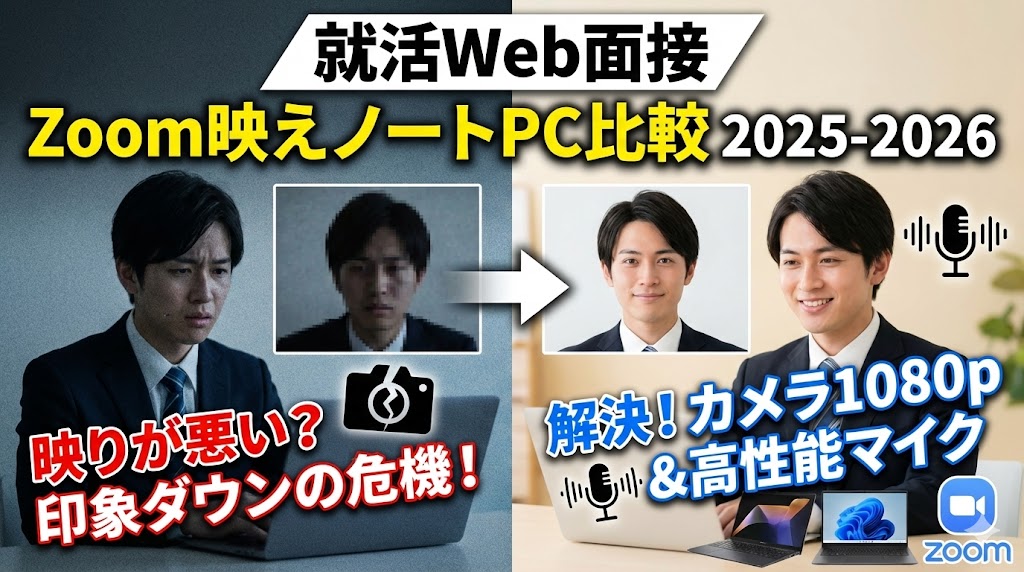
就活Web面接で映りが悪い?カメラ1080p・マイク性能で選ぶノートPC比較2025-2026【Zoom映え】
「オンライン面接で自分の映りがイマイチ…」「カメラの画質が粗くて、表情が暗く見える気がする…」そんな不安を感じていませんか?
就活のWeb面接では、対面と違い「画面越しの第一印象」が合否を左右します。どんなに話す内容が素晴らしくても、カメラの画質が悪かったり、マイクの音がこもっていたりすると、面接官に良い印象を与えにくくなってしまうのです。
この記事では、Web面接で好印象を与えるノートPCの選び方を徹底解説します。720p(HD)と1080p(Full HD)の画質差、背景ぼかし・照明補正などの便利機能、マイクのノイズキャンセリング性能を比較し、MacBook Air M4、Surface Laptop 7、ThinkPad X1 Carbonなどの主要モデルを実機ベースで評価します。
💡 Web面接のカメラ画質は「履歴書の写真」と同じ
履歴書に貼る証明写真は、ピントがぼけていたり暗かったりすると印象が悪くなりますよね。Web面接のカメラ画質も同じです。720p(HD)の粗い映像は、スマホで撮った自撮り写真を拡大したようなもの。一方、1080p(Full HD)のカメラは、写真館で撮影したようなクリアな映像で、あなたの表情や誠実さがしっかり伝わります。
この記事を読めば、就活で使うべきノートPCの選び方、外付けwebcamという代替案、外出先面接用の周辺機器まで、すべてがわかります。専門知識は不要です!
注:ノートPCの選び方は、カメラ・マイク性能以外にも、予算、使用目的(レポート作成、動画編集等)、持ち運びやすさなど様々な要素があります。この記事では「Web面接での映り・音質」に焦点を当てていますが、購入時は総合的に判断してください。
⚠️ Web面接前の重要な注意事項
就活解禁日:2027年卒の就活は、厚生労働省の就職・採用活動時期ルールに基づき、2026年3月1日が広報解禁日、6月1日が選考解禁日と確定しています。インターンは2025年6月以降に募集が本格化するため、それまでにPC環境を整えましょう。
カメラ・マイクのテスト:本番前に必ずZoomやTeamsで映り・音質を確認してください。明るさ、角度、背景、音量を事前にチェックすることが重要です。
インターネット環境:カメラ性能が良くても、Wi-Fi回線が不安定だと映像が途切れます。有線LANまたは安定したWi-Fi環境を確保してください。
服装・背景:カメラ性能以外にも、スーツの着こなし、整理整頓された背景が第一印象に影響します。
なぜWeb面接でカメラ・マイク性能が重要なのか?
就活の世界では「第一印象は最初の3秒で決まる」と言われています。対面面接では、身だしなみや表情、姿勢で判断されますが、Web面接では「画面越しの映り」が第一印象のすべてです。
Web面接で面接官が見ているポイント
- 表情の明るさ:暗く映ると「元気がない」「自信がなさそう」に見える
- 目線・アイコンタクト:カメラ目線ができているか(画面を見ていると目線が下になる)
- 声の聞き取りやすさ:マイク性能が悪いと、言葉がこもって聞き取りづらい
- 背景の整理整頓:生活感のある背景は避けたい(背景ぼかし機能が有効)
- 画質のクリアさ:粗い映像では、表情の微妙なニュアンスが伝わらない
これらのポイントのうち、「映りの明るさ」「画質のクリアさ」「声の聞き取りやすさ」は、ノートPCのカメラ・マイク性能に直結します。
720p(HD)と1080p(Full HD)の違い
多くのノートPCに搭載されているwebcamは720p(HD画質)ですが、最近の上位モデルでは1080p(Full HD画質)が主流になりつつあります。
720p(HD画質)
解像度:1280×720ピクセル
特徴:一般的なノートPCの標準カメラ
映り:やや粗く、暗い環境では顔がぼやける
適した用途:友人との通話、オンライン授業
1080p(Full HD画質)
解像度:1920×1080ピクセル(約2倍の情報量)
特徴:最新の上位モデルに搭載
映り:表情がクリアで、肌の質感まで自然
適した用途:就活面接、プレゼン、重要な会議
注:1080pカメラがあっても、照明が暗い環境では画質が劣化します。自然光の入る窓際や、リングライト等の補助照明を併用することで、さらに映りが向上します。
【実機比較】就活におすすめのノートPC 3選
ここでは、カメラ・マイク性能に優れた主要ノートPCを3つ紹介します。それぞれの特徴と、どんな人におすすめかを解説します。
①MacBook Air M4(1080p FaceTime HDカメラ搭載・2025年最新)
カメラ性能
解像度:1080p FaceTime HDカメラ(2025年3月12日発売のM4チップ搭載最新モデル)
特殊機能:先進的な画像信号プロセッサによる照明補正、センターフレーム機能
評価:⭐⭐⭐⭐⭐(非常に優秀)
表情が明るくクリアに映り、コンピュテーショナルビデオ対応の画像信号プロセッサで自動的に映りを最適化します。センターフレーム機能により、動いても自動で顔を中央に保ちます。
マイク性能
マイク:三つのマイクアレイ(ビームフォーミング、Voice Isolation/Wide Spectrumモード対応)
評価:⭐⭐⭐⭐⭐
三つのマイクが連携し、周囲の雑音を抑え、声だけをクリアに拾います。カフェや図書館など、やや騒がしい環境でも声が聞き取りやすい。
価格(2025年12月時点):
- 通常価格:13インチ 164,800円〜、15インチ 198,800円〜
- 学割価格(対象者限定):13インチ 149,800円〜、15インチ 183,800円〜
学割はApple学生・教職員向けストアで学生証または教職員証を提示することで利用可能です。
重要な補足:MacBook Air M3(2024年3月発売)は2025年3月12日のM4発売に伴い新品販売を終了しています。現在購入可能な最新モデルはM4です。カメラ・マイク仕様はM3と同一(1080p FaceTime HD、三つのマイクアレイ)ですが、M4ではセンターフレーム機能が追加され、処理性能が向上しています。価格は据え置きです。
こんな人におすすめ:
- 「とにかく映り・音質にこだわりたい」就活生
- デザイン・映像系志望で、ポートフォリオ作成にも使いたい人
- iPhoneユーザーで、Apple製品との連携を重視する人
注意点:Windowsソフト(一部の企業独自ツール等)が動作しない場合があります。志望企業が指定するツールがMacに対応しているか、事前に確認してください。
②Microsoft Surface Laptop 7(Windows Studio Effects対応)
カメラ性能
解像度:1080p Surface Studioカメラ
特殊機能:Windows Studio Effects(背景ぼかし、アイコンタクト補正、自動フレーミング、照明補正)
評価:⭐⭐⭐⭐⭐
背景ぼかしで生活感を隠せる。アイコンタクト補正で、画面を見ていても「カメラ目線」に見える機能が秀逸。
マイク性能
マイク:デュアルマイク(ノイズ抑制対応)
評価:⭐⭐⭐⭐
クリアな音質で、声がこもりにくい。ただしMacBook Air M4の三つのマイクアレイには若干劣る。
価格(2025年12月時点):約130,900円〜164,800円(構成により変動)
こんな人におすすめ:
- Windowsに慣れている人(多くの企業はWindows環境)
- 背景ぼかし・アイコンタクト補正などの「見え方補正機能」を重視する人
- 軽量・薄型で持ち運びやすいPCを探している人
重要な注意点:Surface Laptop 7にはSnapdragon X Elite/Plus搭載版とIntel Core Ultra搭載版の2種類が存在します。Windows Studio Effectsは、NPU(ニューラルプロセッシングユニット)が40TOPS以上搭載されたCopilot+ PCで利用可能です。
- Snapdragon X Elite/Plus版:NPU性能45TOPS、Windows Studio Effects完全対応
- Intel Core Ultra 7 258V版:NPU性能40〜47TOPS、Windows Studio Effects対応(Microsoft公式で確認済み)
購入時は必ず「Copilot+ PC」モデルであることを確認し、店頭またはオンラインストアで「Windows Studio Effects対応」の明記があるか確認してください。
③Lenovo ThinkPad X1 Carbon(世代別にマイク・カメラ構成が異なる)
カメラ性能
解像度:1080p FHD Webカメラ(IRカメラ付き、世代により異なる)
特殊機能:プライバシーシャッター、IRカメラでWindows Hello顔認証
評価:⭐⭐⭐⭐
画質は1080pで十分クリア。プライバシーシャッター付きで、使わない時はカメラを物理的に隠せる。
マイク性能
マイク:世代により異なる
Gen 11(2023年):4マイクアレイ+Dolby Voice対応
Gen 13 Aura Edition(2025年最新):Dolby Voice搭載、Lunar Lakeプロセッサ
評価:⭐⭐⭐⭐⭐(Gen 11の場合)
Gen 11の4マイクアレイ+Dolby Voice構成では、どの角度からでも声を均一に拾い、周囲の雑音を強力に抑制します。
価格(2025年12月時点):約180,000円〜(構成・世代により変動、法人向け割引あり)
こんな人におすすめ:
- 「音質」を最優先したい人(Gen 11のマイク性能はトップクラス)
- 複数人でのグループディスカッション、オンライン説明会に参加する機会が多い人
- キーボードの打ちやすさも重視する人(ThinkPadは打鍵感に定評あり)
重要な注意点:ThinkPad X1 Carbonは世代(Gen 11、Gen 12、Gen 13等)によってカメラ・マイク構成が大きく異なります。
- Gen 11(2023年):4マイクアレイ+Dolby Voice対応(最強のマイク性能)
- Gen 13 Aura Edition(2025年最新):Dolby Voice搭載、Lunar Lake世代の最新プロセッサ搭載
購入時は必ず「FHD+IRカメラ」「マイク構成(Dolby Voice対応か)」を公式スペックで確認してください。最新情報はLenovo公式ThinkPad X1 Carbon製品ページで確認できます。
「背景ぼかし」「アイコンタクト補正」「照明補正」機能の重要性
最新のノートPCには、Web面接を有利にする便利機能が搭載されています。これらの機能があるかどうかで、映りの印象が大きく変わります。
①背景ぼかし機能
自宅の部屋が映り込むと、「生活感が出る」「整理整頓されていない」という印象を与える可能性があります。背景ぼかし機能を使えば、背景をぼかして顔だけをクリアに映せます。
- MacBook Air M4:macOS標準機能で背景ぼかし対応
- Surface Laptop 7:Windows Studio Effectsで高精度な背景ぼかし
- ThinkPad X1 Carbon:Zoom・Teams等のアプリ側で背景ぼかし設定可能
注:背景ぼかしは、明るい環境で使用すると精度が高まります。暗い部屋では、顔と背景の境界が不自然になる場合があります。
②アイコンタクト補正(視線補正)
Web面接で「カメラ目線」を保つのは意外と難しいものです。画面を見ていると目線が下がり、「自信がなさそう」に見えてしまいます。
Surface Laptop 7のWindows Studio Effectsには、アイコンタクト補正機能(Eye Contact)があります。これは、画面を見ていても、AI処理で「カメラ目線」に見えるように視線を補正してくれる機能です。
この機能があると、面接官の顔を見ながら話しても、相手には「しっかり目を見て話している」と感じてもらえます。
③照明補正(自動明るさ調整)
部屋の照明が暗いと、顔が暗く映り「元気がない」印象になります。照明補正機能があれば、AIが自動的に顔を明るく補正してくれます。
- MacBook Air M4:FaceTime HDカメラの画像信号プロセッサが自動で明るさを調整
- Surface Laptop 7:Windows Studio EffectsのPortrait light機能で照明補正
ただし、照明補正だけでは限界があります。自然光の入る窓際で面接を受ける、またはリングライトを使うことで、さらに明るく自然な映りになります。
マイク性能とノイズキャンセリングの重要性
カメラ画質と同じくらい重要なのがマイク性能です。声がこもって聞き取りにくいと、面接官に「何度も聞き返させる」ストレスを与えてしまいます。
ノイズキャンセリング機能とは?
💡 ノイズキャンセリングは「防音カーテン」のようなもの
ノイズキャンセリング機能は、部屋の外の騒音を遮断する防音カーテンのようなものです。あなたの声だけを拾い、周囲の雑音(エアコンの音、外の車の音、家族の話し声等)を自動的にカットしてくれます。カフェや図書館など、完全に静かではない環境でも、クリアな音声で面接に臨めます。
主要モデルのマイク性能比較
- MacBook Air M4(三つのマイクアレイ):⭐⭐⭐⭐⭐
三つのマイクが連携し、ビームフォーミング技術とVoice Isolationモードで周囲の雑音を抑制。声だけをクリアに拾います。 - Surface Laptop 7(デュアルマイク):⭐⭐⭐⭐
ノイズ抑制機能で、一般的な環境では十分なクリアさ。 - ThinkPad X1 Carbon Gen 11(360度集音・4マイクアレイ):⭐⭐⭐⭐⭐
最強のマイク性能。Dolby Voice対応のAIノイズキャンセリングで、どの角度からでも声を均一に拾い、強力に雑音をカット。
※Gen 13 Aura Edition(2025年最新)もDolby Voice搭載。購入前に公式スペック確認が必須。
外出先(カフェ・図書館)での面接を想定
自宅以外で面接を受ける可能性がある場合、ノイズキャンセリング性能の高いPCを選ぶことが重要です。特に、カフェや大学図書館など、完全に静かではない環境では、マイク性能が合否に影響する可能性があります。
⚠️ 外出先面接での注意事項
Wi-Fi環境:公共のWi-Fiは不安定な場合があります。スマホのテザリングまたはポケットWi-Fiを準備しておくと安心です。
周囲の音:ノイズキャンセリングがあっても、大きな物音(食器の音、大声の会話等)は完全には消せません。できるだけ静かな時間帯・場所を選びましょう。
電源確保:バッテリーが途中で切れると致命的です。面接前にフル充電し、念のためモバイルバッテリーを持参してください。
覗き見防止:カフェ等では他人に画面を見られる可能性があります。覗き見防止フィルターを使用すると安心です。
外付けwebcamという選択肢【代替案】
「今持っているPCのカメラが720pで、買い替える予算がない…」という場合でも大丈夫。外付けwebcamを使えば、1080p以上の高画質で面接に臨めます。
おすすめ外付けwebcam
Logicool Brio 4K
解像度:4K(3840×2160)または1080p
特殊機能:自動フレーミング、HDR、背景置換
価格(2025年12月時点):28,204円〜(セール・為替により変動)
評価:⭐⭐⭐⭐⭐
プロレベルの画質で、就活面接には十分すぎる性能。照明補正も優秀。
Logicool C920n
解像度:1080p(Full HD)
特殊機能:自動光補正
価格(2025年12月時点):公式ストア9,680円、ECサイトでは5,200円〜6,700円帯(セール・為替により変動)
評価:⭐⭐⭐⭐
コスパ最強。1080pで必要十分な画質、低予算で買い替え不要。
注:価格は為替やセール状況で大きく変動するため、購入時は各販売サイトで最新価格を確認してください。
外付けwebcamのメリット・デメリット
メリット
・PC本体を買い替えなくても高画質化できる
・5,000円〜30,000円で購入可能(コスパ良好)
・カメラ位置を調整できる(角度・高さ)
・複数のPCで使い回せる
デメリット
・持ち運びに荷物が増える
・セットアップに多少時間がかかる
・USB端子を1つ使う
・マイク性能はPC内蔵マイクに依存(別途マイク付きイヤホンがおすすめ)
注:外付けwebcamを使う場合、マイクはPC内蔵マイクまたは別途マイク付きイヤホン(AirPods、ワイヤレスイヤホン等)を使用してください。外付けwebcam内蔵のマイクは音質が劣る場合があります。
外出先面接用の周辺機器も準備しよう
カフェや図書館など、自宅以外で面接を受ける場合、周辺機器も準備しておくと安心です。
①モバイルバッテリー(必須)
面接中にバッテリーが切れると致命的です。容量10,000mAh以上のモバイルバッテリーを持参しましょう。MacBook Air M4やSurface Laptop 7はUSB-C充電に対応しているため、USB-C対応のモバイルバッテリーがおすすめです。
②覗き見防止フィルター
カフェ等では、他人に画面を覗かれる可能性があります。覗き見防止フィルターを貼っておけば、正面以外から画面が見えなくなり、プライバシーを守れます。
面接資料(ESや企業情報)を画面に表示している時にも安心です。
③リングライト(照明補正用)
カフェや図書館は照明が暗めの場合があります。小型のリングライト(USBで充電できるタイプ)があれば、顔を明るく照らして、表情をクリアに映せます。
価格は2,000円〜5,000円程度で、持ち運びしやすいコンパクトなモデルがおすすめです。
④マイク付きワイヤレスイヤホン
周囲の雑音が気になる場合、ノイズキャンセリング機能付きのワイヤレスイヤホン(AirPods Pro、Sony WF-1000XM5等)を使うと、面接官の声がクリアに聞こえ、自分の声もクリアに届きます。
ただし、面接中にイヤホンを使うことに抵抗がある場合は、事前に企業に確認するか、PC内蔵マイクを使用してください。
外出先面接の持ち物リスト
- □ ノートPC(フル充電済み)
- □ モバイルバッテリー(10,000mAh以上、USB-C対応)
- □ 覗き見防止フィルター(画面に貼付済み)
- □ リングライト(照明補正用、必要に応じて)
- □ マイク付きワイヤレスイヤホン(必要に応じて)
- □ スマホ(テザリング用、予備回線として)
- □ 身分証明書(カフェ等での本人確認用)
現在のPC webcam解像度を確認する方法
「今使っているPCのカメラが720pなのか1080pなのかわからない…」という方も多いと思います。以下の方法で確認できます。
Windowsの場合
ステップ1:「カメラ」アプリを起動
↓
ステップ2:設定(歯車アイコン)をクリック
↓
ステップ3:「ビデオ品質」または「解像度」の項目を確認
↓
720p(HD)または1080p(Full HD)と表示される
Macの場合
ステップ1:「FaceTime」アプリを起動
↓
ステップ2:メニューバー「FaceTime」→「設定」をクリック
↓
ステップ3:「カメラ」タブでカメラ名を確認(例:1080p FaceTime HD)
↓
モデル名で検索すると詳細スペックがわかる
Zoom・Teamsで映りをテスト
解像度がわかったら、次は実際にZoomやTeamsで映りをテストしてみましょう。
- Zoomの場合:「設定」→「ビデオ」→「ビデオをテスト」
- Microsoft Teamsの場合:「設定」→「デバイス」→「カメラのプレビュー」
テスト時に以下をチェックしてください:
映りテストでチェックすること
- □ 顔が明るく映っているか(暗い場合は窓際に移動、またはリングライトを使用)
- □ 表情がクリアに見えるか(ぼやけている場合は720pの可能性)
- □ 背景が整理整頓されているか(背景ぼかし機能を試す)
- □ カメラの高さは目線と同じか(低すぎると見下ろす形になり印象悪化)
- □ 音声がクリアに聞こえるか(マイクテストも必須)
就活開始時期に間に合う購入タイミングは?
2027年卒の就活は、政府の要請に基づき2026年3月1日が広報解禁日、6月1日が選考解禁日と確定しています。それまでにPC環境を整える必要がありますが、いつ購入すればいいのでしょうか?
おすすめの購入時期
- 2025年12月〜2026年2月:就活解禁前の準備期間
年末年始のセールや、Appleの学割キャンペーン「新学期を始めよう」を活用できる場合があります。2025年度のキャンペーンは1月30日〜4月9日に開催され、最大22,000円分のApple Gift Cardが還元されることが確定しています。ただし、2026年度のキャンペーン内容(開催期間・還元額・対象機種)は未発表です。購入前に必ずApple公式学生・教職員向けストアで最新情報を確認してください。 - 2025年5月〜8月:インターン準備期間
インターン選考(2025年6月以降本格化)に間に合わせるなら、5月中の購入がおすすめです。
⚠️ 購入タイミングでの注意事項
早めの購入がおすすめ:面接直前に慌てて購入すると、PCの操作に慣れる時間がなく、本番で失敗する可能性があります。少なくとも1〜2ヶ月前には購入し、Zoom・Teamsでの映りテストや操作に慣れておきましょう。
在庫状況:人気モデルは在庫切れになる場合があります。届くまでに1〜2週間かかることもあるため、余裕を持って注文してください。
学割キャンペーンについて:Appleの「新学期を始めよう」キャンペーンは毎年内容が大きく変わります。2025年度の還元額や開催期間が、2026年度以降も同様になるとは限りません。購入前に必ずApple公式ページで最新情報を確認してください。
まとめ:Web面接で好印象を与えるノートPC選び
この記事では、就活のWeb面接で差がつくノートPCの選び方を解説しました:
- 第一印象は「画面越しの映り」で決まる
Web面接では、対面と違い「カメラ画質」「声の聞き取りやすさ」が第一印象のすべてです。720p(HD)と1080p(Full HD)では、表情のクリアさに大きな差があります。
- おすすめノートPC 3選
・MacBook Air M4(2025年3月発売最新モデル):1080p FaceTime HDカメラ、三つのマイクアレイ(Voice Isolation対応)、照明補正機能、センターフレーム機能。映り・音質ともに最高レベル。通常価格は13インチ164,800円〜、学割適用時149,800円〜。
・Surface Laptop 7:1080p Studioカメラ、Windows Studio Effects(背景ぼかし、アイコンタクト補正、照明補正)対応。Snapdragon X Elite/Plus搭載版とIntel Core Ultra搭載版の2種類があり、どちらもWindows Studio Effectsに対応(NPU 40TOPS以上)。
・ThinkPad X1 Carbon:1080p FHDカメラ、世代により構成が異なる(Gen 11は4マイクアレイ、Gen 13 Aura EditionはDolby Voice搭載)。購入時は必ず公式スペックで「FHD+IRカメラ」「マイク構成」を確認してください。 - 背景ぼかし・アイコンタクト補正・照明補正機能が重要
生活感のある背景を隠す「背景ぼかし」、画面を見ていても「カメラ目線」に見える「アイコンタクト補正」、暗い部屋でも顔を明るく映す「照明補正」は、Web面接で有利に働きます。
- マイク性能とノイズキャンセリングも重視
声がこもって聞き取りにくいと、面接官にストレスを与えます。ノイズキャンセリング機能があれば、カフェや図書館など、やや騒がしい環境でもクリアな音声で面接に臨めます。
- 外付けwebcamという選択肢もあり
PC本体を買い替える予算がない場合、Logicool Brio 4K(2025年12月時点の実売価格28,204円〜)やLogicool C920n(公式ストア9,680円、ECサイトでは5,200円〜6,700円帯)などの外付けwebcamで、1080p以上の高画質を実現できます。価格はセールや為替で大きく変動するため、購入時は最新価格を確認してください。
- 外出先面接用の周辺機器も準備
モバイルバッテリー、覗き見防止フィルター、リングライト、マイク付きワイヤレスイヤホンを準備すると、カフェや図書館でも安心して面接に臨めます。
- 購入タイミングは2025年12月〜2026年2月がおすすめ
就活解禁(2026年3月1日確定)の1〜2ヶ月前に購入し、操作に慣れておきましょう。Appleの学割キャンペーン「新学期を始めよう」(2025年度は1月30日〜4月9日開催、最大22,000円還元確定)を活用できる場合もありますが、2026年度のキャンペーン内容は未定です。具体的な割引額や還元額は公式発表を待ってから判断してください。
Web面接での「映り」「音質」は、あなたの第一印象を左右する重要な要素です。この記事を参考に、カメラ・マイク性能に優れたノートPCを選び、自信を持って就活に臨んでください。
最後に、どんなに高性能なPCを使っても、明るい照明、整理整頓された背景、安定したインターネット環境がなければ、良い印象は与えられません。面接前には必ずZoom・Teamsでテストを行い、万全の準備で本番に臨みましょう。応援しています!