大学生パソコンを新しく購入するなら、2026年現在は4GBは避け、最低でも8GB、4年間使う前提なら16GBも検討するのが現実的です。4GBは既に持っているPCを短期間使う場合の最低限レベル、8GBはレポート作成やオンライン授業など一般用途の下限、理系・デザイン系・動画編集・開発用途では16GB以上を見ておくと安心です。この記事では、大学生パソコン選びにおける4GBと8GBの違いを、実際の使用シーンを交えながら解説します。
💡 この記事のポイント
- 4GBと8GBメモリの実際の違いを具体例で解説
- 2026年基準では、8GBは最低限寄り、16GBも検討対象
- 学部別・用途別に必要なメモリ容量を整理
- 後から増設できない機種があるため、購入前の確認が重要
メモリ(RAM)とは?大学生パソコンでの役割
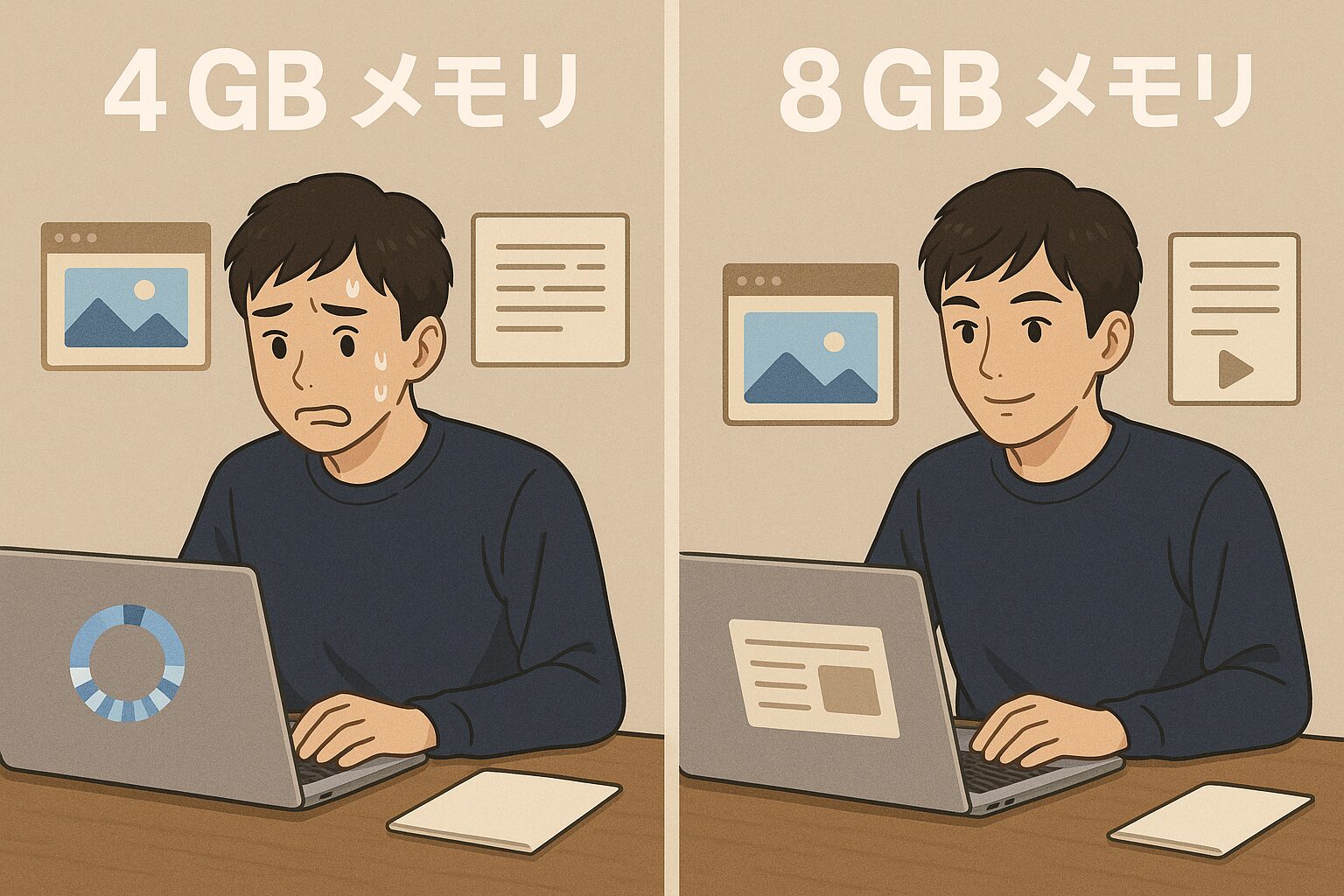
メモリ(RAM)は、大学生パソコンがプログラムやデータを一時的に保存する作業スペースです。机の広さに例えられることが多く、メモリが多いほど同時に開けるアプリや資料に余裕が出ます。
レポート作成時
Word文書、ブラウザでの調査、PDFファイルの閲覧を同時に行う際の快適性に影響します。
オンライン授業
Zoom、Teams、ブラウザ、ノートアプリを同時起動する際の安定性に関係します。
専門ソフト利用
プログラミングやデザインソフトでは、CPUやSSDに加えてメモリ容量も作業の余裕に影響します。
なお、Windows 11の最小システム要件ではRAM 4GBが案内されていますが、これは「インストールに必要な最低ライン」です。大学生活で複数アプリを同時に使う場合は、最低要件だけで判断しないようにしましょう。
4GBメモリの特徴と適用シーン
💾 4GBメモリの実力(現在は最低限レベル)
✅ 4GBでも一応こなせること(単体利用が中心)
- ウェブブラウジング(タブ3〜5個程度を目安)
- Microsoft Word、Excel単体での文書作成
- メールチェック、SNS利用
- YouTube動画視聴(他アプリをあまり開かない前提でのHD画質)
- 負荷の軽いオンライン授業アプリの単体利用
※ 4GBは「動く可能性がある」容量であり、大学生が新しく購入するPCとしてはおすすめしにくい水準です。
⚠️ 4GBの制限事項
- 複数アプリの同時利用時に動作が大きく低下しやすい
- ブラウザのタブを10個以上開くとかなり重くなる
- ZoomとWord、ブラウザなどを同時利用すると不安定になりがち
- 写真・動画編集ソフトの実用的な利用は難しい
- プログラミング環境構築や仮想環境利用には容量不足になりやすい
📖 4GBでの実際の使用例
シーン:文系学部の学生が軽いレポートを作成中
Chrome(3タブ)
PDF閲覧
短時間なら可能(アプリを増やすと重くなりやすい)
シーン:オンライン授業中にノート作成
OneNote
Chrome(2タブ)
やや重い(長時間利用では注意)
8GBメモリの特徴と適用シーン
🚀 8GBメモリの実力(一般用途の最低ライン)
8GBは4GBより明らかに余裕がありますが、2026年現在では「十分な余裕がある容量」というより、一般的な大学生活をこなすための下限に近い位置づけです。
✅ 8GBで現実的にこなせること
- ウェブブラウジング(タブ10個前後を目安)
- Officeアプリを使ったレポート・資料作成
- オンライン授業とノート作成の同時実行
- 軽い写真編集や簡単な画像加工
- 入門レベルのプログラミング学習
- 軽量な学習用ツールの利用
🎯 8GBのメリットと注意点
- 4GBよりマルチタスク時の安定性は高い
- アプリケーション切り替え時の待ち時間を減らしやすい
- 文系・一般教養中心なら使える場面が多い
- ただし、重いソフトや長期利用では余裕が少ない
- 4年間使う新規購入なら16GBも比較対象に入れたい
🔬 8GBでの実際の使用例
シーン:理系学部の学生が軽いデータ整理をしている場合
Chrome(8〜10タブ)
Python学習環境
PDF閲覧
軽作業なら可能(大容量データは16GB以上推奨)
シーン:デザイン系学部の画像編集作業
Illustrator
Chrome(5タブ)
音楽アプリ
動作はしても余裕は少ない(16GB以上推奨)
Adobeの公式要件では、Photoshop、IllustratorともにRAM 8GBが最低ライン、16GBが推奨とされています。デザイン・映像系の学生は、8GBを「最低限」と考え、16GB以上を中心に検討しましょう。
詳細比較:4GB vs 8GB の性能差
4GBと8GBでは、複数アプリを同時に使ったときの余裕に差が出ます。ただし、2026年に新しく大学生パソコンを買う場合は、8GBと16GBの比較もあわせて確認するのがおすすめです。
| 使用シーン | 4GBメモリ | 8GBメモリ | 推奨度 |
|---|---|---|---|
| 基本的なウェブブラウジング | 最低限(タブを開きすぎると重くなる) | 概ね快適 | 4GB: ⭐⭐ 8GB: ⭐⭐⭐⭐ |
| レポート作成(Word + ネット調査) | 軽作業なら可能 | 概ね快適 | 4GB: ⭐⭐ 8GB: ⭐⭐⭐⭐ |
| オンライン授業参加 | やや重い | 概ね快適 | 4GB: ⭐⭐ 8GB: ⭐⭐⭐ |
| プログラミング・開発 | 困難 | 入門レベルなら可能 | 4GB: ⭐ 8GB: ⭐⭐⭐ |
| 画像・動画編集 | 非常に困難 | 軽作業なら可能 | 4GB: ❌ 8GB: ⭐⭐ |
| ゲーム(軽〜中程度) | 厳しい | 軽いゲームなら条件付き | 4GB: ⭐ 8GB: ⭐⭐ |
学部別・専攻別メモリ容量推奨ガイド
📖 文系学部の推奨構成
最低限:8GB / 推奨:16GB
レポート作成、オンライン授業、ブラウザでの調査が中心なら8GBでも対応できます。ただし、4年間使い続ける前提なら16GBも有力です。文系大学生向けPC選びでは、将来性も含めて検討しましょう。
主な用途
- Word、Excel、PowerPointでの資料作成
- ブラウザでの情報収集(多タブ利用)
- オンライン授業の参加・録画視聴
- PDF教材の閲覧・注釈追加
⚗️ 理系学部の推奨構成
推奨:16GB以上
データ解析やプログラミングを快適に行うため、理系では16GB以上を中心に検討したいところです。理系学生向けPC選びでは、学科や研究内容によって16GB以上、場合によっては32GBも検討対象になります。
主な用途
- プログラミング開発環境(IDE利用)
- データ解析ソフト(R、Python、MATLAB)
- 統計ソフトウェア(SPSS、SAS)
- シミュレーション・計算ソフト
🎨 芸術・デザイン系学部の推奨構成
推奨:16GB以上(重い制作は32GBも検討)
画像・動画編集ソフトを使う場合、8GBは最低ラインです。授業や制作でAdobe系ソフト、動画編集、3DCG、CADを使う可能性があるなら、デザイン・映像編集向けPCを参考に16GB以上を中心に検討しましょう。
主な用途
- Adobe Creative Cloud(Photoshop、Illustratorなど)
- 動画編集ソフト(Premiere Pro、After Effects)
- 3DCGソフト(Blender、Maya)
- CADソフト(AutoCAD、SolidWorks)
価格差とコストパフォーマンス分析
💰 4GBと8GBの価格差について
新品パソコン購入時
価格差:機種・時期・セール状況で変動
最近の新品ノートパソコンでは、4GBモデル自体が少なくなっています。4GBと8GBの単純な価格差だけでなく、CPU、SSD容量、画面品質、保証内容も含めて比較しましょう。
後からのアップグレード
増設できる機種かどうかの確認が重要
メモリスロットに空きがある場合のみ増設できます。薄型ノートパソコンではメモリが基板に固定され、後から増設できない機種もあります。
🎯 投資対効果の考察
作業中の待ち時間やアプリの再起動を減らせる可能性があります。
ソフトウェアの要求が上がっても、余裕のある構成なら長く使いやすくなります。
フリーズや動作遅延が減ると、レポート作成や授業中の作業に集中しやすくなります。
メモリ以外の重要スペックとの関係
大学生パソコンのメモリ選択は、他のスペックとのバランスも重要です。必要なスペックの詳細解説と合わせて検討しましょう。
💾 ストレージとの関係
メモリが不足すると、ストレージを仮想メモリとして使う場面が増えます。そのため、SSDの選択も快適性に関わります。8GB以上なら、4GBよりこの問題を軽減しやすくなります。
🔧 CPUとの関係
高性能CPUを搭載していても、メモリが不足すると性能を発揮しにくくなります。CPU、メモリ、SSDのバランスを見て選ぶことが大切です。
🔋 バッテリーへの影響
メモリ不足でストレージアクセスが増えると、動作の重さやバッテリー消費につながることがあります。ロングバッテリーPCを選ぶ際も、メモリ容量はあわせて確認しましょう。
よくある質問と実践的なアドバイス
Q: 予算が限られている場合、4GBでも大丈夫?
A: ごく簡単な文書作成やネット閲覧だけなら4GBでも動作する場合はあります。ただし、オンライン授業やマルチタスクが増えるとすぐに限界に達しやすく、4年間使い続けるには心許ない容量です。新しく購入するなら、最低でも8GB以上を前提に検討することをおすすめします。大学生パソコンの予算ガイドで、コスパの良い選択肢も確認してみてください。
Q: 8GBと16GBで迷う場合はどうすればいい?
A: 文書作成、オンライン授業、ブラウザ中心なら8GBでも対応できます。ただし、大学生活4年間で買い替えずに使いたい、理系・情報系・デザイン系に進む、動画編集や開発環境を使う可能性がある場合は16GBを優先しましょう。
Q: 後からメモリを増設することは可能?
A: 機種によります。最近の薄型ノートパソコンではメモリが基板に固定され、後から増設できないモデルもあります。購入前にメモリスロット数、最大容量、オンボードメモリかどうかを確認しましょう。
Q: MacとWindowsでメモリ容量の必要性は違う?
A: OSやアプリの作りによって体感は変わりますが、必要容量を単純比較するのは避けた方が安全です。使いたいアプリの公式要件と、大学・学部の推奨スペックを優先して確認しましょう。MacBook AirとWindowsノートの比較も参考になります。
Q: ゲームもしたい場合はどうすべき?
A: ゲーム用途も考えるなら8GBは最低限で、快適性を重視するなら16GB以上を検討しましょう。GPU性能も重要になるため、大学生向けゲーミングノートPCで、学業とゲームを両立できる構成を確認してみてください。
メモリ容量チェックと最適化のコツ
🔍 現在のメモリ使用量を確認する方法
Windows の場合
- Ctrl + Shift + Esc でタスクマネージャーを起動
- 「パフォーマンス」タブをクリック
- 「メモリ」を選択してリアルタイム使用量を確認
Mac の場合
- アプリケーション > ユーティリティ > アクティビティモニタを起動
- 「メモリ」タブをクリック
- 「メモリプレッシャー」で全体的な負荷を確認
💡 メモリ使用量を抑える実践テクニック
ブラウザ最適化
- 不要なタブは積極的に閉じる
- 拡張機能を必要最小限に抑える
- 定期的にブラウザを再起動する
アプリ管理
- バックグラウンドアプリを定期的に確認
- 不要なスタートアップアプリを無効化
- 重いアプリは単独で使用する
オンライン授業でよく使われるZoomは、公式のシステム要件でRAM 4GBを最低、16GBを推奨としています。また、Microsoft 365も公式のシステム要件でWindows向けに4GB RAMを案内しています。最低要件は「動作するための目安」なので、複数アプリを同時に使う大学生活では余裕を持った構成を選びましょう。
まとめ:大学生パソコンに最適なメモリ容量の選択指針
大学生パソコンのメモリ容量は、4年間の使いやすさに大きく関わります。4GBと8GBで迷っている場合、新規購入では4GBを避け、最低でも8GBを選ぶのが基本です。さらに、2026年現在は16GBも現実的な選択肢になっています。
4GBが適している人(新規購入では例外的ケース)
- ごく基本的な文書作成・ウェブブラウジングだけが中心
- どうしても予算を最優先で考えたい
- 既に所有している4GB PCを短期間だけ使い続けたい
- 近い将来にメモリ増設や買い替えを前提にしている
8GBが適している人(最低限から標準下限)
- レポート作成やオンライン授業が中心
- 文系・一般教養中心で重い専門ソフトを使わない
- ブラウザのタブや同時起動アプリを増やしすぎない
- 予算を抑えつつ、4GBより快適に使いたい
- 4年間の余裕よりも初期費用を重視したい
🎯 最終的な選択のアドバイス
メモリ容量は後から変更できない機種も多いため、購入前に大学・学部の推奨スペック、使う予定のソフト、メモリ増設可否を確認しましょう。4GBは新規購入では避け、8GBは最低限、4年間の安心を重視するなら16GBも候補に入れるのが現在の選び方です。
さらに詳しいスペック選びについては、大学生向けパソコン選び完全ガイドをご参照ください。あなたの学部や用途に合った大学生パソコン選びを進めやすくなります。