結論:大学生がミニノートパソコンをメインPCとして使うなら、まずは5〜8万円台を中心に考えるのが現実的です。レポート作成、オンライン授業、プレゼン資料作成まで1台でこなしたい場合は、メモリ8GB以上・SSD256GB前後を目安にすると失敗しにくくなります。
一方で、授業中のメモ、Web検索、メール確認、動画視聴が中心なら、3〜5万円台のミニノートでも候補になります。ただし、大学や学部で指定スペックがある場合は、価格よりも指定条件を優先してください。
- メインPC向け:5〜8万円台を軸に検討
- サブPC向け:3〜5万円台でも用途を絞れば選択肢になる
- 長期利用向け:8万円以上は快適性や画面品質を重視する人向け
- 最初に確認すること:大学・学部の指定スペック、必要なソフト、持ち運び頻度
大学生向けミニノートパソコンの結論
大学生活で1台を長く使うなら、価格だけでなく「授業で使うソフト」「画面サイズ」「メモリ」「ストレージ」を合わせて判断することが大切です。
| 価格帯 | 向いている使い方 | 注意点 |
|---|---|---|
| 3〜5万円台 | サブPC、軽い文書作成、Web閲覧、動画視聴 | メインPCにするには性能不足を感じやすい |
| 5〜8万円台 | レポート作成、オンライン授業、プレゼン、就活準備 | 学部指定ソフトがある場合は事前確認が必要 |
| 8万円以上 | 長期利用、軽い画像編集、プログラミング学習、快適性重視 | 通常サイズのノートPCも比較したい価格帯 |
ミニノートは持ち運びやすさが魅力ですが、画面やキーボードが小さくなります。自宅でも長時間使うなら、外部モニターや外付けキーボードの利用も考えておくと安心です。
まず大学の指定スペックを確認する
パソコンを買う前に、大学・学部・授業で指定されている条件を確認しましょう。指定ソフトやOSの条件がある場合、安さだけで選ぶと授業で使いにくくなることがあります。
Windows 11の最低要件と実用ラインは別で考える
Microsoftの公式情報では、Windows 11の最小システム要件として、メモリ4GB、ストレージ64GB以上などが示されています。
ただし、これはWindows 11を動かすための最低ラインです。大学生活では、ブラウザで調べ物をしながらWordやPowerPointを開く場面もあります。快適さを重視するなら、メモリ8GB以上、SSD256GB前後をひとつの目安にしましょう。
Windows 11の要件は、Microsoft公式のWindows 11 の仕様とシステム要件でも確認できます。
大学生活で使う作業を先に整理する
大学では、レポート作成、プレゼン資料作成、オンライン授業、グループワーク、メール、クラウド共有などでパソコンを使う機会があります。大学生協のPC活用講座でも、Word、Excel、PowerPoint、オンラインを使ったグループワークなどが大学生に必要なスキルとして紹介されています。
パソコン選びでは、単に「安いか」ではなく、これらの作業をどの程度こなしたいかを先に決めると選びやすくなります。Office系ソフトを使うだけなら高性能すぎるモデルは不要ですが、複数アプリを同時に使うなら余裕のある構成が安心です。
大学生向けのPCスキルの例は、大学生協の大学生のためのPC活用講座も参考になります。
価格帯別の選び方
ミニノートパソコンは、価格帯ごとに向いている用途が変わります。ここでは、大学生が選びやすいように3つの価格帯に分けて整理します。
3〜5万円台はサブ機・軽作業向け
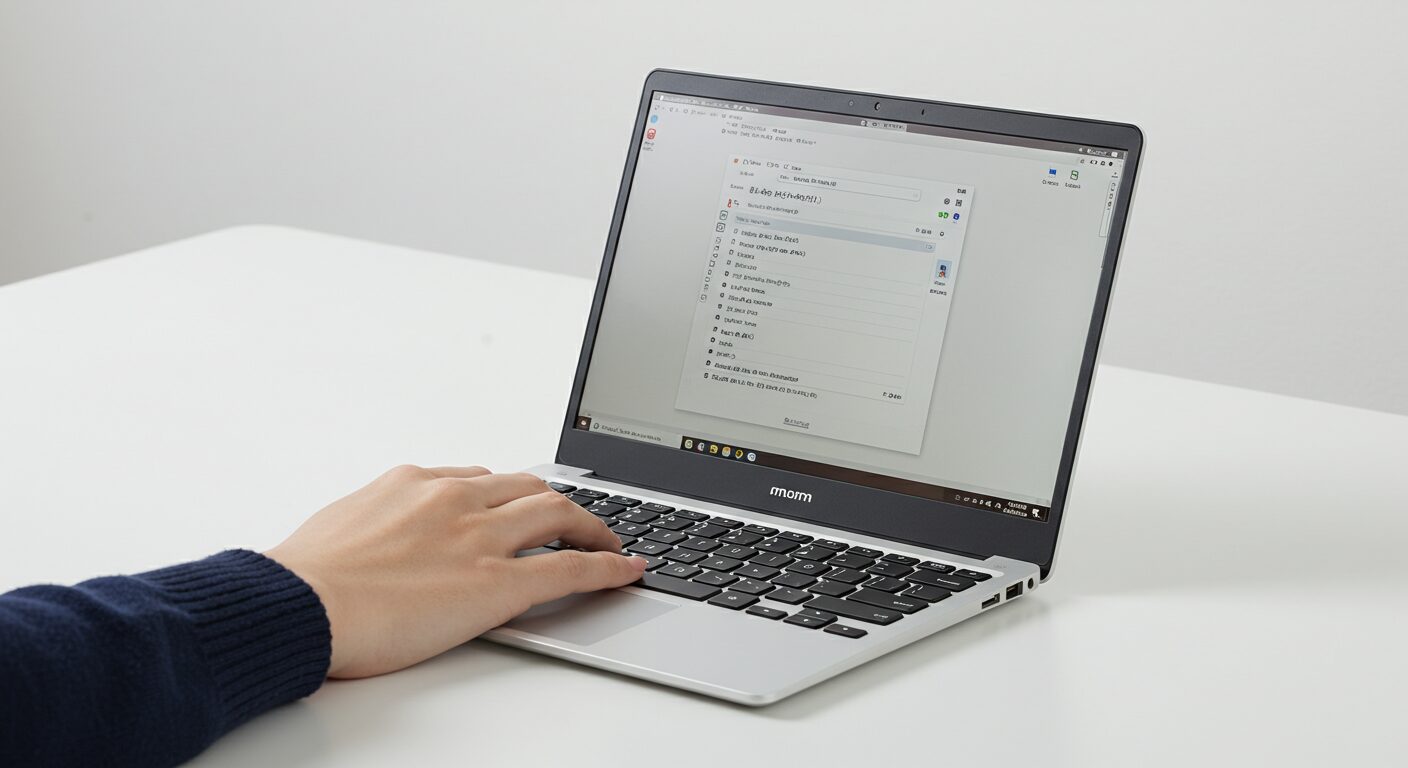
3〜5万円台は、Web閲覧、メール、授業中のメモ、軽い文書作成が中心の人向けです。メインPCが別にある人や、まずは低予算でパソコンに慣れたい人に合います。
- 向いている人:サブPCがほしい人、予算を抑えたい人、作業が軽い人
- 目安スペック:メモリ4〜8GB、ストレージ64〜256GB
- 注意点:複数アプリの同時使用や重い作業には不向き
安さを優先する場合でも、ストレージが極端に少ないモデルや、動作が重くなりやすい古いCPUのモデルは慎重に選びましょう。安いパソコンの考え方は、安いパソコンの詳しい選び方も参考になります。
5〜8万円台は大学生活のメインPC候補
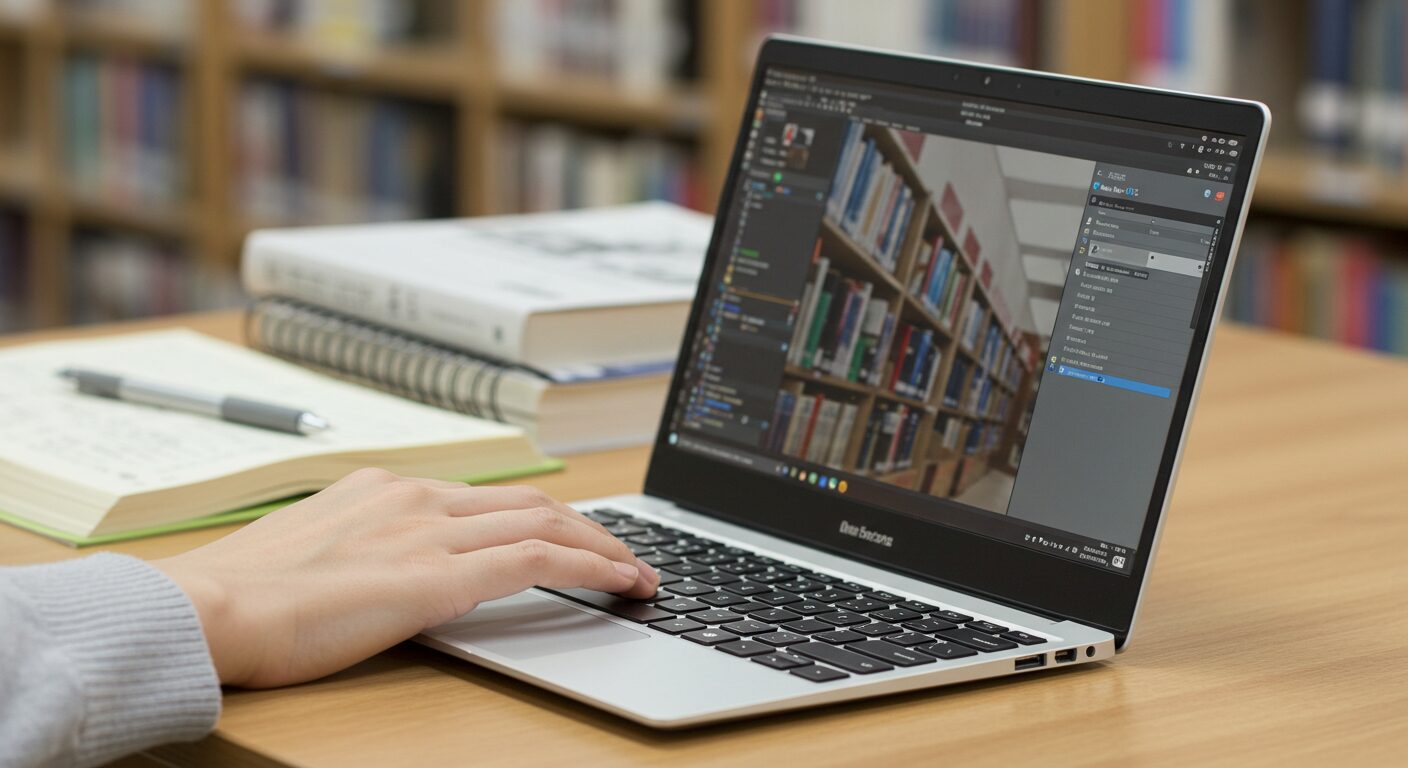
大学生活で1台を使い回したいなら、5〜8万円台が選びやすい価格帯です。レポート作成、オンライン授業、プレゼン資料作成、就活のオンライン面接まで対応しやすくなります。
- 向いている人:メインPCとして使いたい人、4年間使いたい人
- 目安スペック:メモリ8GB以上、SSD256GB前後
- 注意点:学部指定ソフトがある場合は、推奨スペックを先に確認
迷った場合は、この価格帯から探すのが無難です。用途別の予算感は、予算別選び方ガイドでも確認できます。
8万円以上は長く快適に使いたい人向け
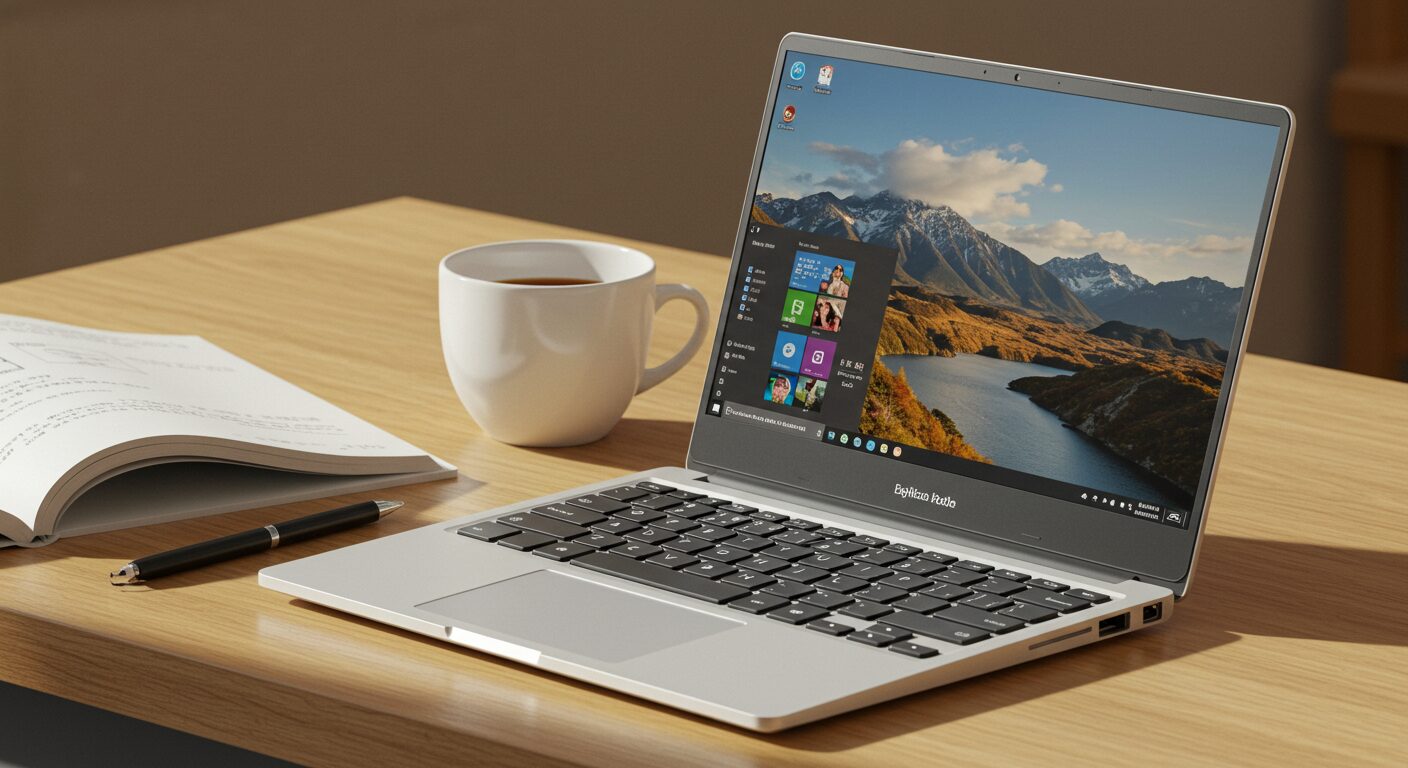
8万円以上になると、処理速度、画面品質、キーボードの打ちやすさ、軽さ、バッテリー持ちなどを重視しやすくなります。理系の軽いプログラミング、データ分析、画像編集、就職後の利用まで見据える人に向いています。
- 向いている人:快適性を重視する人、長期利用したい人、作業量が多い人
- 目安スペック:メモリ16GB、SSD512GB前後も候補
- 注意点:同じ価格帯の通常ノートPCとも比較する
持ち運びやすさより画面の広さを重視するなら、13〜14インチ前後の一般的なノートPCも候補に入ります。コスパ重視の比較は、コスパ重視のノートPC比較も参考になります。
用途別に見るおすすめ価格帯
同じ大学生でも、パソコンの使い方は人によって違います。価格帯は、使う場面から逆算すると選びやすくなります。
メインPCとして使う場合
レポート、授業資料の閲覧、オンライン会議、プレゼン資料作成まで1台で行うなら、5〜8万円台を軸にしましょう。メモリ8GB以上、SSD256GB前後が目安です。
自宅で長時間使うなら、画面の見やすさも大切です。小型すぎると、長文レポートや資料作成で疲れやすくなります。
サブPCとして使う場合
自宅にメインPCがあり、外出先ではメモ取りや資料確認だけを行うなら、3〜5万円台でも十分な場合があります。クラウドストレージを使えば、メインPCとサブPCで作業をつなげやすくなります。
授業中のノート、図書館での資料確認、カフェでの軽作業が中心なら、軽さやバッテリー持ちを重視しましょう。初期設定に不安がある場合は、PC初期設定ガイドも確認しておくと安心です。
予算を抑えたい場合
予算を抑えるなら、本体価格だけでなく、マウス、ケース、保証、Officeソフト、クラウド容量も含めて考えます。3万円台の本体でも、周辺機器やソフトを足すと総額が上がることがあります。
Officeソフトは大学で利用できる場合もあります。入学前に大学の案内を確認し、不要なソフトを重複購入しないようにしましょう。アカデミック版や学生向けソフトについては、アカデミック版ソフトの考え方も参考になります。
購入前に確認したいスペックの目安
スペック表では、CPU、メモリ、ストレージ、画面サイズ、重さを確認します。専門用語が多いですが、大学生のPC選びでは見るポイントを絞れば大丈夫です。
CPUは旧世代だけで判断しない
CPUは、パソコンの処理を担当する部品です。安いミニノートでは、古い世代のCeleronなどが使われていることがあります。
たとえばIntel公式の製品一覧では、Celeron N4020はQ4’19発売の2コアCPUとして掲載されています。中古や低価格モデルで見かけることはありますが、2026年時点でメインPCとして長く使うなら、旧世代CPUかどうかも確認しましょう。
CPUの世代や仕様は、Intel公式のIntel Celeron Processor製品一覧でも確認できます。
メモリとストレージは余裕を持つ
メモリは、同時に作業するための作業台のようなものです。4GBでも軽い作業はできますが、ブラウザ、Word、PDF、オンライン授業ツールを同時に開くと重く感じることがあります。
ストレージは、データを保存する場所です。64GBは最低限に近く、Windows Updateやアプリの追加で空き容量が少なくなりやすいです。メインPCならSSD256GB前後を目安にすると安心です。
画面サイズ・重さ・キーボードも確認する
ミニノートは軽くて持ち運びやすい反面、画面やキーボードが小さくなります。文章を長く書く人は、キーボードの打ちやすさも確認しましょう。
持ち運び重視なら11〜13インチ前後、自宅でも長時間使うなら13〜14インチ前後が扱いやすいです。小ささだけで選ぶと、レポート作成で疲れやすくなることがあります。
購入方法と支払いで失敗しないコツ
購入先や支払い方法によって、価格だけでなくサポートや保証も変わります。安く買うことより、総額と使いやすさのバランスを見ましょう。
セール時期は「割引率」より通常価格との比較を見る
決算期、ブラックフライデー、新生活シーズンなどは、パソコンが値下げされることがあります。ただし、必ず何%安くなるとは限りません。
セール価格を見るときは、通常価格、型番、メモリ、ストレージ、保証内容を比較しましょう。似た名前のモデルでも、中身のスペックが違うことがあります。
オンライン・家電量販店・大学生協の違い
| 購入先 | メリット | 注意点 |
|---|---|---|
| オンライン通販 | 価格比較しやすく、選択肢が多い | 実機を触れない。初期設定サポートは別途確認 |
| 家電量販店 | 実機を確認でき、店頭で相談しやすい | 価格がオンラインより高い場合がある |
| 大学生協 | 大学生活に合わせた保証やサポートが付く場合がある | 選択肢が限られることがある |
購入先で迷う場合は、本体価格だけでなく、保証期間、修理時の対応、初期設定サポートも比較してください。購入先ごとの考え方は、パソコン購入先の比較ガイドも参考になります。
分割払いや教育ローンは総額で判断する
分割払いは月々の負担を下げられますが、手数料がかかる場合があります。クレジットカード分割やローンを使うときは、月額だけでなく支払総額を確認しましょう。
国の教育ローンを検討する場合も、金利は時期によって変わります。日本政策金融公庫の公式ページでは、国の教育ローンの金利や利用条件が案内されています。
最新の金利は、日本政策金融公庫の教育一般貸付(国の教育ローン)で確認してください。学生向けの資金調達については、学生向け資金調達法も参考になります。
クレジットカードを使う場合は、利用枠や支払い遅延にも注意が必要です。詳しくは、大学生クレジットカード審査基準も確認しておきましょう。
4年間使う前提で考える総コスト
大学生のパソコン選びでは、本体価格だけでなく、4年間で必要になる周辺費用も見ておくと失敗しにくくなります。
- ケース・バッグ:持ち運びが多い人は必要になりやすい
- マウス:資料作成や表計算をする人はあると便利
- 外部ストレージ:写真・動画・授業データが多い人は検討
- Office系ソフト:大学提供の有無を先に確認
- 保証・修理:持ち運びが多い人ほど確認したい
- クラウド容量:複数端末で使う場合に便利
元記事では時間効率を金銭価値に換算していましたが、パソコンの価値は単純な時給換算では測りにくいものです。この記事では、学習や作業を止めにくくするための総コストとして考えます。
安いPCを買っても、動作が重くて買い替えが早まると、結果的に高くつくことがあります。メインPCとして使うなら、最低価格よりも「4年間使える余裕」を重視しましょう。
失敗しにくい選び方チェックリスト
購入前に、以下の項目を確認しておくと、価格だけで選んで後悔するリスクを減らせます。
- 大学・学部の指定スペックを確認した
- メインPCとして使うか、サブPCとして使うかを決めた
- メモリ8GB以上が必要か確認した
- ストレージ容量が64GBだけで足りるか確認した
- 画面サイズとキーボードの使いやすさを確認した
- 本体価格だけでなく、周辺機器や保証も含めて予算を考えた
- セール価格だけでなく、型番とスペックを比較した
- 分割払いを使う場合は支払総額を確認した
このチェックリストで迷う項目が多い場合は、5〜8万円台の標準的なモデルから探すと候補を絞りやすくなります。
よくある質問(FAQ)
3万円台のミニノートパソコンだけで大学生活は足りますか?
授業中のメモ、Web検索、メール、軽い文書作成が中心なら足りる場合があります。ただし、レポート作成、オンライン授業、資料作成を1台でこなすメインPCとしては、動作の重さや容量不足を感じやすいです。
大学生のメインPCにするなら、どの価格帯が無難ですか?
メインPCとして使うなら、5〜8万円台を軸に考えるのが無難です。メモリ8GB以上、SSD256GB前後を目安にすると、レポート作成やオンライン授業で使いやすくなります。
大学生協のパソコンと市販のミニノートはどちらがよいですか?
価格だけなら市販モデルの方が安い場合があります。一方で、大学生協のパソコンは保証やサポートが大学生活向けに用意されていることがあります。パソコンに不安がある人は、価格差だけでなくサポート内容も比較しましょう。
Windows 11の最低要件を満たしていれば十分ですか?
最低要件を満たしていても、大学生活で快適に使えるとは限りません。複数アプリを同時に使うなら、メモリ8GB以上、SSD256GB前後を目安にすると安心です。
分割払いや教育ローンで買ってもよいですか?
月々の支払いに無理がなく、支払総額を確認できているなら選択肢になります。ただし、金利や手数料は時期や契約内容で変わります。申込前に公式情報と返済額を確認してください。
まとめ:大学生のミニノートPCは5〜8万円台を軸に考える
大学生向けのミニノートパソコンは、用途によって適した価格帯が変わります。メインPCとして4年間使いたいなら、5〜8万円台を中心に検討しましょう。
- 軽作業やサブPCなら3〜5万円台も候補
- メインPCなら5〜8万円台が現実的
- 長期利用や快適性重視なら8万円以上も検討
- Windows 11の最低要件と、大学生活で快適に使える実用ラインは別
- 購入前に大学指定スペック、必要ソフト、支払総額を確認する
価格だけで選ぶと、容量不足や動作の重さで後悔することがあります。まずは大学の指定条件を確認し、そのうえで自分の使い方に合う価格帯を選びましょう。