
大学生パソコン選びで後悔しにくい基本は、「CPU・SSD・メモリ」のバランスを見ることです。予算が限られる場合でも、 Core i3 / Ryzen 3以上やNVMe SSDを選べると、レポート作成・オンライン授業・Excel作業の快適さに差が出やすくなります。 本記事では用途別にCPUの目安とSSDの種類・容量を具体的に解説し、最短で失敗しにくい推奨スペックも提示します。 まずは下のCPU・SS…
- Home
- スペック, 大学生, 大学生PC, 購入先・保証・資金調達
- 大学生パソコンの必要スペックは?2026年版の選び方を学部別・予算別に解説
大学生パソコンの必要スペックは?2026年版の選び方を学部別・予算別に解説
- 公開日:2024/11/27
- 最終更新日:
- スペック, 大学生, 大学生PC, 購入先・保証・資金調達
- 大学生パソコンの必要スペックは?2026年版の選び方を学部別・予算別に解説 はコメントを受け付けていません
【情報の基準日】本記事は2026年6月時点で確認できる情報をもとに、大学生向けパソコンの必要スペックを整理しています。価格、在庫、CPU構成、大学ごとの指定条件は変わるため、購入前に大学の案内とメーカー公式情報を確認してください。
大学生のパソコンは、軽いノートパソコン、メモリ16GB、SSD 512GB以上、バッテリー10時間前後を基本に選ぶと失敗しにくくなります。理系・デザイン系・映像系は、ここにCPUやGPUの余裕を追加して考えましょう。
この記事で分かること
- 2026年6月時点の大学生パソコン推奨スペック
- 文系・理系・デザイン系で必要な性能の違い
- Intel Core Ultra Series 2/3、AMD Ryzen AI 300、NPUの考え方
- Wi-Fi 7、Copilot+ PC、生協PCをどう判断すべきか
- 購入前に確認するBYOD要件、OS指定、Office環境、保証内容
大学生パソコンの結論スペック【2026年6月時点】
まずは、学部別に必要なスペックの目安を確認しましょう。大学指定のBYOD要件がある場合は、この表より大学の指定を優先してください。
学部別のおすすめ構成早見表
| 用途・学部 | CPU目安 | メモリ | ストレージ | 重視する点 |
|---|---|---|---|---|
| 文系学部・一般教養中心 | Core 5 / Ryzen 5クラス以上 | 16GB推奨、8GBは最低ライン | SSD 512GB以上 | 軽さ、バッテリー、Office互換性 |
| 理系・情報系・工学系 | Core Ultra 5 / 7、Ryzen 5 / 7以上 | 16GB以上、余裕を見るなら32GB | SSD 512GB以上、1TB推奨 | Windows指定、開発環境、メモリ容量 |
| デザイン・映像・3D系 | Core Ultra 7、Ryzen AI 7以上 | 32GB以上 | SSD 1TB以上 | GPU、画面品質、色再現性 |
まず確認するべき4つの条件
- 大学・学部のBYOD要件。推奨スペックや指定機種があるか確認します。
- OS指定。CADや実習ソフトでWindowsが必要な場合があります。
- Office環境。大学がMicrosoft 365を提供しているか確認します。
- 保証と修理受付。4年間使う前提なら、延長保証や学内サポートも重要です。
大学生向けの基本的な選び方は、大学生のノートパソコン選びでも解説しています。本記事では、スペック判断に絞って整理します。
大学生はノートパソコンを選ぶのが基本
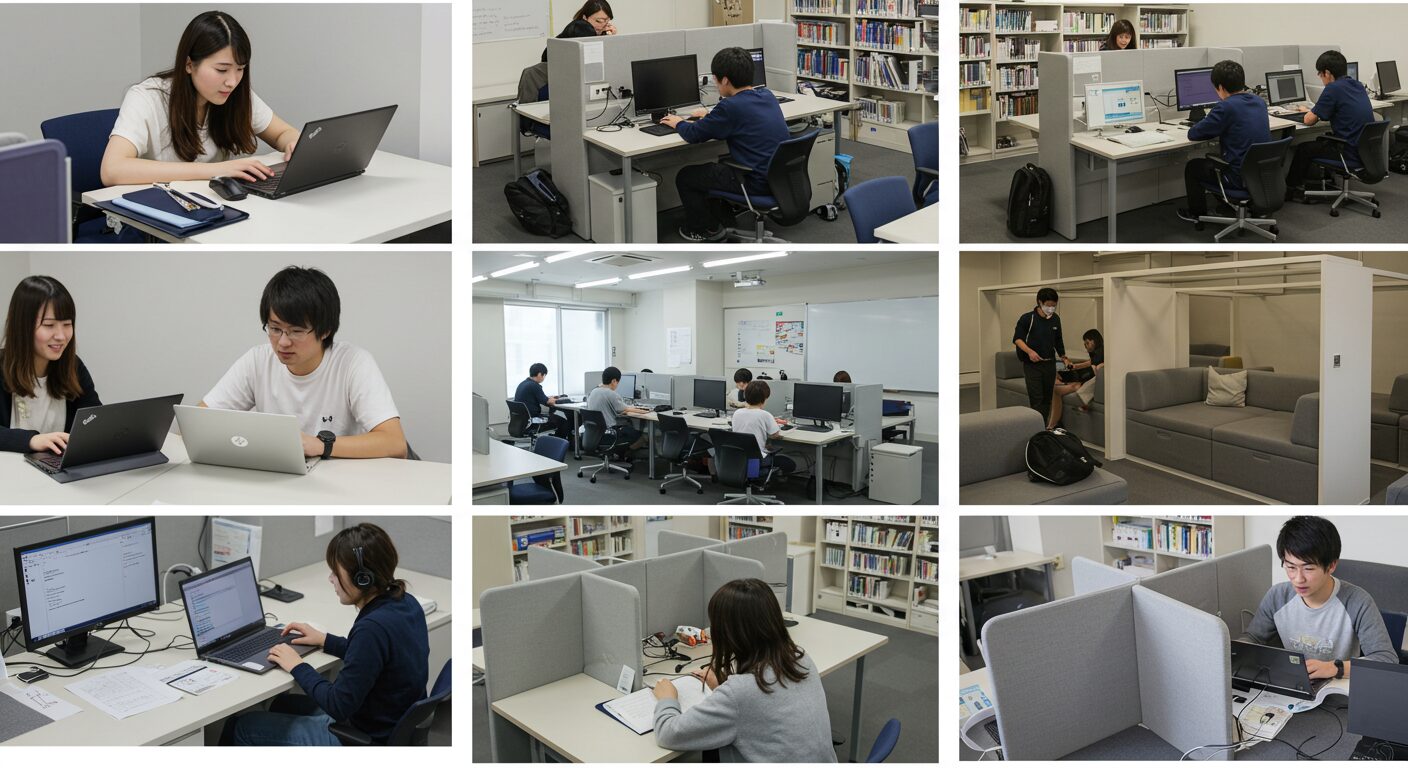
大学の授業、図書館、自習室、ゼミ、就職活動まで考えると、大学生のメインPCはノートパソコンが現実的です。デスクトップは自宅作業用の追加機として考えるとよいでしょう。
ノートパソコンが向いている理由
- 教室や図書館に持ち運べる
- オンライン授業やグループワークに対応しやすい
- 一人暮らしの部屋でも場所を取りにくい
- 大学のBYOD要件に対応しやすい
- 就職活動やインターンでも使いやすい
デスクトップを選んでもよいケース
デスクトップは、動画編集、3D制作、ローカルAI処理などの重い作業を自宅中心で行う場合に向いています。ただし、大学に持ち込めないため、最初の1台としてはノートパソコンを優先するのが無難です。
ノートとデスクトップの違いは、デスクトップとノートパソコンの比較も参考になります。
大学生パソコンの基本スペック要件
大学生パソコンは、CPUだけで選ぶと失敗しやすくなります。メモリ、ストレージ、重量、バッテリー、画面、端子まで含めて確認しましょう。
CPUはCore Ultra Series 2/3・Ryzen AI 300も候補に入れる
2026年時点では、IntelのCore 5 / Core 7、Core Ultra Series 2、Core Ultra Series 3、AMD Ryzen 5 / 7、Ryzen AI 300シリーズなどが選択肢になります。CPUは世代だけでなく、型番末尾、消費電力、冷却設計、メモリ構成でも性能が変わります。
| 用途 | CPUの目安 | 考え方 |
|---|---|---|
| 文書作成・オンライン授業中心 | Core 5 / Ryzen 5クラス | 軽さとバッテリーを優先。最新ハイエンドでなくても十分です。 |
| プログラミング・統計解析 | Core Ultra 5 / 7、Ryzen 5 / 7以上 | 複数アプリを同時に使うため、CPUとメモリに余裕を持たせます。 |
| 動画編集・3D・ローカルAI | Core Ultra 7以上、Ryzen AI 7以上 | CPUだけでなく、GPUとメモリ容量も重視します。 |
Intelの現行ラインは、Intel Core Ultra Series 2の製品一覧と、Intel Core Ultra Series 3の公式発表で確認できます。AMD側は、AMD Ryzen AI 300シリーズがAI PC向けの選択肢になります。
CPUとSSDの基本は、CPUとSSDの選び方も参考にしてください。
メモリは16GBを標準、8GBは最低ラインで考える
2026年に大学用パソコンを買うなら、メモリは16GBを標準に考えるのがおすすめです。8GBでも文書作成やブラウザ中心なら使えますが、オンライン授業、資料作成、ブラウザの複数タブ、AIツールを同時に使うと余裕が少なくなります。
- 4GB。新規購入では避けたい構成です。
- 8GB。最低ラインです。価格重視なら候補になりますが、増設可否を確認しましょう。
- 16GB。多くの大学生にとって扱いやすい標準構成です。
- 32GB。理系、情報系、映像、3D、ローカルAI用途で検討します。
最近の薄型ノートは、メモリが基板に直付けされ、後から増設できない機種があります。購入時点で16GBを選ぶと、4年間使う前提でも安心しやすくなります。メモリ容量の違いは、4GBと8GBのメモリの違いも参考になります。
ストレージはSSD 512GB以上を基本にする
ストレージはSSDを選びましょう。HDD搭載の新品ノートは少なくなっていますが、もし格安モデルでHDDやeMMCが中心の機種を見つけた場合は、大学用のメインPCとしては慎重に判断してください。
- 256GB。クラウド中心なら使えますが、余裕は少なめです。
- 512GB。文系・一般用途の基本ラインです。
- 1TB。理系、映像、写真、3D、研究データを扱う場合に向いています。
大学の授業資料、レポート、写真、動画、開発環境、統計ソフトを入れると、思ったより容量を使います。迷ったら512GB以上を選び、必要に応じてクラウドストレージや外付けSSDを併用しましょう。
バッテリーと重量は通学時の使いやすさに直結する
大学生パソコンでは、性能だけでなく持ち運びやすさが重要です。本体が重いと、最初は使えても毎日の通学で負担になります。
- 本体重量は1.8kg以下を目安にします。できれば1.5kg以下が扱いやすいです。
- ACアダプタ込みでは2.3kg以下を目安にします。
- バッテリー表記は10時間前後以上を目安にします。
- 実用時間は使い方で変わるため、カタログ値より短くなる前提で考えます。
バッテリー表記を見るときは、測定方法も確認してください。JEITA 3.0はノートPCのバッテリー駆動時間を比較するための測定方法です。詳しくはJEITA公式サイトを確認してください。
画面・端子・Webカメラも授業で使いやすいか確認する
画面サイズは、14〜15.6インチがバランスを取りやすいです。13〜14インチは軽く、15.6インチは作業しやすい反面、持ち運びでは少し重くなります。
- 解像度はFull HD以上を基本にします。
- 画面はIPS系など視野角が広いものが見やすいです。
- USB Type-Cは充電や外部モニター接続に便利です。
- USB Type-AはUSBメモリやマウス接続でまだ使う場面があります。
- HDMIは発表や外部モニター接続で役立つことがあります。
- Webカメラとマイクはオンライン授業や面接で使います。
Wi-Fi 7は必須ではないが、長く使うなら候補になる
Wi-Fi 7は、IEEE 802.11beに対応する新しい無線LAN規格です。対応PC、対応ルーター、大学側のネットワーク環境がそろうと、高速・低遅延の通信が期待できます。
ただし、大学生活で必ずWi-Fi 7が必要というわけではありません。多くの授業やレポート作成では、Wi-Fi 6やWi-Fi 6Eでも十分なケースが多いです。新しく4年間使うパソコンを買うなら、Wi-Fi 7対応は将来性のある加点要素として考えるとよいでしょう。
Wi-Fi 7の概要は、Wi-Fi AllianceのWi-Fi CERTIFIED 7発表でも確認できます。
NPU・AI PC・Copilot+ PCは大学生に必要か
NPUは、AI処理を効率よく行うための専用プロセッサです。ただし、すべてのAIサービスがNPUで速くなるわけではありません。
NPUで速くなる処理と速くならない処理
NPUが効果を発揮しやすいのは、PC内で動くAI処理です。たとえば、ビデオ会議の背景ぼかし、ノイズ除去、一部の画像処理、ローカルAI機能などが該当します。
一方、ChatGPTのようにクラウド上で処理されるサービスは、基本的にインターネット接続先のサーバーでAI処理が行われます。そのため、NPU搭載PCを買えばChatGPTの回答そのものが必ず速くなる、という説明は正確ではありません。
Copilot+ PCを選ぶべき人
Copilot+ PCは、40TOPS以上のNPUを備えたWindows 11 PCのカテゴリです。Microsoftは、Copilot+ PCを強力なNPUを備えたPCとして説明しています。対応機能には、Windows Studio Effects、ライブキャプション、Recallなどがあります。
Copilot+ PCは、次のような人に向いています。
- ローカルAI機能を積極的に試したい
- ビデオ会議やオンライン発表が多い
- 翻訳、文字起こし、画像処理などをよく使う
- 4年間以上使う前提で、AI PCの将来性も見たい
Copilot+ PCの考え方は、Microsoft公式サポートのCopilot+ PC説明で確認できます。
文系学生ならNPU非搭載でも困りにくい
文書作成、オンライン授業、調べもの、プレゼン資料作成が中心なら、NPU非搭載でも大きく困らない可能性があります。NPUよりも、軽さ、バッテリー、メモリ16GB、SSD 512GB以上を優先した方が実用的です。
理系・情報系・デザイン系でAI機能を使う予定がある場合は、NPU搭載モデルやCopilot+ PCを候補に入れましょう。購入前には、自分の学部で使うソフトがNPUや特定CPUに対応しているかも確認してください。
学部別・専攻別のおすすめスペック
学部別に必要なスペックは変わります。特に理系・建築・デザイン系では、OS指定や専門ソフトの条件を先に確認してください。
文系学部は軽さ・バッテリー・Office互換性を重視
法学、経済、文学、外国語、教育などの文系学部では、レポート作成、資料作成、オンライン授業、調べものが中心です。高性能GPUよりも、軽さとバッテリーを重視しましょう。
| CPU | Core 5 / Ryzen 5クラス以上 |
|---|---|
| メモリ | 16GB推奨、8GBは最低ライン |
| ストレージ | SSD 512GB以上 |
| 重量 | 1.5kg前後が扱いやすい |
| 予算目安 | 8〜14万円前後 |
レポート提出では、Word形式やPDF形式が指定される場合があります。Googleドキュメントや互換Officeを使う場合でも、提出前にレイアウト崩れがないか確認してください。レポート用途は、レポート作成向けPCも参考になります。
理系学部はWindows指定とメモリ容量を確認
工学、情報、理学、医学、薬学などでは、プログラミング環境、統計解析、CAD、シミュレーションソフトを使うことがあります。Windows指定のソフトがある学部では、Macを買う前に必ず確認しましょう。
| CPU | Core Ultra 5 / 7、Ryzen 5 / 7以上 |
|---|---|
| メモリ | 16GB以上、余裕を見るなら32GB |
| ストレージ | SSD 512GB以上、研究データが多いなら1TB |
| GPU | CAD、3D、AI用途がある場合は専用GPUも検討 |
| 予算目安 | 14〜25万円前後 |
プログラミング用途は、プログラミング向けPCと理系大学生向けPCも確認しておくと判断しやすくなります。
デザイン・映像系はGPUと色再現性を重視
デザイン、映像、3D、音楽制作系では、CPUだけでなくGPU、メモリ、画面品質が重要です。Adobe系ソフト、DaVinci Resolve、Blender、Mayaなどを使う場合は、大学の推奨環境とソフト公式の動作要件を確認しましょう。
| CPU | Core Ultra 7、Ryzen AI 7以上を目安 |
|---|---|
| メモリ | 32GB以上 |
| ストレージ | SSD 1TB以上 |
| GPU | 動画編集・3D制作では専用GPUを検討 |
| 画面 | 色域、解像度、明るさ、外部モニター接続を確認 |
| 予算目安 | 20〜35万円前後 |
デザイン・映像編集用途は、デザイン・映像編集向けPCも参考になります。
WindowsとMacの選び方
迷った場合は、まず大学・学部の指定を確認してください。指定がなければ、使うソフトと周囲の環境で選ぶのが現実的です。
| 選択肢 | 向いているケース | 注意点 |
|---|---|---|
| Windows | Office、CAD、統計、プログラミング、一般的な大学用途 | メーカーや機種が多く、品質差もある |
| Mac | デザイン、映像、音楽制作、Apple製品との連携 | Windows専用ソフトが必要な学部では不便な場合がある |
工学部や建築系ではWindows指定のCADソフトが使われることがあります。Macを選ぶ場合は、入学後に使うソフトがMac対応かを先に確認しましょう。
予算別おすすめ構成と購入先の選び方
予算は安ければよいわけではありません。4年間使う前提なら、保証、バッテリー劣化、メモリ増設不可のリスクも含めて考えましょう。
8〜12万円は最低限構成。条件を絞れば選択肢になる
文系学部で、レポート作成、オンライン授業、ブラウザ中心なら候補になります。ただし、メモリ8GB、SSD 256GB、重い本体、短いバッテリーの組み合わせは避けたいところです。
- CPUはCore 5 / Ryzen 5クラスを目安にする
- メモリ8GBの場合は、増設可否を確認する
- ストレージはSSD 512GB以上を優先する
- 重量とバッテリーを必ず確認する
12〜20万円は多くの学生に向く標準構成
多くの大学生にとって、最もバランスを取りやすい価格帯です。メモリ16GB、SSD 512GB以上、軽量ボディ、長めのバッテリーを狙いやすくなります。
- 文系なら4年間使いやすい構成を選びやすい
- 理系でも軽めの開発・解析なら対応しやすい
- NPU搭載モデルやWi-Fi 7対応モデルも候補に入る
- 延長保証を付ける余裕も見やすい
20万円以上は専門用途向け
動画編集、3D、CAD、ローカルAI、重い開発環境を使う場合は、20万円以上の構成も検討します。文系学部ではオーバースペックになることがあるため、用途が明確な場合に選びましょう。
- メモリ32GB以上を選びやすい
- 専用GPU搭載モデルを選べる
- 画面品質の高いモデルを選びやすい
- 重量とバッテリーは悪化しやすい
予算別の考え方は、大学生のパソコン予算完全ガイドも参考になります。
大学生協PCと通販・メーカー直販の違い
大学生協PCは、保証や学内サポートを重視する人に向いています。通販やメーカー直販は、価格やスペックを細かく選びたい人に向いています。
| 購入先 | メリット | 注意点 |
|---|---|---|
| 大学生協 | 大学指定に合いやすく、保証や学内サポートが分かりやすい | 選択肢が少なく、同スペックの通販より高い場合がある |
| 家電量販店 | 実機を触って重さや画面を確認できる | 不要なソフトや保証オプションが付くことがある |
| メーカー直販・通販 | 構成を選びやすく、セールや学生割引を使える場合がある | 実機確認が難しく、修理時の手続きは自分で行うことが多い |
購入先ごとの違いは、パソコンのお得な購入先ガイドも確認してください。
購入前によくある失敗と対策
スペック表だけを見ていると、実際の大学生活で困る点を見落としやすくなります。購入前に、次の失敗例を確認しておきましょう。
安さだけで選ぶ
価格だけで選ぶと、メモリ不足、ストレージ不足、バッテリー不足で使いにくくなることがあります。最低でもメモリ8GB、SSD 512GB、できればメモリ16GBを目安にしましょう。
BYOD要件やOS指定を確認しない
大学や学部によっては、Windows指定、Mac非推奨、特定ソフトの動作要件があります。購入後に分かると買い直しや追加出費につながります。
ゲーミングPCを無条件に選ぶ
ゲーミングPCは高性能ですが、重い、バッテリーが短い、ファン音が大きい、価格が高いという弱点があります。ゲームもしたい場合は、大学に持ち運ぶ頻度と重量を必ず確認してください。
保証とバッテリー劣化を見落とす
標準保証は1年程度のことが多く、大学4年間をカバーしない場合があります。持ち運びが多い学生は、落下、液晶割れ、バッテリー劣化、キーボード故障も想定しておきましょう。
軽さを重視する場合は、軽量ノートパソコン完全ガイドも参考になります。
購入後にやること
パソコンは買って終わりではありません。授業が始まる前に、大学アカウント、Office、セキュリティ、バックアップを整えておきましょう。
初期設定とセキュリティ確認
- Windows UpdateまたはmacOSアップデートを実行する
- 大学指定のセキュリティ設定を確認する
- ログイン用パスワードと生体認証を設定する
- 紛失時に備えてデバイス検索機能を確認する
大学アカウント・Office・クラウドの確認
- 大学メールにログインできるか確認する
- Microsoft 365やGoogle Workspaceの提供有無を確認する
- Word、Excel、PowerPointの提出形式を確認する
- OneDrive、Google Driveなどの保存先を決める
バックアップと保証書の管理
- 重要なレポートはクラウドとローカルの両方に保存する
- 保証書、注文番号、延長保証の内容を保存する
- 修理窓口とサポート連絡先をメモしておく
- ACアダプタやUSB-C充電器の互換性を確認する
よくある質問(FAQ)
大学生パソコンで最も重要なスペックは何ですか?
大学生パソコンで最も重要なのは、メモリ16GB、SSD 512GB以上、持ち運びやすい重量、十分なバッテリー、大学指定に合うOSです。CPUだけでなく、毎日持ち運んで授業で使えるかを重視してください。
メモリ8GBでは不足しますか?
メモリ8GBでも文書作成やオンライン授業中心なら使えます。ただし、複数アプリを同時に開く、AIツールを使う、専門ソフトを使う場合は余裕が少なくなります。新しく買うなら16GBを標準に考えると安心です。
NPU搭載パソコンは必要ですか?
NPU搭載パソコンは、ローカルAI処理、ビデオ会議の補正、一部のCopilot+ PC機能を使いたい人に向いています。文書作成やオンライン授業が中心なら必須ではありません。ChatGPTのようなクラウドAIは、基本的にNPUだけで速くなるものではありません。
Wi-Fi 7対応パソコンを選ぶべきですか?
Wi-Fi 7対応は必須ではありません。大学や自宅のルーターがWi-Fi 7に対応していない場合、効果を感じにくいことがあります。4年間使う前提で将来性を重視するなら候補になりますが、Wi-Fi 6やWi-Fi 6Eでも多くの学業用途には対応できます。
大学生協PCと通販はどちらがよいですか?
保証や学内サポートを重視するなら大学生協PCが向いています。価格やスペックを細かく選びたいなら、メーカー直販や通販も候補になります。どちらを選ぶ場合も、大学のBYOD要件に合っているかを先に確認してください。
Macを買っても大丈夫ですか?
Macでもレポート作成、プレゼン資料作成、オンライン授業は可能です。ただし、工学部や建築系などでWindows専用ソフトを使う場合は不便になることがあります。Macを買う前に、学部の推奨環境と使用ソフトを確認してください。
ゲーミングPCは大学生向けですか?
ゲーミングPCは高性能ですが、重量、バッテリー、ファン音、価格の面で大学生向けとは限りません。ゲームや3D制作を重視する場合でも、毎日持ち運べる重さかを確認してから選びましょう。
入学前に何を確認すればよいですか?
入学前には、大学・学部のBYOD要件、OS指定、Officeライセンス、レポート提出形式、使用予定ソフト、保証内容を確認してください。分からない場合は、大学の新入生向け案内ページや学部事務室に確認するのが確実です。
まとめ:大学生パソコンは「大学指定・用途・持ち運び」で選ぶ
大学生パソコンは、単に高性能な機種を選べばよいわけではありません。大学の指定に合い、学部の用途に足りて、毎日持ち運べることが大切です。
- 多くの学生は、メモリ16GB、SSD 512GB以上、軽量ノートを基本にする
- 理系・情報系は、Windows指定、メモリ容量、専門ソフトの動作要件を確認する
- デザイン・映像系は、GPU、メモリ32GB以上、画面品質を重視する
- NPUやCopilot+ PCは、AI機能を積極的に使う人には候補になる
- Wi-Fi 7は必須ではないが、長く使うなら将来性のある加点要素になる
- 大学生協PCは保証重視、通販やメーカー直販は価格・構成重視で選びやすい
購入前に、大学のBYOD要件、OS指定、Office環境、保証内容を確認してください。そのうえで、自分の学部と使い方に合う一台を選びましょう。