MacでZoomを初めて使う人へ|初回セットアップで失敗しない3つの最重要手順 「Macで初めてZoomを使うけど、ちゃんと動くか心配…」「カメラやマイクの設定がよくわからない…」と不安に思っていませんか? この記事では、MacにおけるZoomの初回セットアップを確実に行うための最重要手順を、初心者の方にもわかりやすく解説します。 💡 Zoomのセットアップは「新しい家に引っ越す準…
- Home
- Amazon整備済み品, 最新PC情報
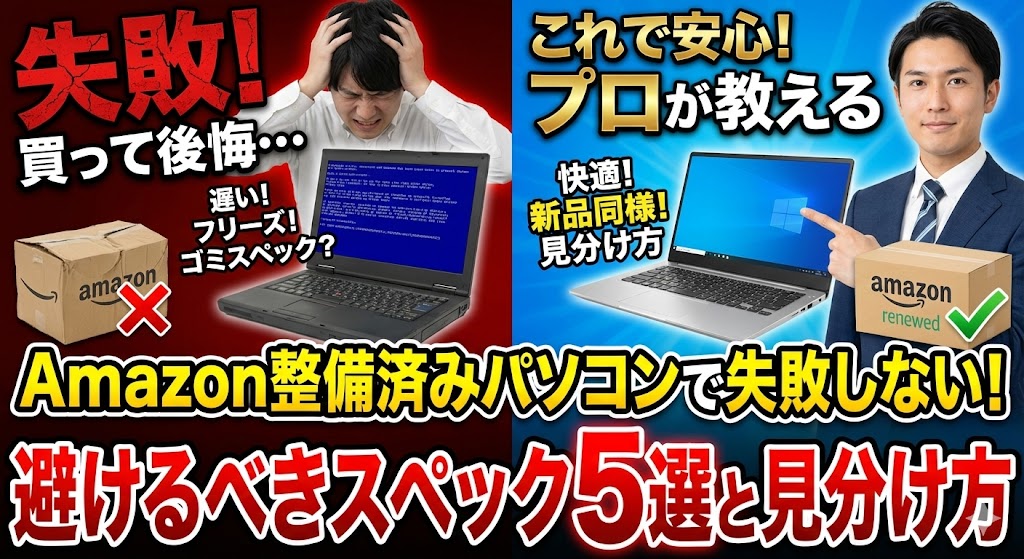
- Amazon整備済みパソコンで失敗しない!避けるべきスペック5選と見分け方
Amazon整備済みパソコンで失敗しない!避けるべきスペック5選と見分け方
- 公開日:2025/12/8
- 最終更新日:
- Amazon整備済み品, 最新PC情報
- Amazon整備済みパソコンで失敗しない!避けるべきスペック5選と見分け方 はコメントを受け付けていません
「パソコンが必要だけど、新品は20万円台で高すぎる……」と悩んでいませんか?
この記事では、Amazon整備済み品(Amazon Renewed)で失敗しない選び方について、初心者向けに詳しく解説します。2〜4万円台でお手頃なAmazon整備済み品は魅力的ですが、知識なしに「値段」だけで選ぶと、「電源を入れてから起動するまで3分かかる」「ZoomとWordを同時に開くと固まる」といった「激遅PC」をつかんでしまう危険があります。
しかし、避けるべき5つのポイントさえ知っていれば、Amazon整備済み品は非常にコストパフォーマンスの高い選択肢になります。この記事を読めば、スペック判定、購入前チェック、到着後の確認まで、賢いパソコン選びのすべてがわかります。(パソコン初心者さんでも大丈夫です!)
注:この記事の内容は2025年12月時点の一般的な傾向であり、最終的な判断は必ずAmazonの商品ページや公式情報の最新内容を確認してください。
⚠️ 不正ライセンスのリスク
「Office搭載」の激安PCで注意が必要です。企業向けのライセンスが不正に使用されているケースがあり、ある日突然使えなくなるリスクがあります。この記事では安全な選び方を詳しく解説しています。
Amazon整備済み品とは?中古との違いと基本ルール
Amazon整備済み品(Amazon Renewed)は、Amazonが認定した出品者が、検査・修理・クリーニングを行い、再生した商品のことです。一般的な「中古」とは異なり、以下のような特徴があります。
180日の出品者保証
Amazon Renewedでは、最低180日以上の保証が提供されます。商品が正常に機能しない場合、購入から180日以内に対応を求めることが可能です。詳細な保証条件と手続きは商品ページの記載に従ってください。
新品同様の見た目
外観は軽微な使用痕レベルが想定されます。詳細な基準は商品やプログラム仕様に準拠しています。購入後は初期チェックで傷や汚れを確認してください。
バッテリー容量の基準
出品者の整備基準として、新品の80%程度を目安にしているケースがあります。ただし個体差があるため、到着後に「powercfg /batteryreport」コマンドで実際の容量を必ず確認することをお勧めします。
半年の保証は大きな安心材料ですが、「保証がある=高性能」ではありません。Amazonの基準をクリアしていても、「設計自体が古すぎて現代の作業に耐えられないパソコン」はたくさん販売されています。それを避けることが、今回のテーマです。
買ってはいけない5つのNGパターン
「これを選んだら後悔する」という5つのNGパターンを、詳しく説明します。
① 第7世代以前の古いCPU(Core i5-7xxxなど)
CPUはパソコンの「頭脳」です。Windows 11の公式対応CPU一覧では、第8世代以降のIntel Coreプロセッサが対応しており、それより前のCPUは公式のサポート対象外です。Amazon整備済み品の中には、Windows 11の対応要件に満たない古いCPUなのに、無理やりWindows 11を入れている商品が散見されます。
これらの要件未満の端末では、Microsoftの公式サポート対象外となり、セキュリティ更新を含む更新が保証されません。ウイルス対策の更新が止まってしまう可能性があります。学生生活で個人情報やレポートを扱うパソコンだからこそ、セキュリティはとても大事です。
補足: 第7世代CPUは技術的にはWindows 11をインストール可能な場合がありますが、公式のサポート対象外であるため、セキュリティ更新が保証されません。避けることを強く推奨します。
② HDD搭載モデル(SSDじゃないPC)
データの保存場所が「HDD(ハードディスク)」のモデルは絶対に避けてください。HDDはパソコンの中で円盤が回っており、読み書き速度がSSDに比べて圧倒的に遅く、衝撃にも弱いです。
HDDモデルを選ぶと、パソコンの起動に数分かかり、クリックするたびに待たされることになります。大学の講義中に急いでノートを開きたいときに、数十秒待つ……という状況は、ストレスが溜まってしまいます。
③ メモリ4GB以下のモデル
メモリ4GBは、現代のパソコン環境では「何もできない」に等しいレベルです。Windows 11を動かすだけでメモリを消費しきってしまい、ブラウザを開いただけで動作が重くなります。
💡 メモリは「作業机の広さ」
メモリは、デスクの広さに例えられます。4GBは机が狭すぎて、レポート用紙を広げるとすぐに教科書が置けなくなる状態。一方、8GB以上あれば、レポート、ブラウザ、YouTubeを同時に開いても、サクサク動きます。レポート作成中にフリーズしてデータが消える悲劇を防ぐためにも、4GBモデルは除外しましょう。
④ 「バッテリー劣化」「持ちが悪い」レビュー多数モデル
Amazon整備済み品の基準は「バッテリー容量80%以上」ですが、あくまで出品者の検査基準です。レビューで「充電器を繋いでいないとすぐ落ちる」「1時間しか持たない」といった報告が多い機種は、持ち運びが必要な学生生活には不向きです。
講義から講義へと移動する大学生活では、バッテリー持ちの良さは本当に重要です。後述の「購入前チェックリスト」で、レビューの確認方法を詳しく説明します。
⑤ 非正規Officeライセンス前提のモデル
「Microsoft Office Professional Plus 2019搭載」などと書かれている激安PCには注意が必要です。これらは企業向けのライセンスが不正に使用されているケースが多く、ある日突然使えなくなるリスクがあります。
料金を節約するつもりで購入したのに、数ヶ月後に突然Officeが使えなくなったら、むしろ損になってしまいます。後述の「Office活用」で安全な選び方を詳しく解説します。
初心者でもできるスペック判定3つのポイント
では、どうやって「当たり」を見分ければいいのでしょうか。商品タイトルや説明欄を見る際のポイントを3つに絞りました。
ポイント1:CPU世代の確認方法(第8世代以降を目安にする)
商品名に「Core i5-8250U」のように数字が書かれています。このハイフンの後の最初の数字が「世代」です。
✅ CPU世代の見分け方
- OK例: Core i5-8250U(第8世代)、Core i5-10210U(第10世代)、Core i7-11370H(第11世代)
- NG例: Core i5-6200U(第6世代)、Core i5-7200U(第7世代)、Core i5-4590(第4世代)
Windows 11の正式サポート状況を踏まえ、第8世代以降を選択することを強く推奨します。購入前に公式の対応CPU一覧で最終確認してください。
ポイント2:HDDとSSDの違いと、SSD必須な理由
商品説明のストレージ(保存容量)欄に、必ず「SSD」という文字があるか確認してください。
HDD(ハードディスク)
構造: 中で円盤が回転してデータを読み書き
速度: 遅い傾向(体感で大幅に遅くなりやすい)
耐久性: 衝撃に弱く、持ち運びに不向き
判定: ❌ 大学生活には不適切
SSD(ソリッドステートドライブ)
構造: メモリチップにデータを保存
速度: 高速傾向(HDDと比べて大幅に高速化しやすい)
耐久性: 衝撃に強く、持ち運びに最適
判定: ✅ これを選ぶべき
「HDD 500GB」よりも「SSD 256GB」の方が、大学生活においては圧倒的に快適です。ストレージ容量よりも、速度と安定性を優先してください。
ポイント3:メモリは最低8GB、できれば16GBが理想的
メモリはパソコンの作業スペースです。文系学生なら8GBが最低ライン、理系や4年間快適に使いたいなら16GBを選ぶのが賢い選択です。
4GB の場合
机が狭すぎる状態。レポート用紙とノート、教科書が全部置けません。
動作: カクカクしてストレス大。ZoomとWordを同時に開くと固まります。
判定: ❌ 選ばない
8GB の場合
標準的な広さ。必要なもの全部が置ける。
動作: レポート作成、YouTube視聴なら問題なし。
判定: ✅ 最低限OK
16GB の場合
広い机。同時にたくさんのタスクが可能。
動作: Zoomしながらブラウザ複数、PowerPoint編集。サクサク動く。
判定: ✅ 理想的
Officeは買わなくてOK?大学無償のMicrosoft 365 Educationを活用する
「Office付き」にこだわって、不正ライセンスのリスクがあるPCを選ぶ必要はありません。大学が包括契約している場合、在学中に無償で使える「Microsoft 365 Education」のライセンスを学生に提供していることがあります。
大学が提供している場合
内容: 常に最新の純正Office(Word, Excel, PowerPointなど)が無料で使える
費用: 0円(大学負担)
セキュリティ: 100%安全
大学が提供していない場合
代替案1: LibreOfficeなどの無料オープンソースOfficeソフトを使う
代替案2: 自分で正規のMicrosoft 365サブスクリプションを契約(料金はプランにより異なるため、最新の公式価格を確認してください)
注意: 企業ライセンスの転用は避ける
入学予定の大学のホームページで「ソフトウェア包括ライセンス」や「ITサポート」のページを確認してください。大学によって提供の有無や内容が異なるため、事前確認が重要です。
⚠️ 互換Officeソフトのサポート状況に注意
Amazon整備済み品に付属している互換Officeソフト(WPS Office等)は、製品によってサポート状況が異なります。特に旧製品はセキュリティアップデートが終了している場合があるため、必ず最新のサポート情報を確認してください。セキュリティ面で不安がある場合は、大学提供のMicrosoft 365またはLibreOfficeなどのオープンソースソフトの利用を検討することをお勧めします。
購入前チェックリスト:商品ページとレビュー確認ポイント
ポチる前に、以下の手順で最終確認をしましょう。
📋 購入前に必ず確認する項目
- ステップ1: 商品ページ下部のカスタマーレビュー欄で「バッテリー」と検索。「充電できない」「持たない」といった新しいレビューがないか確認
- ステップ2: 同様に「遅い」「故障」で検索。動作の不満がないかチェック
- ステップ3: 「販売元」のリンクをクリックし、出品者の評価が90%以上であることを確認
- ステップ4: 出品者の直近の評価で「連絡がつかない」「返品できない」というコメントがないか確認。あれば避ける
- ステップ5: 商品説明欄で「CPU」「メモリ」「ストレージ」を再確認。HDD表記があれば避ける
- ステップ6: 「返品・返金について」を読み、180日の保証が明記されているか確認
到着後48時間以内にやるべき動作確認
商品が届いたら、180日保証が効く間に必ず動作確認を行いましょう。箱は返品時に使う可能性があるので、捨てずに取っておいてください。
📦 ステップ1:外観チェック
↓
⚡ ステップ2:起動速度確認
↓
🔋 ステップ3:バッテリーテスト
↓
🔌 ステップ4:各ポート動作確認
↓
🌡️ ステップ5:発熱・ファン音チェック
↓
🔐 ステップ6:ライセンス認証確認
詳細な確認方法
ステップ1:外観チェック
画面の割れ、キーボードの文字消え、ヒンジ(開閉部)の緩みがないか確認します。30cm離れた距離から見て、傷や汚れがないか見てください。
ステップ2:起動速度
電源ボタンを押して、数十秒以内に起動するか確認します。数分かかるならHDDが入っている可能性が大です。その場合は返品対象になります。
ステップ3:バッテリーテスト
Windowsの検索バーに「cmd」と入力し、「コマンドプロンプト」を起動します。その後、以下を入力してEnterを押してください。
powercfg /batteryreport
すると、バッテリーの劣化状態(新品時の容量と現在の容量)を示すレポートが表示されます。明らかに劣化が激しい(50%以下など)場合は、出品者に問い合わせ対象になります。基準は「新品の80%程度」です。
ステップ4:各ポート動作
USBメモリなどがすべてのUSBポートで反応するか、外部モニターを接続できるか確認します。ケーブルが折れ曲がったり、ポートが反応しなかったりしないか見てください。
ステップ5:発熱・ファン音
ネットを見ているだけで異常に熱くなったり、異常な異音がしないか確認します。初期不良の兆候になります。
ステップ6:ライセンス状態確認
「設定」→「システム」→「ライセンス認証」で、Windowsが正しく認証されているか確認します。「認証済み」と表示されていれば問題ありません。
ハズレを引いた時のAmazon整備済み品 返品・交換手順
万が一、不良品(バッテリーがすぐ切れる、画面に線が入るなど)が届いた場合、Amazon整備済み品は返品・交換が可能です。「整備済み品だから仕方ない」と諦めず、初期不良であれば制度を利用しましょう。
📋 ステップ1:注文履歴を開く
↓
↩️ ステップ2:商品の返品をクリック(30日以内)
↓
📝 ステップ3:理由を選択・説明
↓
✅ 返品完了・交換手配
詳細な返品手順
購入から30日以内の場合:
アプリやサイトの「注文履歴」から該当商品を探します。「返品をリクエスト」をクリックし、「サイト上の説明と異なる」「不具合がある」などを選択し、具体的な症状を記入します。例えば、「起動時間が5分かかり、説明の『高速SSD搭載』に該当しない」といった具体的な記載が有効です。
購入から30日経過後、180日以内の場合:
注文履歴の「出品者に連絡する」から不具合を伝え、交換や修理の対応を求めます。出品者が応じない場合は、Amazonカスタマーサポートに連絡して仲介を依頼できます。
⚠️ 返品時の注意点
箱や付属品を取っておくことが重要です。返品時に必要になる可能性があります。配送料が返品理由によってはユーザー負担になる場合もあるため、出品者に確認してください。
まとめ:Amazon整備済み品で賢くパソコンを選ぶ
Amazon整備済み品は「玉石混交(良いものと悪いものが混ざっている)」の世界です。しかし、今回紹介した基準を守れば、地雷を踏む確率はグッと下がります。
- CPU世代:第8世代以降
Windows 11の正式要件を満たし、今後数年間のセキュリティ更新が期待できます。スペック表記で「8000番台」以降を選びましょう。 - ストレージ:SSD搭載必須
HDDは起動が遅く、持ち運びに不向き。SSDなら30〜40秒で起動し、講義から講義への移動でも快適です。 - メモリ:最低8GB、理想は16GB
4GBは現代のタスクに耐えられません。8GB以上なら、マルチタスクも問題なし。 - バッテリー:レビューで事前確認
「持たない」というレビューが多くないか、購入前に確認してください。 - Office:不正ライセンス注意
大学の無償提供を活用し、不正ライセンスのリスクは避けましょう。
新品の20万円は高すぎるけれど、でも4年間使える性能は欲しい——そんな学生さんにとって、正しい知識で選ぶAmazon整備済み品は、最強の節約ツールになります。浮いたお金で、教科書を買ったり、新しい体験に使ったりすることができます。
この記事を参考に、180日保証を味方にして、賢くパソコンを選んでくださいね!