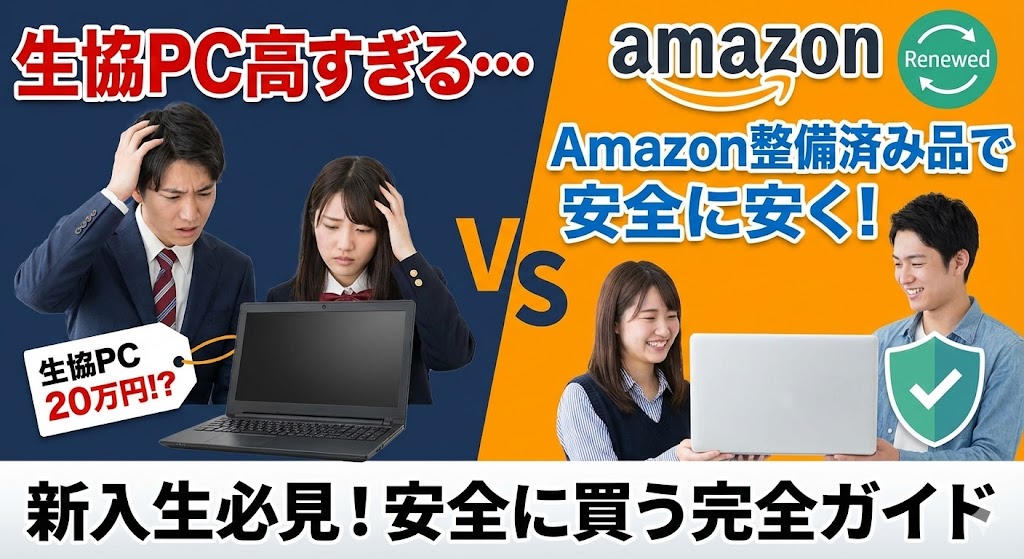
生協PC20万円が高い新入生へ|Amazon整備済み品を安全に買う完全ガイド
「生協推奨パソコンが20万円もする」「そんなに出せない」
大学進学が決まり、パソコン選びで悩む新入生や親御さんは、こんなお悩みをお持ちではないでしょうか?ここ数年、その有力な解決策として注目されているのが、Amazonで販売されている「Amazon整備済み品(Amazon Renewed)」です。
5万円台でOffice付きのノートパソコンが手に入るという評判を聞く一方で、「すぐ壊れた」「バッテリーが持たない」という不安な声も耳にします。では、Amazon整備済み品は本当に大学4年間を戦うパートナーになり得るのでしょうか?
この記事では、中古PC選びのプロの視点から、Amazon整備済み品の仕組みと、ハズレを引かずに「当たり」を手に入れるための具体的なチェックポイントを徹底解説します。正しくリスクを理解して使えば、5万円台で4年間戦えるスペックのPCを手に入れることは十分に可能です。
⚠️ 重要なご注意
本記事に記載されているAmazon整備済み品や各モデルの仕様・価格・保証内容は変動する可能性があります。これらは執筆時点の一般的な傾向であり、最終的な購入判断は必ずAmazon公式ページや各商品ページの最新情報を確認してください。
Amazon整備済み品とは?中古との決定的な違い
まず、「Amazon整備済み品」が一般的なフリマアプリやリサイクルショップの「中古」とどう違うのかを理解しましょう。
💡 Amazon整備済み品は「定期検査を受けた中古車」
Amazon整備済み品は、販売前に定期検査を受けた中古車のようなものです。ディーラーが細かくチェックし、必要な部品を新しく付け替え、クリーニングして、「この基準を満たしています」という保証のもと売られます。一方、フリマアプリの中古は「現状渡し」の中古車のようなもの。どんな状態かは買ってみるまで分かりません。
Amazon整備済み品(Amazon Renewed)とは、Amazonが認定した出品者が、検査・修理・クリーニング・テストを行い、新品同様に見えるように再生した製品のことです。
一般的な中古品
保証: なし、または1週間〜1ヶ月程度
品質管理: ショップにより大きく異なる
クリーニング: 簡易的な場合が多い
Amazon整備済み品
保証: 最低180日間の出品者保証
品質管理: Amazonが定める品質基準を統一
クリーニング: 統一された高い基準で実施
最大の特徴は、「最低180日の出品者保証」が付いていることです。もし商品が正常に機能しない場合、購入から180日以内であれば交換または返金を受けることができます。一般的な中古ショップの保証期間が1ヶ月程度であることを考えると、半年間の保証は初心者にとって大きな安心材料になります。
生協PC vs Amazon整備済み品|スペック・価格比較
では、生協PCとAmazon整備済み品では、具体的に何が違うのでしょうか。生協PCの価格・スペックは大学や年度により異なりますが、以下は一般的な例です。
生協PC(新品)の例
価格: 約18〜22万円程度
(大学・年度・構成により変動)
CPU: 最新世代が多い
(第13〜14世代等の例)
メモリ: 16GBが主流
保証: 4年間
(動産保険付きのセットが多い)
Amazon整備済み品の傾向
価格: 約3〜8万円
CPU: 第6〜8世代を中心に見かけることが多い
(時期・在庫で変動)
メモリ: 8GB〜16GB
保証: 最低180日間
(出品者保証)
Amazon整備済み品でよく見かける代表的なモデル:
よくあるAmazon整備済み品の例
- Panasonic Let’s Note CF-SZ6 / SV7 — ビジネスマンに愛された名機。軽量で頑丈ですが、SZ6などはCPU世代が古く(第7世代)、Windows 11の正規インストール要件に課題がある場合があります。
- Lenovo ThinkPad X1 Carbon / Tシリーズ — キーボードが打ちやすく、レポート作成に最適。第8世代Core i5搭載ならWindows 11にも対応し、5万円前後で狙える良コスパ機種です。
- Microsoft Surface Laptop 3 / 4 — デザインがおしゃれで大学生に人気。整備済み品でも比較的高値ですが、新品よりは安く手に入ります。
価格差は圧倒的ですが、「CPUの世代」には注意が必要です。あまりに古いCPU(第7世代以前)に対しては、Windows 11が非正規・非推奨の方法でインストールされている例も報告されており、将来的なアップデートができなくなるリスクがあります。詳細はIntel公式の対応状況でも確認できます。
「当たり」と「ハズレ」|よくあるメリット・失敗談
Amazon整備済み品は「新品同様」を謳っていますが、実際には品質にバラつきがあります。よくある「当たり」と「ハズレ」のパターンを知っておきましょう。
✅ メリット(当たり)の例
- 新品SSDに換装済み: 古いHDDを新品のSSDに載せ替えているものが多く、起動や動作がサクサクで快適です。
- 外観がきれい: 「非常に良い」コンディションのものは、30cm離れて見れば傷が分からないレベルで、新品と遜色ない状態で届くこともあります。
- バッテリーが実用的: 基準の80%を大きく上回る容量を保持しており、1日の大学生活を問題なく過ごせます。
❌ 失敗談(ハズレ)の例
- バッテリーの劣化: Amazonの基準では「新品の80%を超える容量」が目安とされていますが、実際には劣化が進んでおり、コンセントに繋がないと数十分しか持たないという口コミも散見されます。到着後に必ず自分で測定することが重要です。
- 外観の傷・スキンシール: 「非常に良い」でも、天板に傷隠しのためのスキンシールが貼られていたり、キーボードにテカリがあったりすることがあります。
- Office ライセンス表示の確認が必要: 「Microsoft Office搭載」と書かれていても、ライセンスの形態によっては個人利用に不適切な場合があります。購入後に必ず確認が必要です。
⚠️ Officeライセンスの確認が重要
到着後に「ファイル」→「アカウント」でOfficeの表示を確認してください。「Professional Plus」「Enterprise」など企業向けの表示が出た場合は、出品者に「個人購入の正規ライセンスであることの根拠(購入証明やライセンス形態の確認)」を求めてください。納得できない場合は返品を検討しましょう。
他の選択肢との保証・サポート比較
Amazon整備済み品以外にも、パソコンを安く手に入れる選択肢があります。それぞれの違いを比較してみましょう。
中古PC専門店
(Qualit、PC WRAPなど)
保証: 3年保証など長期
(ショップにより異なる・例外条件あり)
特徴: 企業リースアップ品で品質管理が徹底。バッテリー状態を個別に記載している場合も多い。
メリット: ハズレを引くリスクが低い。個別対応で安心。
デメリット: 価格がAmazonより高めの傾向。
Apple認定整備済製品
(公式サイト)
保証: 新品と同じ「1年間」の保証
特徴: Appleが公式に整備。バッテリーと外装が新品に交換済み。
メリット: 品質はほぼ新品同様。Appleのサポート対応。
デメリット: 割引率が新品の15%程度と、Amazonほどの安さがない。Windowsユーザーには対象外。
「とにかく安く、でも返品保証は欲しい」ならAmazon、「品質と長期的な安心」なら専門店やApple公式、という使い分けが重要です。
購入前に必ず確認すべき6つのチェックポイント
Amazon整備済み品を購入する前に、以下の項目を必ず確認しましょう。
購入前チェックリスト
- 大学の推奨スペックを確認: メモリ8GB以上、SSD 256GB以上など、大学ごとに異なります。履修要項を必ず確認してください。
- CPU世代を確認(超重要): 商品タイトルに「第8世代 Core i5」などと書かれているか確認。Windows 11を安全に使うには、Intel第8世代以降が目安です。
- 出品者の評価を確認: 「販売元」の業者名をクリックし、評価を見ます。「バッテリーが死んでいた」などのレビューが多い業者は避けましょう。
- Prime Studentに登録: 大学生なら「Prime Student」に登録すると、配送オプションが無料に。PCソフトや用品の割引もあります。
- 返品条件を確認: 一部の出品者は返品不可の場合も。「Amazon出品」であることを確認してください。
- コンディション説明文を熟読: 傷の位置、バッテリーの状態など、細かく記載されているかチェック。記載が曖昧な出品者は避けましょう。
到着後48時間以内にやるべき動作確認
商品が届いたら、180日保証が適用される間に徹底的に動作確認を行いましょう。 不具合があればすぐに返品・交換を申請するためです。
各ステップの詳細
1. 外観チェック
画面の割れ、キーボードの文字消え、USBやHDMI端子の破損がないか確認します。「非常に良い」でも傷が見つかることがあります。発見したら、商品ページのスクリーンショットを撮って、すぐに出品者に連絡してください。
2. バッテリー容量確認(最重要)
Windowsのコマンドプロンプトで以下を入力します:
powercfg /batteryreport
すると、HTMLファイルが生成され、バッテリーの「設計容量」と「現在の最大容量」が表示されます。「現在の最大容量」が「設計容量」の80%を大きく下回っている場合は、返品の相談を検討しましょう。
3. キーボード・ポートの動作
全てのキーが入力できるか、USBやHDMI端子が反応するか確認します。特にUSBハブが必要になる授業がある場合は、実際に接続してテストしておくと安心です。
4. Wi-Fi・カメラ・マイク
オンライン授業で必須の機能です。Zoomなどを立ち上げてテストしましょう。マイクの音量調整も確認しておくとよいでしょう。
5. 異音・ファン音
起動中に異常な音がしないか確認します。カタカタ音がする場合はHDD故障の可能性があります(ただし、整備済み品はSSD搭載が多いため、このリスクは低い)。
6. ライセンス認証の確認
Windows: 「設定」→「システム」→「ライセンス認証」で「アクティブ」になっているか確認。
Office(最重要): Wordなどを開き、「ファイル」→「アカウント」を確認します。表示内容を確認し、企業向けライセンス名が表示された場合は、出品者に以下を確認してください:
- 「個人向けの正規ライセンスであることを示す購入証明があるか」
- 「ライセンス形態と個人利用の適合性について確認」
出品者からの回答に納得できない場合は返品を検討してください。正規のOffice 365 Personalなら問題ありません。
⚠️ Officeライセンスについて
企業向けライセンス形態が個人利用で転売されている場合、規約違反となり使用が制限される可能性があります。到着後に必ず確認し、不正なライセンスと判断した場合はすぐに返品・交換を申請してください。
失敗しないための購入後のアクションプラン
問題が見つかった場合のアクションプランも決めておきましょう。
バッテリーが基準以下の場合: 「[商品名]のバッテリー容量が『設計容量の○○%』になっています。返品・交換を希望します」と具体的に出品者に連絡。返答がなければAmazonのカスタマーサービスに相談。
Officeのライセンスに疑問がある場合: 出品者に「ライセンス形態の確認と個人利用の適合性の説明」を求める。回答に納得できなければ返品・交換を申請。
その他の不具合の場合: 180日以内であれば、Amazonのカスタマーサービスに相談することで、交換または返金を受けられます。
まとめ:Amazon整備済み品は「リスクを理解して使えば強力な選択肢」
Amazon整備済み品は、新品のPCに比べて圧倒的に安く、生協PCの予算が出せない学生にとって強力な選択肢になります。しかし、「新品と全く同じ品質」を期待すると、バッテリーや外観で使用感を感じることもあるでしょう。
最大のポイントは「180日保証」というセーフティネットがあることです。届いたらすぐに徹底的にチェックして、問題があれば交換してもらう。この手間を惜しまなければ、5万円台で4年間戦えるスペックのPCを手に入れることは十分に可能です。
- CPU世代がWindows 11対応か確認する: Intel第8世代以降が安全。古すぎるCPUは避けましょう。
- バッテリー容量を実際に測定する: powercfg /batteryreport で確認。80%を大きく下回れば返品検討。
- Officeのライセンスを確認する: 不自然なライセンス表示があれば出品者に確認。納得できなければ返品。
- 出品者の評価を確認する: 信頼できる業者から購入することで、トラブルリスクが大きく減ります。
リスクと対策を正しく理解して、賢いPC選びをしてくださいね。新入生生活を全力でサポートするパートナーが見つかることを応援しています!
使用した外部リンク: