
iPad MacBook 2台持ちは大学生に最強?GoodNotes連携で講義もレポートも完璧に 「春からの大学生活、パソコンをどうしようか…」と悩んでいませんか? 最近の大学生の間で憧れのスタイルとなっているのが、iPadとMacBookの「2台持ち」です。「スタバでMacを開いて、横にiPadを置いて作業する」というと、ただの「意識高い系」に見えるかもしれません。でも実は、この組み合わせは学習…
大学生のPC+タブレット2台持ち最適解2026|iPad・Surface Go・Chromebook比較
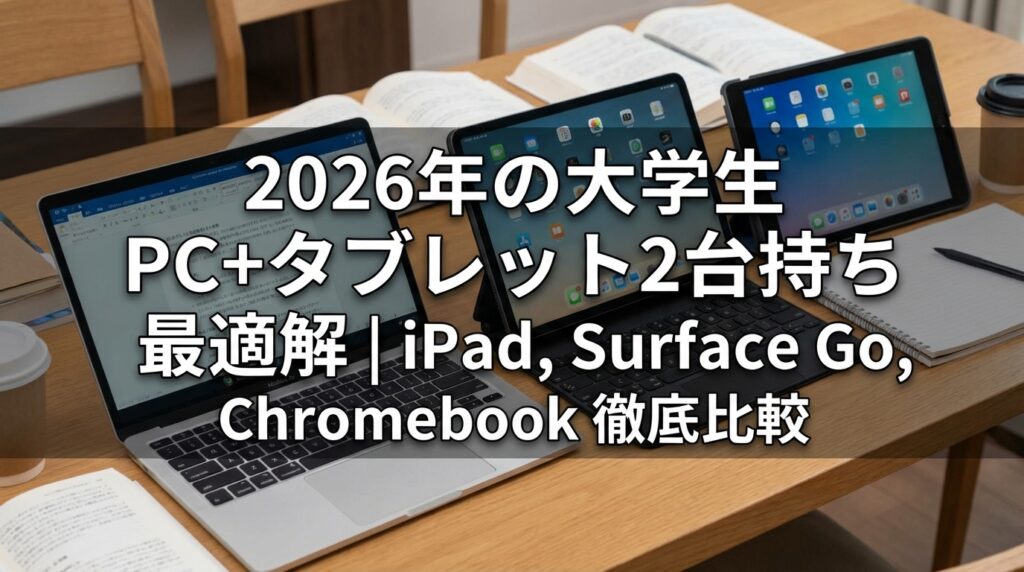
大学ではノートPCが前提になりやすい一方で、講義ノートやPDFへの書き込みを快適にしたくて、タブレットの追加購入を考える学生も増えています。とはいえ、タブレットは便利でも、大学生活の4年間を考えると「PCの代わり」として選ぶと後悔しやすいのも事実です。
- 大学生のPC+タブレット2台持ちが向いている人・向いていない人がわかる
- iPad・Surface Go・Chromebookタブレットの違いを、ノート・レポート・予算で比較できる
- 文系・理系など学部別に、自分に合う組み合わせの考え方がわかる
こんな方におすすめの記事です
- すでにPCを買う予定があり、タブレットも追加すべきか迷っている大学生
- iPad・Surface Go・Chromebookのどれを選べばよいか整理したい方
- 「タブレットだけでレポートや大学生活を乗り切れるのか」が不安な方
本記事では、大学生のPC+タブレット2台持ち最適解2026として、iPad・Surface Go・Chromebookタブレットの違い、向いている使い方、学部別の選び方をわかりやすく解説します。(専門知識は不要です!)
💡 2台持ちは「ノートとペンケースを分ける」感覚に近いです
大学生の2台持ちは、荷物を増やすことが目的ではありません。役割を分けて効率を上げる考え方です。たとえば、ノートPCは長文レポートや履修登録のような本格作業に向き、タブレットは講義中の手書きメモやPDFへの書き込みに向きます。1台ですべてこなそうとすると中途半端になりやすい場面でも、役割分担をすると作業がかなりスムーズになります。
大学生のPC+タブレット2台持ちは必要?まず結論を整理
結論から言うと、大学生の2台持ちは全員に必要ではありません。ただし、「PCでレポートを書く」「タブレットで講義ノートを取る」のように用途を分けたい人にはかなり相性がよいです。
一方で、タイピング中心で、紙のノート感覚の手書きをあまり使わない人なら、無理にタブレットを追加しなくても困らないことは多いです。特に予算が限られている場合は、まずPCを優先したほうが失敗しにくいでしょう。
なお、できるだけ1台に集約したい人には、キーボードとペン入力を両立しやすい2in1 PCという選択肢もあります。今回の記事は2台持ちを前提に比較していますが、「荷物を増やしたくない」「1台で完結させたい」という人は、2in1 PCも候補に入れて考えると判断しやすくなります。
2台持ちが向く人
講義資料への書き込み、手書きノート、PDF整理を快適にしたい人。PC作業とノート作業を切り分けると、学習効率が上がりやすいです。
1台で十分な人
レポートやOffice作業が中心で、手書きノートの優先度が低い人。まずは性能と使いやすさのよいPCを1台確保するのが現実的です。
このサイトでは、タブレット単体をPC代替として強く勧めません。大学生活では、履修登録、オンライン授業、学内システム、長文レポート、卒論、就活準備など、PC環境を前提にした作業が発生しやすいからです。iPadとMacBookの役割分担については、iPadとMacBookの2台持ち活用例でも詳しく整理しています。
iPad・Surface Go・Chromebookタブレットの違いを一気に整理
大まかに言うと、ノート用途を最優先するならiPad、Windows互換性を重視するならSurface Go、予算を抑えて軽作業中心で使うならChromebookタブレットが有力です。
ここで大事なのは、3機種を同じ「タブレット」として一括りにしないことです。見た目は似ていても、使い勝手や向いている役割はかなり違います。
iPadは「ノート専用機としての完成度」が高い
iPad系は、手書きノート・PDF注釈・教材閲覧との相性が非常によく、大学生のサブ端末としては最も選びやすい選択肢です。Apple公式でも、iPad mini(A17 Pro)は8.3インチでApple Pencil ProとApple Pencil(USB-C)に対応し、現行ラインとして案内されています。また、対応するApple Pencilの種類を確認したい場合は、AppleサポートのApple Pencilの互換性ページが判断材料になります。
特にGoodnotesを使った手書き運用を考えるなら、現状でもiPadの強さは目立ちます。レポートの主力機というより、「大学ノートをデジタル化するための最有力候補」として考えるのが自然です。
Surface Goは「小型Windows PC」と考えるとわかりやすい
Surface Goは、iPadのようなノート専用機というより、Windowsがそのまま動く軽量2-in-1です。Microsoft公式では、Surface Go 4について、Intel Processor N200、10.5インチディスプレイ、約521gと案内されています。
このため、Officeや学内システムとの相性、Windowsアプリの互換性を重視する学生には安心感があります。逆に、純粋な「手書きノートの気持ちよさ」だけを見ると、iPadのほうがわかりやすく満足しやすいケースもあります。
Chromebookタブレットは「予算重視の軽作業向け」
Chromebookタブレットの魅力は、比較的価格を抑えやすく、Web中心の作業や授業用の軽い運用と相性がよい点です。Google公式でも、スタイラス対応Chromebookではメモやスクリーンショット、描画ができると案内されています。さらに、手書きノートの実際の使い方は、GoogleのCursiveの案内ページでも確認できます。
ただし、大学生活全体を考えたときに万能とまでは言えません。提出形式、Office互換、学内システムの対応状況は大学や授業によって差が出やすいため、事前確認は必須です。
ざっくり選ぶならこの見方が便利です
- ノート重視なら iPad
- Windows互換性重視なら Surface Go
- 予算重視で軽作業中心なら Chromebookタブレット
より広い視点でタブレットPC全体を比較したい場合は、大学生向けタブレットPCの選び方も参考になります。
授業ノート用ならどれが最適?Goodnotes・手書き・PDF注釈で比較
授業ノートを最優先するなら、現状ではiPadが有力です。ただし、Windowsとの連携や軽い閲覧中心の使い方まで含めると、Surface GoやChromebookにも役割があります。
比較の軸は「CPU性能」よりも、手書きのしやすさ、ノートアプリ、PDFへの書き込みやすさ、持ち歩きやすさです。
Goodnotesを軸にすると、現状はiPadが最有力
Goodnotes公式では、手書き、テキスト、音声などを組み合わせたノート体験が案内されています。料金や対応プランの違いを確認したい場合は、Goodnotesの価格・機能ページが参考になります。
そのため、Goodnotesを中心に講義ノートを整理したいなら、今でもiPadがもっとも選びやすいです。講義スライドを読み込み、書き込みながらノートをまとめ、あとで検索する流れまで含めて考えると、完成度は高めです。
Surface GoはOneNoteやPDF注釈込みで考えると実用的
Surface Goでも手書き運用は可能です。ただし、GoodnotesのWindows版が使えることと、「iPad版と同じ体験が得られる」ことは別です。Windows版の機能や現在の対応状況は、GoodnotesのWindows向け公式ページで確認できます。
WindowsではOneNoteやPDF注釈ツールも含めて考えたほうが、実際の運用に近い判断になります。「手書きだけでなく、そのままWindowsのファイル管理やOfficeにもつなげたい」という人には、Surface Goの一体感は魅力です。
Chromebookは「軽いノート用途」なら候補に入る
Chromebookでも、スタイラス入力や手書きノートは可能です。GoodnotesもAndroidタブレットとChromebook向けの案内があり、対応状況はAndroid・Chromebook向け公式ページで確認できます。
ただし、Goodnotesや手書き体験の面でiPadと同じ期待値を置くとズレやすいです。講義メモ、簡単な注釈、教材閲覧くらいまでなら候補になりますが、ノート体験そのものに強いこだわりがあるなら、iPadのほうが満足しやすいでしょう。
⚠️ ノートアプリの「使える」と「快適」は別です
アプリが提供されていることと、iPad版と同じレベルで快適に使えることは同じではありません。特にGoodnotesを目当てに端末を選ぶ場合は、対応OSだけでなく、使いたい機能がその端末でどこまで使えるかを公式情報で確認してから決めましょう。
タブレットでレポート作成は無理?どこまでできて、どこから厳しい?
短いレポートや閲覧中心ならタブレットでも対応しやすい一方で、長文執筆や複数資料を見比べる作業ではPCのほうが有利です。
ここは誤解しやすいポイントです。タブレットでも、短いレポート作成やWordの軽い編集程度なら対応できることがあります。ですが、「できる」と「4年間ずっと快適」は別問題です。
短い文章や閲覧中心ならタブレットでも対応しやすい
Microsoftの案内でも、iPhone/iPad向けのMicrosoft 365アプリやモバイル利用は提供されています。軽い編集や資料確認のような場面では、タブレットでも十分役立つことがあります。詳しくはMicrosoft 365アプリの案内や、モバイルデバイスごとのOffice利用比較が参考になります。
長文執筆・複数資料参照・細かな調整ではPCが有利
一方で、大学生活では、複数のPDFを見比べながらレポートを書く、表や図を調整する、提出形式に合わせて細かく整えるといった作業が起こりがちです。こうした場面では、キーボードの打ちやすさ、画面の広さ、複数ウィンドウの扱いやすさなどを含めて、PCが有利です。
大学の4年間を考えるなら、まずPC確保が安全
履修登録、オンライン授業、レポート、卒論、就活エントリーなどを考えると、最初に確保すべきなのはPCです。タブレットは、そのうえで講義ノートや教材整理を快適にする追加投資と考えるのが安全です。
「iPad+キーボードがあればPCの代わりになるのでは」と迷っているなら、iPad+Magic KeyboardとMacBookの違いもあわせて読むと判断しやすくなります。
大学生の2台持ち予算はいくら?コスパのよい組み合わせを整理
予算の考え方は「全部そろえる総額」より、「PCを先に持っているか」「何を追加するか」で見るほうが現実的です。
2台持ちの予算は、「PC込みの総額」で考えると重く見えやすいです。実際には、すでにPCがあるかどうかで判断がかなり変わります。
予算は「全部そろえる」より「何を追加するか」で考える
新入生でPCもタブレットも一からそろえるなら、当然ながら負担は大きくなります。逆に、すでに大学推奨レベルのPCを持っているなら、タブレット追加は比較的検討しやすい投資です。
Appleの学生・教職員向けストアでは、時期によって学割やキャンペーンが案内されることがあります。最新情報はApple学生・教職員向けストアをご確認ください。
コスパ重視なら「Windows PC+iPad mini」が有力
ノート用途を最優先で強化したい大学生にとって、もっともバランスがよい組み合わせとして考えやすいのが「Windows PC+iPad mini」です。iPad miniは小さく軽いため持ち歩きやすく、手書きノート用の追加端末として無理が出にくいです。
もちろん、A4資料への書き込みや画面分割のしやすさを重視するなら、より大きなiPad系も候補になります。ただ、コストと携帯性のバランスまで考えると、iPad miniはかなり魅力があります。最新価格や対応アクセサリの詳細はApple公式サイトでご確認ください。
安さならChromebook、互換性ならSurface Go
出費をできるだけ抑えたいならChromebookタブレットは検討候補です。ただし、安さだけで決めると、後から提出環境や使いたいアプリで困ることがあります。
逆に、ノート用途だけでなくWindows互換やOfficeとの相性も重視したいなら、Surface Goはわかりやすい選択肢です。どちらが得かは、価格だけでなく、自分が「ノート体験」を優先するのか、「PCとのつながり」を優先するのかで変わります。
学部別に見る大学生のPC+タブレット最適解
学部別に見ると、文系はノート重視、理系はPC優先、低予算なら条件付きでChromebookという整理がわかりやすいです。
最後に、大学生向けのおすすめを学部の傾向ごとに整理します。実際には大学や授業によって差がありますが、選び方の目安としてはかなり使えます。
ステップ1: まず大学で必要なPC要件を確認する
↓
ステップ2: 次に「手書きノート重視」か「Windows互換重視」かを決める
↓
ステップ3: 予算と持ち歩きやすさまで含めて端末を選ぶ
文系・教育系は「Windows PC+iPad mini / iPad」が本命
講義資料への書き込み、PDF整理、読書メモ、レポート作成の往復が多い学部では、この組み合わせがもっともわかりやすいです。PCで提出物を仕上げ、iPadで講義ノートや資料整理をこなす分担がきれいにハマります。
特に、大学の指定ソフトが重くなく、ノート整理の比重が高い学部ほど、この組み合わせは検討しやすいでしょう。
理系・情報系は「PC優先、タブレットは補助」が基本
理系や情報系では、専門ソフト、プログラミング環境、実験レポート、学内指定ソフトなどの事情から、PCの優先度が特に高くなります。タブレットは、板書の整理や講義PDFへの書き込み用に追加する発想が安全です。
この場合も、ノート用途を強化するならiPad、Windowsと同じ環境に寄せたいならSurface Goという考え方が役立ちます。購入前には、大学が指定するOSや必要ソフトも確認しておきたいところです。
予算を抑えたい学生は「PC+Chromebook」も候補だが事前確認は必須
できるだけ安く、軽い運用に寄せたいならPC+Chromebookタブレットも候補になります。ただし、提出形式、必要なアプリ、学内システム、Officeの使い方に不安があるなら、無理に選ばないほうが安全です。低予算案としては魅力がありますが、万能解ではありません。
よくある質問(FAQ)
iPad miniは大学のノート用に小さすぎませんか?
教科書や資料とノートを1画面で大きく並べたい人には、やや窮屈に感じることがあります。ただ、持ち歩きやすさと手軽さは大きな強みなので、「サブ端末」として見るとかなり魅力があります。板書量が多い授業やA4資料への書き込みを重視するなら、より大きいiPad系も比較対象に入れるとよいでしょう。
Surface Goだけで4年間いけますか?
Windows互換性を重視し、1台を軽量にまとめたい人には有力です。ただし、純粋なノート専用機としての快適さはiPad系のほうがわかりやすい場面もあります。大学の要件、使いたいソフト、ノートの取り方を踏まえて判断するのが大切です。
Chromebookタブレットでも大学の提出は大丈夫ですか?
ブラウザ中心、PDF中心、Google系サービス中心の授業なら成立しやすいです。ただし、学内システムやOffice互換、提出形式によっては事前確認が必要です。「安いから」で決めるより、必要条件を満たせるか先に確認したほうが失敗しにくいです。
GoodnotesはWindowsやChromebookでも使えますか?
使えます。ただし、プラットフォームごとに使える機能差はあります。iPad版と完全に同じ体験を前提にせず、自分が使いたい機能がどこまで対応しているかを確認してから選ぶのが安心です。
先に買うべきなのはPCとタブレットのどちらですか?
基本はPCです。大学生活ではPCを前提にした作業が起こりやすいため、まずはPCを確保し、そのうえで講義ノートや資料整理を快適にしたいと感じたらタブレットを追加する考え方が安全です。
まとめ:大学生のPC+タブレット2台持ち最適解2026
この記事では、大学生のPC+タブレット2台持ちについて、端末の違いと選び方を整理しました。
- 2台持ちは全員に必要ではありません:手書きノートやPDF整理を快適にしたい人には向きますが、予算が限られるならまずPC優先です。
大学生活の土台は、あくまでノートPC側にあると考えたほうが失敗しにくいです。
- ノート用途を最優先するならiPadが強いです:GoodnotesやApple Pencilとの相性を考えると、授業ノート用タブレットとしては今でも選びやすいです。
特にコスパと携帯性のバランスでは、Windows PC+iPad miniの組み合わせが有力候補になります。
- Surface GoとChromebookは役割で選ぶべきです:Windows互換性を重視するならSurface Go、予算重視で軽作業中心ならChromebookタブレットが候補です。
どちらも魅力はありますが、大学の提出環境や使いたいアプリとの相性確認が重要です。
大切なのは、「どの端末が最強か」ではなく、「自分の大学生活で何を一番快適にしたいか」を先に決めることです。
2台持ちが合わない人には2in1 PCも選択肢です。ノート中心ならiPad、Windowsとのつながり重視ならSurface Go、予算最優先ならChromebookという軸で見ていくと、かなり選びやすくなります。