新しいパソコン、設定で失敗したくないあなたへ
新しいパソコンを購入した時の期待感とは裏腹に、初期設定は多くの手間と不安を伴います。Windows 10のサポート終了に伴い、Windows 11対応PCへの買い替えが進む中で、初期設定(アプリインストールやデータ移行)の課題に直面する購入者は増加しています。Microsoftの公式発表によると、Windows 10 Home/Proのサポートは2025年10月14日に終了しました。企業や教育機関などのWindows 10 Pro / Enterprise など一部エディションでは、有償の拡張セキュリティ更新プログラム(ESU)を導入することで、最大2028年10月14日までセキュリティ更新を受けられるケースがあります(対象や料金はマイクロソフトの方針変更により変わる可能性があります)。
実は、多くのユーザーが購入後すぐに適切なセキュリティ対策やバックアップを完了できていないと指摘されています。設定ミスや手順の見逃しは、大切なデータの損失や無駄な出費につながる可能性があるため、専門の代行サービス利用が推奨されています。IPA(情報処理推進機構)でも、PC購入直後のセキュリティ設定の重要性を呼びかけています。
💡 PC初期設定は「新居の鍵交換」と同じ
新しいパソコンの初期設定は、新居に引っ越した時の「鍵交換とセキュリティ対策」に似ています。前の住人(工場出荷状態)のままでは危険ですし、家具(アプリ)の配置や生活インフラ(ネット接続)の整備も必要です。プロに任せれば、安全かつ快適な環境が最短で手に入ります。
パソコン初期設定を代行してもらうべき理由は?
パソコンの初期設定代行サービスを利用する主な理由は、時間節約、トラブル防止、そしてセキュリティ確保の3つに集約されます。
初期設定代行を検討すべき3つの理由
- 時間節約と手間の削減:慣れていない方にとって、初期設定作業は2~5時間、複雑な設定を行う場合は半日以上、慣れていない人だと1日がかりになることもあります
- 設定ミスとトラブルの防止:特にOfficeの設定や認証でエラーが発生すると、詳しい人でないと復旧が非常に大変です
- セキュリティ確保と安心感:専門業者に依頼すれば、セキュリティ面も考慮した設定を確実に行ってもらえます
初期設定サービスはどこで頼める?
パソコンの初期設定代行サービスは、主に4つのタイプに分類されます。それぞれに特徴があり、料金やサービス内容が大きく異なります。
家電量販店(ヤマダ電機、ノジマなど)
PC購入と同時に依頼できる手軽さがあり、料金体系が明確でメニューが標準化されています。ただし料金は割高になる傾向があります。
訪問・出張専門業者(PCホスピタル、PC DELIGHTなど)
メーカーを問わない幅広い知識と、メニューにない個別の要望にも応じやすい柔軟性が強みです。料金は業者によって大きく異なります。
PCメーカーの公式サポート(富士通、NECなど)
自社製品に精通した専門員が対応します。信頼性は高いですが、料金は高めになる傾向があります。
通信事業者(NTT、KDDIなど)
インターネット接続や回線設定に強みがあります。光回線契約とのセット割が利用できる場合があります。
⚠️ クラウドソーシングには要注意
ココナラなどのスキルマーケットは比較的安価に依頼できる可能性がありますが、技術力やセキュリティリスクにばらつきがあります。クラウドソーシングで依頼する場合は、事業者情報やレビュー、実績を十分確認し、PCのログイン情報や重要データを共有する際は特に注意が必要です。身元や実績が確認できない個人に丸投げするのは避けた方が安全です。
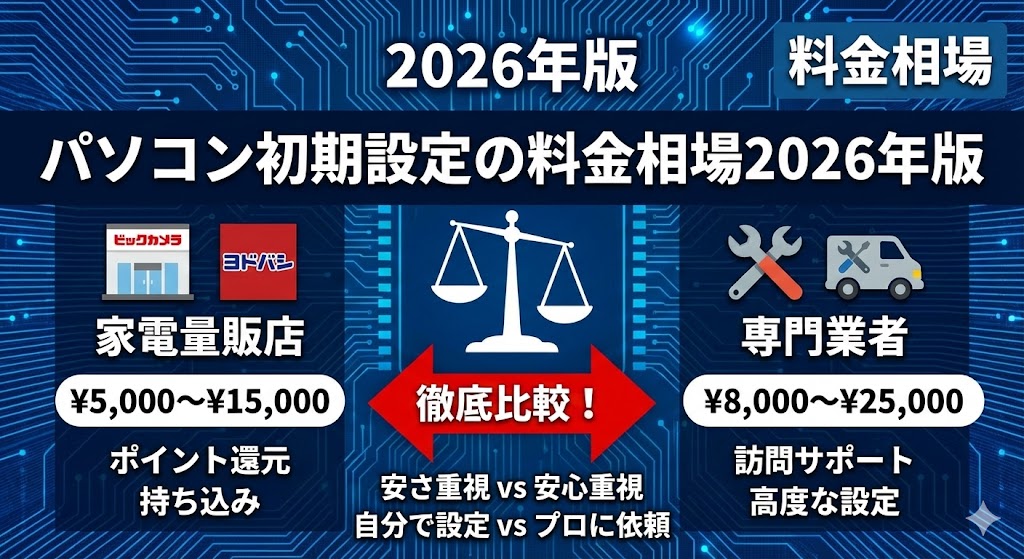
2026年時点の初期設定料金相場はいくら?
パソコン初期設定代行の費用は、サービス内容や業者によって大きく異なりますが、全体のおおよその相場観は以下の通りです。※以下の料金は、主に2022年~2024年に各社公式サイト等で公表されていた税込価格をもとにした「目安」です。実際の料金は店舗・地域・キャンペーンによって変動するため、最新の価格は必ず公式サイトや見積もりで確認してください。
| サービス種別 | 料金目安(円) | 料金相場の根拠/事例 |
|---|---|---|
| 初期設定(基本) | 5,000円~10,000円 | OS、アカウント、Wi-Fi接続など基本的な設定のみの場合 |
| 専門業者パック | 6,900円~12,900円 | PC DELIGHTのパック料金は業界最安水準でこの価格帯 |
| 総合パック(量販店/訪問) | 15,000円~45,000円 | 家電量販店の一通りの設定パックは高額になる傾向 |
基本設定~一般的なパックに限れば、料金の中心帯は5,000円~25,000円前後です。ただし、データ移行や周辺機器設定まで含んだ量販店のパッケージ料金は、3万円を超えることも珍しくありません。
💡 料金の幅は「引っ越し業者」と同じ構造
PC初期設定の料金体系は、引っ越し業者のプランに似ています。「荷物の運搬だけ」なら安価ですが、「荷造り・荷解き・家具配置・不用品処分」まで含めると高額になります。同様に、基本設定だけなら5千円~1万円ですが、データ移行やセキュリティ対策、周辺機器設定まで含めると3万円以上になることもあります。
主要サービス提供者の料金とサービス内容の違いは?
主要なサービス提供者を比較表形式でまとめました。料金とサービス内容の詳細を確認し、自分に最適な業者を選ぶ参考にしてください。詳細な最新情報は各業者の公式サイトでご確認ください。
| サービス提供者 | 初期設定パック料金 | 主な設定範囲 | メリット | デメリット |
|---|---|---|---|---|
| ヤマダ電機 | 例:厳選パック(梅) 2024年時点 安心会員:20,680円 一般:25,850円 | 初期環境設定、ウイルス対策ソフト設定、アップデート、アカウント作成 | 信頼性が高い。PC購入と同時に依頼しやすい | 料金が割高。パックが細分化され高額になりやすい |
| PCホスピタル | 2024年時点 26,400円 (オールインワン) | 開梱・設置、OS初期設定、ネット接続、ウイルス対策、周辺機器接続、データ移行など | 豊富な実績、全国拠点多数で即日対応可能(実績数は随時更新) | 費用が高め。基本料金と出張料金が別途必要 |
| NTT東日本 | 3,300円 (接続設定のみ) | インターネット接続、メール設定、セキュリティ対策ツールのインストール | ネット接続設定は確実。光回線契約と同時に依頼しやすい | PC本体のOS初期設定は別途料金。基本費用が高額になることがある |
| 富士通 | 22,000円 (基本設定パック) | 開梱・初期セットアップ、ネット接続、メール設定、セキュリティ設定、プリンタ設定、操作説明 | 自社製品に精通。独自アプリの設定もスムーズ。信頼性が高い | 料金は高め。データ移行や回復ドライブ作成は別料金 |
※上記の料金は調査時点(主に2022年~2024年情報)に基づき、税込みで記載されています。最新の価格は各社公式サイトでご確認ください。
追加料金が発生しやすい項目はどれ?
初期設定サービスは、「パソコンが動くための基本的な設定(OS初期設定)」と「セキュリティ・周辺機器などの専門的な設定」に分けて考えるとわかりやすいです。
基本設定(OS初期設定、アカウント設定、Wi-Fi接続)
↓
専門的な設定(セキュリティ対策、Office設定、周辺機器接続)
↓
高度な設定(データ移行、リカバリーメディア作成)
基本設定に加えて、以下の項目は通常、追加料金や高額なパック料金に含まれることが多いです。
| 追加料金項目 | 料金相場/事例 | 詳細な注意点 |
|---|---|---|
| データ移行 | 11,000円~2万円弱 | 容量見合いで料金が変動。ストレージの種類や接続方法によって大きく変わり、高速なSSD同士でも1TBあたり30分~1時間程度、HDDや外付けディスクを使うと1~3時間以上かかることもあります |
| リカバリーメディア作成 | 5,000円~11,000円 | パソコン故障時の保険として必須の作業。USBメモリ代が料金内に含まれる場合もあります |
| Office設定/インストール | 3,300円~5,500円 | Office認証はエラーが発生しやすく、知識がないと復旧が面倒になる場合があります |
| プリンター/周辺機器設定 | 3,300円~7,700円 | プリンターやスキャナーなどの周辺機器の接続とドライバーのインストールが含まれます |
| メール設定 | 900円~5,500円 | プロバイダーメールやフリーメールなど、送受信ができるようにアカウントを設定します |
| セキュリティソフト導入 | 3,300円~7,700円 | ウイルス対策ソフトのインストールや設定を行います |
💡 データ移行は「大型家具の運搬」
データ移行は、引っ越しでいえば「大型家具の運搬」に相当します。容量が大きいほど時間と手間がかかり、壊れやすいもの(重要データ)を慎重に扱う必要があります。ストレージの種類や接続方法によって所要時間は大きく変わり、料金も1万円以上になることが多いのはこのためです。プロに任せれば、大切なデータを安全に新しいPCへ移せます。
賢い依頼先の選び方とコストを抑える方法は?
初期設定は「何をどこまで設定するか」で料金が大きく変わるため、自分のニーズに合わせて賢く依頼先を選ぶことが重要です。
【目的別】最適な依頼先の選び方
| 目的 | 最適な依頼先 | 理由と注意点 |
|---|---|---|
| コスト重視 | 専門業者(宅配型)や料金比較サイトの地域密着業者 | くらしのマーケットやミツモアでは、シンプルな初期設定のみなら5,000円台からのプランも多く見つかりますが、作業内容や地域によっては1万円を超える場合もあります |
| 安心・確実性重視(対面) | 大手家電量販店や全国展開の訪問専門業者(PCホスピタルなど) | 料金体系が明確でサービスが標準化されており、トラブル時もサポート窓口が明確なため安心。累計実績や拠点数などは随時更新されるため、最新情報は公式サイトで確認してください |
| 複雑な設定・データ移行あり | 専門知識を持つ業者 | メーカーを問わず幅広い知識があり、データ移行など個別性の高い作業に柔軟に対応してくれる可能性が高い |
| 高齢者/PC不慣れな家族 | 訪問サポート業者やメーカーのPC家庭教師 | 専門スタッフが自宅に訪問し、操作説明や目の前でのトラブル解決が可能なので安心 |
費用を抑える3つのコツ
コストを抑えるための実践的なポイント
- パック料金の内容を吟味する:個別に設定を依頼すると割高になりやすいため、必要な設定がすべて含まれているパック料金を選ぶ方がお得
- 会員特典やセット割を利用する:ヤマダ電機の「安心会員」やNTTのリモートサポートサービス契約者向け割引など、既存の会員特典を活用
- 自分でできる部分とプロに任せる部分を切り分ける:OS初期設定は自分で行い、セキュリティ対策、データ移行、Office設定など重要な項目のみをプロに依頼
特に重要なのは「切り分け」の考え方です。Windows 11の初期設定(地域設定、アカウント設定など)は、画面の案内に沿って進めれば初心者でも自分で行うことが可能です。家電量販店の初期設定オプション(2~3万円が相場)は、実際には1時間もあれば終わる内容が多く、自分でやればコストを抑えられます。
✅ 自分で初期設定に挑戦する方へ
「基本設定は自分でやってみたい」という方のために、ステップバイステップで確認できる無料チェックリストをご用意しました。印刷して手元に置きながら作業すれば、設定漏れを防げます。
⚠️ 料金の変動に注意
大型家電量販店などにおける出張サポート料金は、内容によっては3万円台~4万円台になるケースもあります。事前に見積もりやパックに含まれる内容をしっかりと把握し、作業後の追加料金がないか確認することが重要です。
法人と個人で外注するメリット・デメリットは違う?
PC初期設定を外注する際のメリット・デメリットは、法人(特に中小企業)と個人で異なる視点があります。
法人(中小企業)が外注するメリット
時間とリソースの有効活用
IT担当者のリソースを本来の業務に割り当てることができ、委託費用以上のメリットを得られる可能性があります。特に新入社員の受け入れ時など、多数のPCセットアップが定期的に発生する場合に有効です。
トラブル回避と作業の均一化
プロが行うことでトラブルの発生を避け、設定やアップデート漏れのミスを防ぎ、作業を均一化できます。専門家は初期不良をすぐに見極めることも可能です。
法人(中小企業)が外注するデメリット
法人外注の主な懸念点
- コストの発生:設定が必要なPCの台数が増えるほど、費用はかさみます(1台あたり10,000円~20,000円が相場)
- 日数の必要性:急遽PCが必要になった際など、対応が間に合わない可能性があります(宅配サービスの場合、1日~3日程度)
- セキュリティリスク:会社の機密情報やID、パスワードなどを扱うため、セキュリティが万全な業者を選ぶ必要があります
個人が外注するメリット
個人がPC設定を外注する主な動機は、「時間がない」「設定が難しい・不安」「トラブルを避けたい」の3点に集約されます。
- 時間と労力の節約:慣れない人だと3~5時間以上、調べながら進めると1日がかりになる可能性もあります
- 確実な設定と安心感:Office認証時のエラーや「変な設定にして後で困ったことになったらどうしよう」という不安を解消できます
- セキュリティの確保:適切なセキュリティ対策やバックアップを確実に行ってもらえます
個人が外注するデメリット
- 費用が発生する:家電量販店の場合、初期設定パックは2~3万円程度かかることが多い
- カスタマイズ性の制限:基本的な初期設定(OS設定やアカウント設定)は画面の案内に沿って進めれば初心者でも自分でできるため、1万円以上かけるのはコスパが悪いと指摘されることがあります
- 情報流出のリスク:事業者の身元確認やレビュー確認を徹底し、重要データの扱いには十分注意が必要です
💡 外注判断は「専門医への受診」と同じ
PC初期設定の外注判断は、軽い風邪で病院に行くかどうかの判断に似ています。「自分で治せる(基本設定)」部分もあれば、「専門医に診てもらうべき(データ移行やセキュリティ対策)」部分もあります。特に法人では、従業員の時給換算で考えると、プロに任せた方が結果的に安上がりになることが多いのです。
PC初期設定に含まれる具体的な作業内容は?
パソコンのセットアップは、PCを求める環境で利用できるようになるまでの一連の作業の総称であり、大別して「基本的な設定(OS初期設定)」と「専門的な設定」に分けられます。Microsoftサポート公式ページでは、Windows 11の初期設定手順について詳しく解説されています。
PCの設置(開梱、デスクへの設置、ケーブル接続)
↓
OSの初期設定(国/地域、言語、アカウント設定)
↓
インターネット接続(Wi-Fi設定)
↓
セキュリティ設定(ウイルス対策、OSアップデート)
↓
周辺機器接続・アプリ設定・データ移行
基本的な設定
- PCの設置:箱からの取り出し、デスクへの設置、ケーブル接続(マウス、キーボードなど最低限のデバイス)
- OSの初期設定:WindowsなどのOSの初期設定(国/地域、言語設定、ユーザーアカウント設定、Microsoftアカウント設定、利用規約への同意など)
- インターネット接続:Wi-Fiや有線LANによるネットワーク接続、ブラウザー設定。一般的な家庭向けのWindows 11 PC(特にHomeエディション)では、初期設定時にインターネット接続(とMicrosoftアカウント)が原則として必要です(一部の法人向けエディションや特殊な手順を除く)
専門的な設定
- セキュリティ設定:ウイルス対策ソフトのインストール/設定、OSアップデート、ファイアウォール設定など。購入後すぐに行うべき必須作業です
- 周辺機器の接続:プリンター、スキャナー、ウェブカメラ、外付けHDDなどの接続とドライバーのインストール/設定
- データの移行:買い替えの場合、文書、画像、アドレス帳、ブラウザのお気に入りなどの旧PCからの移行作業。Microsoftが提供するPC 乗り換えガイドを利用すれば、自分でデータ移行を行うことも可能です
- アプリケーション設定:Office製品のライセンス認証、業務用ソフトウェア、その他の必要なアプリのインストール/設定
- トラブル対策:万が一の故障に備えたリカバリーディスク(回復ドライブ)の作成
⚠️ Office認証は特に注意
Office認証はエラーが発生しやすく、知識がないと復旧が非常に大変になることがあります。特に、プロダクトキーの入力ミスやMicrosoftアカウントの紐付けエラーは初心者が陥りやすいトラブルです。Microsoft Office公式サポートで手順を確認するか、不安な場合はプロに任せることを強く推奨します。
📋 作業内容がわかったら、次は実践です
上記の作業を確実に進めるためのチェックリスト形式の手順書をご用意しています。各ステップにチェックボックス付きで、見落としを防げます。
まとめ:パソコン初期設定代行サービスの賢い選び方
この記事では、パソコン初期設定代行サービスの料金相場、サービス内容、そして最適な業者の選び方について解説しました。
- 料金相場は幅広い:基本設定のみなら5,000円~10,000円、一般的なパックで15,000円~25,000円前後。オプションを多数追加したフルパックや複数台対応まで含めると、全体の料金レンジとしては5,000円~45,000円程度とかなり幅があります(2022~2024年調査時点)。データ移行やリカバリーメディア作成は追加料金が発生しやすい
- コスト重視なら専門業者の宅配型:くらしのマーケットやミツモアでシンプルな初期設定のみなら5,000円台からのプランも多く見つかります
- 安心・確実性重視なら大手業者:PCホスピタルや家電量販店は料金体系が明確でサポート窓口も明確。累計実績や拠点数などは随時更新されるため、最新情報は公式サイトで確認してください
- 自分でできる部分とプロに任せる部分を切り分ける:OS初期設定は自分で行い、セキュリティ対策、データ移行、Office設定など重要な項目のみをプロに依頼するのが最もコストパフォーマンスが良い
- 法人と個人で判断基準は異なる:法人はリソースの有効活用と作業の均一化、個人は時間節約と安心感が主なメリット
2026年時点において、自身のパソコンスキル、必要な設定範囲、そして予算に応じて最適なサービスを選ぶことで、快適なPCライフをスムーズにスタートさせることができます。特に、購入後すぐに適切なセキュリティ対策を完了させることが重要です。不安な場合は、無理せずプロに任せることを検討しましょう。
🚀 自分で初期設定に挑戦してみませんか?
「基本設定は自力でやってみたい」という方へ。開梱から最終確認まで、全60項目以上をチェックボックス形式で確認できる無料ツールをご用意しました。
✅ ステップごとに確認できる
✅ 印刷して手元に置ける
✅ 設定漏れを防げる
✅ 完全無料
※メールアドレス登録不要・すぐに使えます