大学院生・研究室向けPCの選び方|学部生とは違うスペック水準と失敗しない買い替え判断
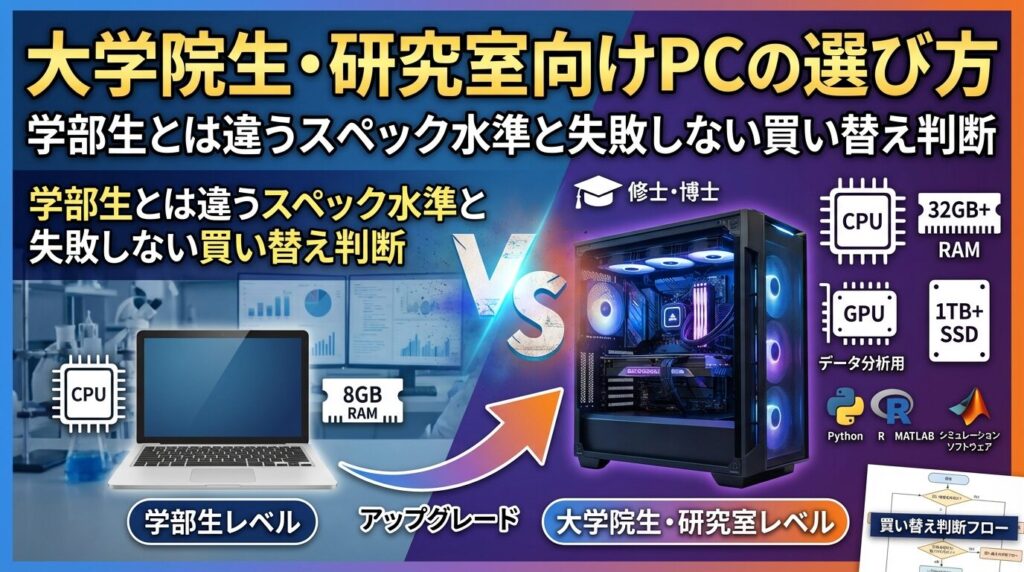
大学院生・研究室向けPCの選び方|学部生とは違うスペック水準と失敗しない買い替え判断
「学部時代のPCで大学院の研究も乗り切れるだろう」と思っていたら、いざ研究室に配属されてから困った——そんなケースは少なくありません。統計解析ソフトが重くて動かない、シミュレーションの計算に何時間もかかる、論文PDFを大量に開くとフリーズする……。こうした問題は、スペック不足のPCが原因であることがほとんどです。
この記事では、大学院進学・研究室配属を控えた学生が知っておくべきPCスペックの考え方を、研究分野別に具体的に解説します。今のPCで研究に進めるかの判断基準から、研究費を使った購入方法、既存PCの延命策まで、進学前・配属前に押さえておきたい情報をまとめました。
この記事を読めば、「自分の研究には何GBのメモリが必要か」「学部時代のPCを使い続けるべきか買い替えるべきか」の判断ができるようになります。
大学院の研究で学部時代のPCスペックでは不足する理由
学部生と大学院生の「PC利用用途」の違い
学部生のPC利用は、レポート作成・プレゼン資料作り・授業の課題が中心です。Office系ソフトとブラウザが動けば、多くの場面は乗り切れます。メモリ8GB・Core i5相当のCPUでも十分という評価がされるのは、こうした用途を想定しているからです。
一方、大学院生になると利用用途が大きく変わります。統計解析ソフト(R・Python・MATLAB・SPSSなど)を使ったデータ分析、シミュレーションの実行、大量の論文PDFの管理と同時閲覧、加えて論文執筆ソフトを並行起動する——こうした「複数の重いソフトを同時に動かす」場面が日常的になります。学部時代とは根本的に使い方が変わるため、求められるスペック水準も変わってきます。
メモリ不足が引き起こす具体的な問題
💡 メモリ(RAM)は「作業机の広さ」
メモリは、PC上での「作業机」のようなものです。机が広ければ複数の書類(ソフト・データ)を広げて同時に作業できますが、机が狭いと書類を入れ替えながら作業しなければなりません。8GBの机は学部生のレポート作業には十分ですが、大量のデータセットを広げながら解析ソフトを回すには手狭になりがちです。
メモリ不足が起きると、研究現場では以下のような問題が発生します。
- R・PythonでCSV形式の大規模データセットを読み込もうとすると、処理の途中でエラーが発生したり、フリーズする
- 統計解析ソフトと文献管理ソフト(Zotero・Mendeley)、ブラウザを同時に起動すると動作が著しく遅くなる
- 複数の論文PDF(10件以上)を同時に開きながら執筆するだけで、スワップ(仮想メモリ)が発生してレスポンスが低下する
- シミュレーションの計算途中でメモリ不足エラーが発生し、長時間の計算がやり直しになる
メモリ容量の目安については、8GB vs 16GBメモリの詳しい比較はこちらでも詳しく解説しています。
CPU性能不足による研究効率の低下
メモリと並んで影響が大きいのがCPU(中央処理装置)の性能です。統計モデルの推定計算やシミュレーションの反復処理は、CPUへの負荷が高い作業です。
たとえば、ベイズ統計モデルのMCMC(マルコフ連鎖モンテカルロ法)シミュレーションや、機械学習モデルのハイパーパラメータ探索では、性能の低いCPUだと数時間〜数日かかる処理が発生することがあります。研究のサイクルを回す速度に直接影響するため、CPU性能の差は「研究スピード」の差につながります。画像処理・動画解析を扱う研究室では、CPUに加えてGPU(グラフィックス処理装置)の有無も重要な判断基準になります。
研究分野別に見る必要スペックの違い
どのスペックが必要かは、専攻する研究分野と使用するソフトウェアによって大きく変わります。自分の研究内容に近い分類で確認してみてください。
理系大学院(統計解析・シミュレーション系)に必要なスペック
生命科学・社会科学・経済学・心理学・工学系の研究でR・Python・MATLAB・SPSSなどを使う場合、扱うデータセットのサイズがメモリ要件を左右します。
一般的な目安として、統計解析コミュニティで広く共有されている経験則では「扱うデータセットサイズの3〜5倍程度のメモリを確保する」ことが推奨されています。たとえば3GBのデータセットを読み込む場合、R言語は処理途中で複数のオブジェクトをメモリ上に展開するため、最低でも9〜15GB程度のRAMが必要になる場合があります。R公式入門マニュアル(CRAN)でも大規模オブジェクトのメモリ管理について言及されています。研究で大規模データを扱う可能性があるならメモリ16GB以上、理想的には32GBを検討すべきです。CPUはIntel Core i5以上、またはAMD Ryzen 5以上が目安になります。
理系学生向けPC選びの詳細はこちらや、理系学生のPC選び総合ガイドも参考にしてみてください。
理系大学院(CAD・画像処理・3Dモデリング系)に必要なスペック
機械工学・建築・デザイン工学・医用画像処理などの分野でAutoCAD・SolidWorks・Blenderを使う場合、メモリ16GB以上に加えて、専用GPU(グラフィックスカード)搭載モデルを検討すべき場面があります。
特に3Dレンダリング・有限要素解析(FEA)・大量の画像バッチ処理では、CPUだけで処理するよりもGPUを活用することで大幅に計算時間を短縮できます。使用するソフトウェアがGPU対応かどうかを事前に確認した上で選択するとよいでしょう。ストレージは高速なNVMe SSD(256GB以上)を選ぶことで、大容量ファイルの読み書き速度も改善されます。
文系大学院(文献管理・論文執筆中心)に必要なスペック
人文科学・社会科学・法学・文学などの分野で、大規模な統計処理やシミュレーションを行わない場合、スペック要件は理系ほど高くなりません。ただし、学部時代とまったく同じでよいかというと、いくつか注意点があります。
論文執筆が本格化する修士2年以降は、文献管理ソフト(Zotero・Mendeley・Paperpile)に数百〜数千件の文献を登録し、PDFビューア・Word・ブラウザを同時起動する場面が増えます。こうした用途ではメモリ16GBがあると快適で、8GBでは動作が重くなるケースも出てきます。論文管理のためのストレージ(SSD 512GB以上)も合わせて確認しておきましょう。
今のPCで大学院の研究に進めるか?判断チャート
現在のPCスペックを確認する方法
まず自分のPCの現在のスペックを確認しましょう。確認の手順はOSによって異なります。
Windowsの場合:「設定」→「システム」→「詳細情報」からメモリ(RAM)・CPUの種類を確認できます。ストレージの空き容量は「設定」→「システム」→「ストレージ」で確認してください。詳しい操作手順はMicrosoft公式サポートページでも案内されています。
Macの場合:画面左上のりんごマーク→「このMacについて」からメモリ・CPUの情報を確認できます。ストレージは同画面の「ストレージ」タブで確認可能です。詳細はApple公式サポートページを参照してください。
確認すべき項目は①メモリ容量(GB)、②CPUの種類と世代、③ストレージの空き容量(GB)の3点です。学部生向けPCの一般的なスペック水準については学部生向けPCスペックの基準はこちらも参考になります。
研究分野×現在のスペックで判断する4パターン
現在のメモリ容量・研究分野を確認する
↓
【パターン①】文系 × メモリ8GB以上 → そのまま使用OK(必要に応じてメモリ増設を検討)
↓
【パターン②】理系(統計解析) × メモリ8GB → メモリ増設で延命を検討(16GBへ)
↓
【パターン③】理系(統計解析) × メモリ8GB未満、またはCPUが5年以上前 → 買い替えを推奨
↓
【パターン④】CAD・シミュレーション・機械学習 × 高スペックが必要 → 研究費での購入を指導教員と相談
ポイントは「研究分野とソフトウェア要件を先に確認する」ことです。同じメモリ8GBでも、文系の論文執筆なら問題ない場合が多い一方、理系の大規模統計解析では頻繁にボトルネックになります。
指導教員に相談すべきタイミングと質問内容
研究室が決まったら、できるだけ早い段階(研究室訪問や入学前面談の機会など)で指導教員に確認することをおすすめします。以下のような質問が役立ちます。
- 「研究室では主にどのソフトウェアを使いますか?(R・Python・MATLAB・CADソフト等)」
- 「研究で扱うデータのサイズ感(数十MB〜数GB)はどれくらいですか?」
- 「研究室でPCが支給される場合、個人PCも用意したほうがよいですか?」
- 「研究費でPCを購入することは可能ですか?」
指導教員への相談は、購入判断を誤るリスクを大幅に減らしてくれます。進学・配属前のタイミングが最適です。
研究費でPCを購入する方法と注意点
科研費等でPC購入が認められる条件
日本学術振興会(JSPS)が管理する科学研究費助成事業(科研費)をはじめ、多くの競争的研究資金では、研究遂行に必要であればPC・タブレット端末の購入が認められています。制度の詳細は日本学術振興会(JSPS)科研費制度の概要ページで確認できます。重要なのは「研究遂行上の必然性を具体的に示せること」です。
たとえば「大規模データセットの統計解析には16GB以上のメモリが必要であり、現在の機材では計算が完了しない」という具体的な理由があれば、高スペックモデルの購入も認められるケースがあります。
⚠️ 研究費で購入したPCの利用制限について
研究費(科研費等)で購入したPCは大学・研究機関の資産として管理されます。私的利用は禁止されており、原則として自宅への持ち帰りもできません。また、研究期間終了後や卒業時には大学への返却が求められます(機関によって扱いが異なるため、必ず事務局に確認してください)。「研究費で買えば個人PCとして自由に使える」という誤解には注意が必要です。
10万円を超える場合は固定資産として登録が必要になる場合がある点も把握しておきましょう(大学・機関によってルールが異なるため、事務局に確認を)。
デスクトップPCの選択肢についてはデスクトップPC選びの詳細はこちらも参考にしてください。
購入申請のタイミングと準備すべき書類
研究費でのPC購入を検討するなら、M1・D1の春学期(4〜6月)が申請タイミングとして理想的です。年度末(2〜3月)に駆け込みで申請すると、届かないまま年度が変わるリスクや、審査で問題視されるリスクがあります。
研究費でのPC購入申請に必要な準備リスト
- 使用するソフトウェアの推奨・必須スペックに関する情報(公式サイト等から)
- 購入希望機種の見積書(複数機種の比較があると望ましい)
- 研究目的での使用理由を説明できるメモ(指導教員との相談内容)
- 大学・研究機関の経費申請フォーム(事務局に確認)
- 指導教員の承認・押印(機関によって必要)
研究費での購入が認められにくいケースと対策
⚠️ 研究費での購入が問題視されやすいケース
以下のケースでは審査で問題視される可能性があります。事前に指導教員や事務局と相談した上で手続きを進めましょう。
- 研究目的が不明確:「PCが古いから」だけでは不十分。「○○ソフトを使った研究に必要なスペックが満たされていない」という具体的な理由が必要です
- 過度に高額なモデル:研究目的に対して明らかに過剰なスペック・価格帯は、審査で疑義が生じる場合があります。必要なスペックの根拠を示すことが対策になります
- 年度末の駆け込み申請:3月末直前の申請は経理処理が間に合わないリスクがあります。遅くとも2月上旬までに手続きを開始するのが安全です
- 私的利用が疑われる構成:ゲーミング向け高性能GPUなど、研究目的との関連が薄い機能を前面に出した選択は避けましょう
デスクトップPCと持ち運び用ノートPCの2台体制は必要か
研究室据え置き用デスクトップPCのメリット
デスクトップPCは同じ予算でノートPCより高いスペックを実現できます。メモリ・ストレージの増設がしやすく、長時間の計算処理でも安定した動作が期待できます。大型ディスプレイとの組み合わせで作業効率が上がり、複数のウィンドウを並べての文献確認・執筆作業もしやすくなります。
研究室に常置する前提であれば、同じ予算でより高スペックな環境を整えられるのがデスクトップPCの最大のメリットです。大規模なシミュレーション・データ処理を行う研究室では、デスクトップPCを研究メイン機にするケースが多く見られます。
持ち運び用ノートPCが必要になる場面
大学院生の研究活動はキャンパス内だけでは完結しません。次のような場面では、持ち運べるノートPCが必要になります。
- 学会発表(ポスター発表・口頭発表でのスライド提示)
- フィールドワーク・実地調査でのデータ記録
- 他大学・研究機関との共同研究や訪問
- 自宅での論文執筆・文献確認
- 指導教員や共同研究者へのオンラインミーティング
2台体制 vs 高性能ノート1台、どちらを選ぶべきか
デスクトップ+ノートの2台体制
向いているケース:研究室での計算処理が中心で、持ち出しは学会・打ち合わせ程度
メリット:研究処理性能を最大化しつつ、軽量ノートで持ち運び利便性も確保できる
注意点:研究費でデスクトップPCを購入する場合、自宅への持ち帰りは原則できないため、自宅作業用として個人のノートPCを別途用意する必要がある
高性能ノートPC 1台
向いているケース:フィールドワーク・外出の多い研究スタイル、または研究室にデスクトップが支給される場合
メリット:1台で研究室・自宅・学会に対応できるシンプルな構成
注意点:高性能なノートPCは価格が上がりやすく、デスクトップ同等スペックを実現しようとすると割高になる場合がある
2台体制の詳しい比較はデスクトップPCとノートPCの比較詳細も参考にしてください。研究室に支給PCがある場合は、支給機のスペックと自分の研究ニーズを確認した上で個人PCの必要性を判断するとよいでしょう。
既存PCを延命させる方法とコストパフォーマンス
メモリ増設で対応できるケースと手順
現在8GBのメモリを搭載したPCでも、機種によっては16GBや32GBへの増設が可能です。ただし、メモリがマザーボードにはんだ付けされているモデル(特に近年の薄型ノートPC)では増設ができないため、まず自分のPCが増設可能かを確認する必要があります。
確認方法:メーカー・型番と「メモリ増設」で検索し、公式仕様ページやCrucial Memory Advisor(メモリ増設可否を型番から確認できる公式ツール)で対応を確認してください。増設可能な場合、DDR4メモリ16GB(2枚組)の市場価格は概ね数千〜1万円台前半程度(時期により変動)で入手できます。最新価格はメーカー公式サイトや販売店でご確認ください。メモリ容量の選び方についての詳しい情報はメモリ容量の選び方詳細ガイドもご覧ください。
⚠️ メモリ増設前の確認事項
増設作業は自己責任となります。作業前に必ずメーカーの保証規定を確認してください。保証期間中にカバーを開けると保証が無効になるモデルもあります。不安な場合はメーカーや専門店に相談することをおすすめします。
外付けストレージ・クラウド活用による容量不足の解消
論文PDFや研究データが増えてSSDの空き容量が不足してきた場合、外付けSSD・クラウドストレージの活用が有効な選択肢です。
研究データ・論文PDFの保存先として、外付けSSD(ポータブル型)はコストパフォーマンスが高く、大学と自宅の間で持ち運びもできます。また、Zotero・Mendeley等の文献管理ソフトはクラウド同期機能を持っており、複数PCからアクセスすることも可能です。学術機関では大学が提供するクラウドストレージ(OneDriveなど)が無料または低コストで利用できるケースもあるため、大学のICTサービスを確認してみましょう。
理系学生のPC活用術については理系学生のPC活用術も参考になります。
延命 vs 買い替えのコスト比較と判断基準
「延命にかかるコスト」と「新規購入のコスト」を比較するとき、使用期間を軸にした考え方が有効です。
- あと1〜2年で卒業・研究が終わる見込みなら:メモリ増設(数千〜1万円台)+外付けストレージ(数千円台〜)で乗り切る延命策がコスト効率よく機能します
- 修士2年間 or 博士課程を通じて使うなら:延命コストの積み重ねより、新規購入で研究効率を確保する方が合理的な判断になります
- 既存PCが5年以上前のモデルで、CPUも古い世代なら:メモリだけ増設してもCPUがボトルネックになり、延命効果が限定的になります。この場合は買い替えを検討する方がよいでしょう
よくある質問(FAQ)
Q. 研究室でPCを支給される場合、個人PCは不要ですか?
研究室から支給されるPCは据え置きで使用することが多く、学外(自宅・学会・フィールドワーク)への持ち出しができないケースがほとんどです。そのため、個人の持ち運び用ノートPCがあると研究の柔軟性が大幅に上がります。ただし、研究室のルールやセキュリティポリシーによっては個人PCでのデータ取り扱いに制限がある場合もあります。まず指導教員や研究室に確認してみましょう。
Q. 研究費での購入が認められないケースはどのような場合ですか?
「研究目的が不明確」「価格に対して研究への必要性が説明できない」「私的利用が疑われる構成・用途」などが審査で問題になりやすいケースです。また、年度末の駆け込み申請は経理処理上のリスクがあります。対策として、早期に指導教員と相談すること、使用ソフトウェアの推奨スペックを根拠として示せる準備をすること、複数の見積もりを取得することが有効です。大学や研究機関によってルールが異なるため、事務局への事前確認も重要です。
Q. GPU(グラフィックスカード)搭載モデルは必要ですか?
CAD・3Dモデリング・医用画像処理・機械学習・深層学習を扱う研究には、GPU搭載モデルが大きなメリットをもたらします。一方、統計解析(R・Python・SPSS)や論文執筆・文献管理が中心の研究では、基本的にGPUは必須ではありません。研究室で使用する主要ソフトウェアがGPUを活用するか(CUDAサポートなど)を確認した上で判断するとよいでしょう。
Q. MacとWindowsどちらが研究に適していますか?
研究分野と使用ソフトウェアによります。R・Python・LaTeXなどはMac・Windows・Linuxのいずれでも動作します。一方、Windowsのみ対応のソフトウェア(一部のCADソフトや計測機器制御ソフト)を使う研究室ではWindowsが必須になります。研究室に配属される前に、指導教員や先輩に「研究室で使うソフトはMac対応か」を確認するのが最も確実です。
Q. 中古PCでも大学院の研究に対応できますか?
予算が限られる場合の選択肢になります。ただし、中古PCを購入する際は以下の点に注意してください。①メモリ増設が可能な機種を選ぶ(研究が進むにつれて容量が足りなくなる可能性に備える)、②CPU世代が古すぎないか確認する(5世代以上前は処理性能がボトルネックになりやすい)、③保証期間の有無・内容を確認する。修理コストや突然の故障リスクを考慮すると、研究のピーク時期(論文執筆・データ収集期)に向けて計画的に購入を検討することをおすすめします。
まとめ:大学院生のPC選びは「研究分野」と「スペック要件」から逆算する
この記事では、大学院進学・研究室配属に向けたPCスペックの考え方について解説しました。
- 学部時代と大学院では「PC用途」が大きく変わる
統計解析・シミュレーション・大量論文管理など、複数の重いソフトを同時に動かす場面が増え、メモリ不足・CPU性能不足が研究スピードを直接左右します。
- 必要スペックは研究分野によって異なる
理系(統計解析・シミュレーション)はメモリ16〜32GBが目安、CAD・画像処理・機械学習ではGPUが有効な場合も。文系はメモリ16GBで多くのケースに対応できます。
- 「今のPCで進めるか」は4パターンで判断できる
文系・8GB以上ならそのまま使用可能、理系・8GBならメモリ増設を検討、理系・8GB未満なら買い替え推奨、高スペックが必要なら研究費での購入を指導教員と相談。
- 研究費での購入は「理由の明確さ」と「早めの申請」がカギ
科研費等では研究目的を具体的に示せば高スペックPCも認められるケースがあります。申請は年度当初(M1・D1の春学期)が理想的です。
- 延命か買い替えかは「残りの使用期間」で判断する
あと1〜2年ならメモリ増設・外付けストレージで延命、2〜3年以上使う予定なら買い替えの方が研究効率・コストの両面で合理的です。
迷った場合は、研究室配属後・入学前の早い段階で指導教員に相談することが最善の一歩です。研究で使うソフトウェアや、研究費での購入可否を確認するだけで、後悔のないPC選びができます。この記事が、充実した大学院生活のための参考になれば幸いです。