- Home
- デザイン・映像編集におすすめノートパソコン
- ノートPCのGPUは必要?Adobe用途別の境界線
ノートPCのGPUは必要?Adobe用途別の境界線
- 公開日:2026/3/20
- 最終更新日:
- デザイン・映像編集におすすめノートパソコン
- ノートPCのGPUは必要?Adobe用途別の境界線 はコメントを受け付けていません
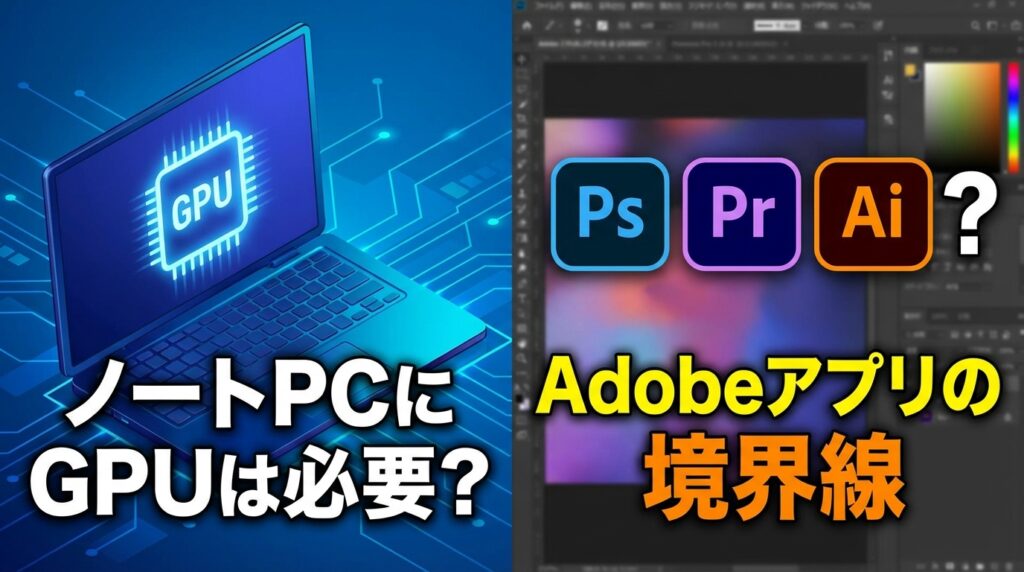
デザイン系や映像系の学部でノートPCを選ぶとき、いちばん迷いやすいのが「専用GPUは本当に必要なのか」という点です。学校の推奨スペックを見るとRTX 4050級やMacBook Proが並ぶことも多く、不安になりやすいですが、実際にはPhotoshop・Illustrator中心の2D制作と、Premiere Pro、After Effects、Blenderまで使う制作では、必要な性能がかなり違います。
- Photoshop・Illustrator中心なら専用GPUが必須ではない理由
- Premiere Proで内蔵GPUと専用GPUの差が出やすい場面
- After Effects・Blender・3D込みなら最初から高性能側で考えるべき根拠
こんな方におすすめの記事です
- MacBook Airで足りるのか、RTX搭載ノートPCまで必要なのか迷っている方
- 美大、デザイン学部、映像系学部に進学予定でAdobe CCを使う予定の方
- 学校推奨スペックが高く見えて、自分に必要なラインを冷静に知りたい方
本記事では、ノートPCのGPUは必要なのかを、Photoshop・Illustrator中心の2D制作、Premiere Pro中心の動画編集、After Effects・Blenderを含む重い制作の3段階に分けてわかりやすく整理します。(専門知識は不要です!)
結論:専用GPUが不要、あった方がよい、ほぼ必要の境界線
結論だけ先に整理すると、2D中心なら専用GPUは必須ではなく、Premiere Proは条件次第、After Effects・Blender・3D込みなら高性能GPU側で考えるのが安全です。
先に結論を言うと、デザイン学生や映像学生に必要なGPUの強さは、使うソフトでかなり変わります。ひとくくりに「Adobeを使うから高性能GPUが必要」と考えると、重すぎるノートPCを買ってしまうことがあります。
2Dデザイン中心
Photoshop、Illustrator、InDesignが中心なら、専用GPUは必須ではありません。まず優先したいのは16GB以上のメモリ、見やすい画面、持ち運びやすさです。
Premiere Pro中心
短尺のフルHD編集なら内蔵GPUでも成立しやすい一方、4K、複数トラック、長尺編集では専用GPUの価値が一気に上がります。迷うならこのラインから上を見た方が安全です。
After Effects・Blender・3D込み
この領域は最初から高性能GPU側で考えた方が後悔しにくいです。あとからノートPCのGPUを足すことは基本的にできないため、最初の選択が重要になります。
| 用途 | GPUの考え方 | まず優先したい要素 |
|---|---|---|
| Photoshop・Illustrator中心 | 専用GPUは必須ではない | 16GB以上のメモリ、見やすい画面、軽さ |
| Premiere Pro中心 | 軽い課題は内蔵GPUでも可、本格運用なら専用GPUを優先 | GPUとメモリの両立 |
| After Effects・Blender・3D込み | 最初から高性能GPU側で考える | GPU、メモリ、冷却性能 |
実際、女子美術大学の2026年度資料では、Windows推奨例としてRTX 4050級以上が挙げられる一方で、3DCGや映像制作を希望する学生にはより高い負荷を想定した説明があり、立命館大学デザイン・アート学部の2026年度ガイドでも、映像系や専門ソフトを使う場合はGPU搭載モデルの検討が案内されています。つまり大学側も、全員一律ではなく用途差を前提にしています。
なぜソフトごとにGPUの必要度が変わるのか
同じクリエイティブ用途でも、ソフトによってGPUの役割が違います。ここを理解すると、「自分は軽量機で十分なのか」「最初からRTX搭載機を見るべきか」がかなり判断しやすくなります。
Photoshop・Illustratorは表示や一部機能の加速が中心
Adobe公式のPhotoshop動作要件では、WindowsでDirectX 12対応GPUと1.5GBのGPUメモリが最低、4K表示では4GBが案内されています。Illustrator公式要件でも、GPU Performance機能に1GB VRAM最低、4GB推奨、パンやズームの最適化には1.5GB VRAMが示されています。
ここからわかるのは、2D制作でもGPUは使いますが、主な役割は表示の滑らかさや一部の高速化です。3Dレンダリングや重い映像エフェクトのように、最初から高性能GPUが前提の世界とは少し違います。
Premiere Proは再生、書き出し、複数トラックで差が出る
Premiere Proの公式要件では、HDなら16GBメモリ、4K以上では32GB以上が推奨され、Windowsでは4GB以上のGPUメモリが必要、推奨は8GB GPUメモリです。さらに、Adobeの推奨解説では、GPUが再生や書き出しの高速化に効くこと、Apple M2系では動画編集に16GBユニファイドメモリが必要であることが案内されています。
つまりPremiereは、カット編集だけなら内蔵GPUでも回しやすい一方、解像度が上がる、トラックが増える、カラー調整やエフェクトが増える、といった条件が重なるとGPU差が体感差に変わりやすいソフトです。
After Effects・Blenderは一段重いと考えた方が安全
After Effects公式要件では、WindowsでNVIDIAならMaxwell世代以降かつ4GB以上のGPUメモリ、IntelやAMDでも4GB以上のGPUメモリを持つディスクリートGPUが必要とされています。推奨は8GB GPUメモリです。
また、Blender公式要件では、最小が8GB RAM、2GB VRAM、推奨が32GB RAM、8GB VRAMです。Blenderは「起動できる最低ライン」と「快適に制作できるライン」の差が大きく、AEや3D込みの学生ほど、ここを軽く見ない方が安心です。
Photoshop・Illustrator中心なら、どこまで軽量ノートで足りる?
2D制作中心なら、専用GPUより先にメモリ、画面、重さを見た方が失敗しにくいです。
グラフィックデザイン中心の学生なら、最初から重いRTX搭載ノートPCに寄せる必要はないケースが多いです。特に1年次の基礎制作や、ポスター、レイアウト、画像補正、簡単なバナー制作が中心なら、軽量ノートのメリットが大きくなります。さらに、AdobeのInDesignシステム要件も踏まえると、2D系アプリ中心の学習では高性能GPU必須とまでは言いにくい構成です。
Photoshopだけなら、まず不足しやすいのはGPUよりメモリ
Photoshopの公式要件を見ると、最低8GB RAM、推奨16GB以上です。写真加工やレイヤー作業では、GPUより先にメモリ不足やストレージ不足で動作が重くなることがよくあります。授業中にブラウザ、PDF、Zoom、Photoshopを同時に開くことも考えると、大学4年間の実用ラインとしては16GB以上を基本に考えるのが無難です。
Illustratorも、GPU必須というより表示の快適さの差が中心
Illustratorは複雑なベクターデータや高解像度表示で負荷が上がりますが、それでも2D中心なら「専用GPUがないと使えない」という性質ではありません。外部ディスプレイをつなぐ、アートボードが増える、他のAdobeアプリを同時に開く、といった使い方で余裕の差が出やすい、という理解が近いです。
⚠️ 2D中心でも、8GBメモリと256GB単独運用は避けたいです
2D制作中心なら専用GPUは必須ではありませんが、8GBメモリでは複数アプリ同時利用や将来のOS更新で余裕がなくなりやすく、256GBだけではAdobeアプリ本体、課題データ、素材保存で窮屈になりがちです。GPUより前に、16GB以上のメモリと余裕のあるストレージを確保した方が失敗しにくいです。
2D中心の大学生が優先したいポイント
Photoshop・Illustrator中心なら、優先順位はかなりはっきりしています。
- メモリ16GB以上
- 見やすいディスプレイ(13〜15インチ、解像度と色再現のバランス)
- 毎日持ち運べる重さ
- SSD容量(できれば512GBあると安心)
- 静音性とバッテリー
この条件に合うなら、MacはAir系、Windowsは軽量モバイルノートでも十分候補になります。
Premiere Proはどこから専用GPUを選ぶべき?
Premiere Proは、フルHDの軽い課題なら内蔵GPUでも動かしやすい一方、4K、複数トラック、長尺編集まで入ると専用GPUを優先した方が快適です。
Premiere Proは、この記事の中でいちばん判断が分かれやすいソフトです。実際、軽めの授業課題なら内蔵GPUでも成立することがありますが、本格的に使うなら専用GPUの恩恵が大きくなります。
フルHDの軽い課題なら、内蔵GPUでも成立しやすい条件
次のような条件なら、MacBook AirクラスやWindowsの内蔵GPU機でも使える可能性があります。
- フルHD中心で、4K素材を多用しない
- 動画の尺が短めで、複数トラックが少ない
- エフェクトやカラー調整を盛り込みすぎない
- 必要に応じてプロキシを使う
- メモリが16GB以上ある
この範囲なら「動く」だけでなく、「授業課題として十分こなせる」ケースもあります。
4K、複数トラック、長尺編集から体感差が大きくなる
一方で、4K素材、複数カメラ、複数トラック、字幕やエフェクト、カラー補正まで重なると、再生の滑らかさ、書き出し時間、発熱、ファン音に差が出やすくなります。ここからは「一応動くか」ではなく、「待たされにくいか」「作品制作のテンポを保てるか」が重要になります。
そのため、Premiere Proを4年間の中心ソフトとして使う予定があるなら、Windowsでは専用GPU搭載機を優先して考える方が安心です。学部資料ではRTX 4050級以上が例示されることもありますが、これは大学側が高負荷用途まで見込んだ安全側の案内として読むのが自然です。MacではAir系よりPro系を優先して考える方が後悔しにくいです。
PremiereではGPUだけでなく、メモリも同時に決める
Premiereの失敗は、GPUだけ見てメモリを軽視することでも起こります。HD中心なら16GBが目安ですが、4KやAfter Effects併用まで見据えるなら32GB以上を考えたいところです。メモリの考え方は、Premiere Proに必要なメモリ量で詳しく整理しています。
After Effects・Blender・3DCGでは、なぜ境界線がはっきりするのか
AEやBlenderまで使うなら、「動くかどうか」ではなく「制作のテンポを保てるか」で考えるのが大切です。
ここから先は、かなり明確に「高性能側で考えるべき領域」です。理由はシンプルで、再生や表示の快適さだけでなく、3D処理やレンダリングそのものにGPUが深く関わるからです。
After EffectsはWindowsでディスクリートGPU前提の場面がある
After Effectsは、公式要件の時点でWindowsにディスクリートGPUが含まれています。さらに、Advanced 3D関連の機能や重いコンポジションを使うほど、GPUの余裕が制作のしやすさに直結します。Premiereの延長線上で「軽量機でも何とかなるだろう」と考えると、想像以上に厳しく感じることがあります。
Blenderは「起動できる」と「快適に作れる」が別物です
Blender公式では最小2GB VRAM、推奨8GB VRAMですが、これはかなり大きな差です。簡単なモデリング学習なら低めの構成でも始められる一方、シーンが重くなる、テクスチャが増える、レンダリング時間を短くしたい、といった条件が加わると、GPUの差がそのまま制作ストレスの差になります。
特に、3DCG、アニメーション、プロダクト系可視化、VFX寄りの課題まで視野に入る学生は、最初から専用GPU搭載機を見た方が安全です。
大学の推奨スペックが高めに見えるのは、この用途を含むからです
学校の推奨スペックが「高すぎる」と感じても、それは映像制作、アニメーション、3Dモデリングまで含めた安全側の案内であることがあります。女子美術大学の資料でRTX 4050級以上が例示されていることや、立命館大学デザイン・アート学部が映像系や専門ソフト利用でGPU搭載モデルの検討を推奨していることは、その典型です。
つまり、学校推奨が高いから全員そのクラス必須ではなく、その学部の中に高負荷用途の学生が一定数いると読むのが自然です。ただし、自分もAEやBlenderを使う見込みがあるなら、その安全側に寄せて考える価値があります。
パソコン整備歴20年の視点で見る、大学4年間で後悔しにくい選び方
迷ったときは、今の授業だけでなく、2年後以降に使う可能性のあるソフトまで含めて考えると判断しやすくなります。
最後は、実際にどう選ぶかです。大事なのは「いま使うソフト」だけでなく、「2年後、3年後に何をやる可能性があるか」まで含めて考えることです。
Macは「Airで足りる用途」と「Pro系が無難な用途」を分ける
Macで考えるなら、専用GPUの有無ではなく、Air系で十分な用途か、Pro系を見た方がよい用途かで分けるとわかりやすいです。2D中心ならAir系は有力です。一方、Premiereを継続利用する、After Effectsや3Dも視野に入るなら、冷却と持続性能の面でPro系が安心です。Macの選び分けは、MacBook AirとProの違いでも詳しく比較しています。
Windowsは「軽量機」と「RTX搭載機」を授業内容で分ける
Windowsは選択肢が多い分、用途で分けるのが有効です。グラフィックデザイン中心なら軽量機、Premiere中心なら中上位のクリエイターノート、After EffectsやBlenderまで使うならRTX搭載機、という切り分けが現実的です。毎日持ち運ぶなら重さとバッテリーも無視できないので、性能だけで決めないことも大切です。
購入前の最終チェックリスト
- 1年次だけでなく、3年次以降にAfter EffectsやBlenderを使う可能性はあるか
- 編集する動画はフルHD中心か、4Kまで行くか
- メモリは16GBで足りるか、32GBを見ておくべきか
- 毎日持ち運ぶので軽さを優先するか、自宅中心で性能を優先するか
- 学校推奨スペックは「自分の用途」に本当に当てはまっているか
迷ったときの基準はシンプルです。2D中心なら軽量機寄り、Premiere中心なら中間から高性能寄り、After Effects・Blender込みなら最初から高性能寄りです。判断に迷う方は、用途別の候補をまとめたデザイン・映像編集向けおすすめノートPCもあわせて確認してみてください。
よくある質問(FAQ)
MacBook Air 16GBならPremiere Proは使えますか?
短尺のフルHD編集なら成立しやすいですが、4K、長尺、複数トラック、After Effects併用まで考えるなら、Air系よりPro系やGPUに余裕のある構成の方が安心です。
学校推奨がRTX 4050以上なら、全員そのクラスを買うべきですか?
必ずしもそうとは限りません。学校側は映像制作、アニメーション、3Dモデリングまで含めた安全側の推奨を示していることがあるため、自分の授業内容と制作予定に当てはめて判断することが大切です。
GPUとメモリなら、どちらを先に優先すべきですか?
Photoshop・Illustrator中心なら、まずは16GB以上のメモリを優先した方が失敗しにくいです。Premiereの本格運用やAfter Effects、Blenderまで視野に入るなら、GPUとメモリをセットで考えてください。
ノートPCは後からGPUを増設できますか?
基本的にはできません。ノートPCは購入時点の構成が重要なので、After EffectsやBlenderを使う可能性が少しでもあるなら、最初から余裕を持たせて選ぶ方が安全です。
まとめ:ノートPCのGPUは必要?Adobe用途別の境界線
この記事では、ノートPCのGPUが本当に必要になる境界線を、大学生向けに用途別で整理しました。
- Photoshop・Illustrator中心なら専用GPUは必須ではない:2D制作では、まず16GB以上のメモリ、画面の見やすさ、持ち運びやすさを優先した方が現実的です。
軽量ノートのメリットが大きく、MacならAir系、Windowsなら軽量モバイルノートも十分候補になります。
- Premiere Proは用途の重さで判断が変わる:短尺のフルHD編集なら内蔵GPUでも成立しやすい一方、4K、複数トラック、長尺編集では専用GPUの価値が一気に上がります。
Premiereを4年間の中心ソフトにするなら、中間より上の構成を見ておく方が安心です。
- After Effects・Blender・3D込みなら高性能側が安全:この領域は「動く最低ライン」と「快適に作るライン」の差が大きく、あとから埋めにくいです。
少しでも使う見込みがあるなら、最初から専用GPU搭載機やPro系を視野に入れてください。
大切なのは、「Adobeを使うかどうか」ではなく、「どのAdobeアプリを、どこまで使うか」で考えることです。2D中心、Premiere中心、AE・Blender込みのどこに自分が入るかを見極めれば、重すぎる買い物も、逆に足りない買い物も避けやすくなります。
具体的な候補機種まで絞り込みたい方は、デザイン・映像編集向けおすすめノートPCも参考にしてみてください。