Intel Core Ultra Series 2(Lunar Lake)搭載PC ─ Copilot+ AIは大学生に必要か? こんにちは!ガジェット好きの先輩です。 新入学や買い替えのシーズン、家電量販店やネットでパソコンを探していると「AI PC」や「Copilot+ PC」、そして「Intel Core Ultra Series 2」なんていう難しい言葉が飛び交っていて、正直戸惑っていませ…
工学部・情報系でCopilot+ PCやMacは使える?大学要件で判断【2026年版】
- 公開日:2026/4/12
- 最終更新日:
- 大学生PC
- 工学部・情報系でCopilot+ PCやMacは使える?大学要件で判断【2026年版】 はコメントを受け付けていません
工学部・情報系でCopilot+ PCやMacは使える?大学要件で判断【2026年版】
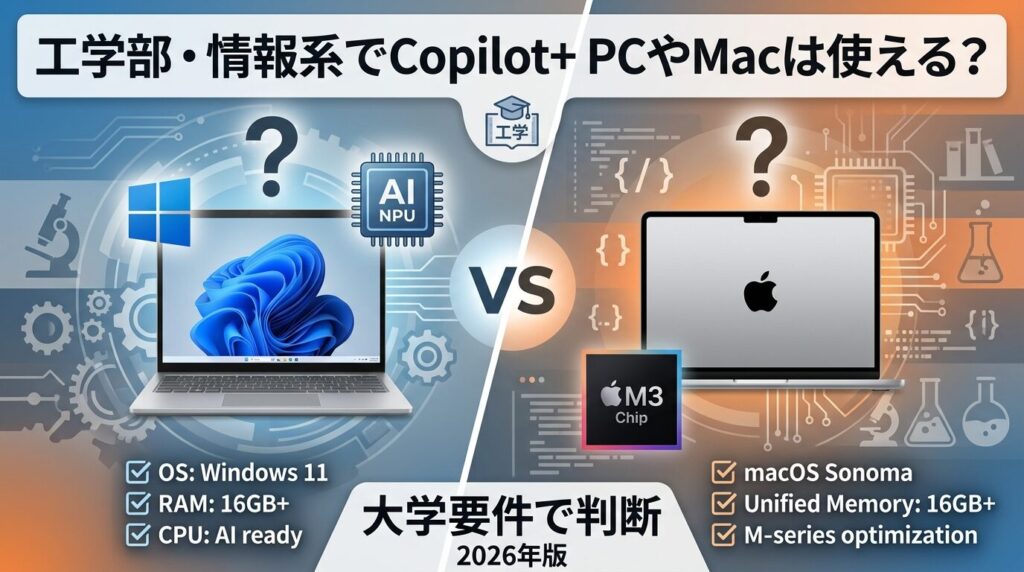
AI PCやMacは魅力的ですが、工学部・情報系では「性能は足りているのに授業で困る」という失敗が起こりがちです。原因はスペック不足より、大学公式のBYOD要件の読み落としにあることが少なくありません。
- Snapdragon搭載PCやCopilot+ PCを買ってよい人・避けたほうがよい人の違い
- 工学部・情報系のBYOD要件で見るべきポイント
- MacやARM版Windowsで詰まりやすい授業・ソフト・端子条件
こんな方におすすめの記事です
- 工学部・情報系・建築系に進学予定で、Copilot+ PCやMacを候補にしている方
- 大学の推奨スペック表を見ても、どこが必須条件なのか分かりにくい方
- 「とりあえず最新のAI PCなら安心」と考えてよいのか迷っている保護者の方
本記事では、工学部・情報系のPC選びで失敗しないために、Snapdragon搭載PC、Copilot+ PC、Macを大学公式の要件に沿って見分けるポイントをわかりやすく解説します。(専門知識は不要です!)
注:大学の必携PC要件は全学共通ページだけでなく、学部・学科別ページや注意事項に上書き条件がある場合があります。購入前には必ず入学先の最新案内を確認してください。
⚠️ 最初に押さえたい注意点
「大学全体ではmacOS可」「Copilot+ PC対応」と書かれていても、それだけで安心とは限りません。工学部や情報系では、学科単位でWindows指定、ARM版Windows非推奨、仮想Windows前提、HDMI端子や管理者権限の確保などが追加条件になることがあります。
結論|工学部・情報系で「買ってよい人」と「避けるべき人」
先に結論を書くと、Copilot+ PCやMacを一律に避ける必要はありません。ただし、工学部・情報系では「新しいから安心」ではなく、「大学が想定する授業環境に合うか」で判定するのが安全です。
買ってよい可能性が高い人
大学公式でmacOSやARM系CPUが明示的に許容されていて、授業の中心がレポート作成、Web利用、一般的なプログラミング学習などの方です。Windows専用ソフト、特殊な学内VPN、CAD、解析系ソフトの必修が見当たらない場合は候補になります。
避けたほうがよい人
大学側がWindows 11指定、ARM版Windows非推奨、仮想Windows前提、HDMIやUSB Type-A、管理者権限の確保を明記している学部・学科に進む方です。建築、製図、解析、機械、電気電子、情報科学の一部では慎重に見たほうが安全です。
たとえば工学院大学の2026年度案内では、入学前にWindowsが搭載されたモバイル向けノートPCを用意するよう求めています。一方で東京大学のBYOD方針は、基本要件としてWindowsとmacOSの両方を挙げ、CPU候補にQualcomm Snapdragon XやApple M4相当まで含めています。ここから分かるのは、正解が1つではなく、大学ごとの条件差が大きいということです。
さらに、広島大学の2026年度案内では工学部第二類でARM版WindowsやApple Silicon Mac上の仮想Windowsを非推奨とし、情報科学部情報科学科ではWindows 11指定としています。大阪大学の案内PDFでもSnapdragon Xシリーズは非推奨で、Apple Silicon MacのWindows運用やHDMI変換アダプタ、管理者権限への注意が書かれています。つまり、工学部・情報系では「買ってよいかどうか」は学部要件で分岐すると考えたほうが現実的です。
大学公式のBYOD要件はどこを見れば失敗しない?
結論:CPUやメモリを見る前に、OS指定、学部・学科条件、Arm可否、端子条件の順で確認すると失敗しにくくなります。
大学の推奨スペック表は、CPUやメモリだけ見てしまいがちです。ですが、工学部・情報系で本当に大事なのは、表の端や注意書きに書かれていることです。見る順番を決めて読むと、かなり失敗しにくくなります。
ステップ1:全学共通のBYOD・必携PCページでOS要件を確認する
↓
ステップ2:学部・学科別仕様で「Windows指定」「ARM非推奨」がないか確認する
↓
ステップ3:授業ソフト、仮想Windows、VPN、HDMI端子、管理者権限の有無を確認する
↓
ステップ4:通販ページでCPUがSnapdragonか、端子が足りるかを最終確認する
1. まず見るのは「OS指定」と「学部・学科の上書き条件」
全学共通ではmacOS可でも、学部・学科でWindows指定になることがあります。東京大学は全学の基本要件としてWindowsまたはmacOSを挙げていますが、学部後期課程以降では特別要件がありうると案内しています。広島大学でも全体のソフトウェア要件はWindowsまたはmacOSですが、工学部や情報科学部ではWindows寄りの条件が追加されています。
2. 次に見るのは「ARM可否」「仮想Windows・Linux前提」の記載
ここが今いちばん重要です。Copilot+ PCという言葉だけでは判断できません。大阪工業大学は、2026年度向けの必携端末案内で、一部のCopilot+ PCに載るArm系CPUはアプリが正常に動作しない可能性があるため、学部・学科別仕様を必ず確認するよう案内しています。大学によっては「Copilot+ PCは可、ただしArm系CPUは不可」という見方が成立するので、名称だけで決めないことが大切です。
3. 最後に見るのは「端子」「VPN」「管理者権限」
工学部・情報系では、ここを見落とすと入学後に困りやすいです。工学院大学は外部ディスプレイ接続端子としてHDMIなどを条件に入れています。大阪大学もHDMI端子がない機種では変換アダプタの準備を促しています。また、大阪大学は授業中にソフトのインストールや設定変更を行う場合があるため、使用PCで管理者権限が使えるようにしておくことを案内しています。スペック表の端にある注意書きこそ、実務上はかなり重要です。
Snapdragon搭載Copilot+ PCは大学で使える?
結論:使えるケースはありますが、工学部・情報系では大学がArm系CPUを許容しているかの確認が必須です。
Snapdragon搭載PCには魅力があります。軽くてバッテリーが長く、MicrosoftのCopilot+ PC公式ページでも、40 TOPS以上のNPUを備えるAI PCクラスとして位置づけられています。持ち歩きやすさや静音性を重視するなら、候補に入れたくなるのは自然です。
💡 ARM版Windowsの互換性は「変換アダプタ付きの家電」に近いです
ARM版Windowsは、海外のコンセントに変換アダプタを付けて家電を使う感覚に少し似ています。多くの機器は使えますが、条件が合わないものはそのままでは動きません。Windows on Armでも多くのx64アプリは動きますが、ドライバー依存のソフトや周辺機器は別の条件確認が必要です。
ARM版Windowsの強み
MicrosoftはSurfaceのARM対応案内で、多くのアプリがArmベースのWindows 11 PCで動作し、x64エミュレーションによって多くのx64アプリを効果的に実行できると説明しています。Microsoft Learnの解説でも、x86 / x64アプリをArmデバイスで使えるエミュレーションの仕組みが案内されています。日常的な学習、レポート、ブラウザ利用、一般的なOffice作業なら問題が出にくい場面は確かに増えています。
授業で詰まりやすいのはどこか
一方で、Microsoft自身が、ソフトがARMをサポートしていない場合は、製造元のインストーラー経由で一部の周辺機器が入らないことがあると案内しています。さらにMicrosoft Learnは、カーネルドライバーやドライバー依存のアプリはArm64向けにネイティブ対応している必要があり、エミュレーションできないと説明しています。つまり、一般アプリは動いても、授業で使う特殊ソフト・学内VPN・計測機器・プリンタ・仮想化系は別問題です。
このため、大学側も慎重です。大阪大学はSnapdragon Xシリーズを非推奨としていますし、大阪工業大学もArm系CPUは講義で使う一部アプリが正常動作しない可能性があると案内しています。一般的な比較はSnapdragon搭載PCとIntel/AMD機の違いで整理できますが、工学部・情報系では「速いかどうか」より「授業に必要な前提を満たすか」が優先です。
「Copilot+ PCなら安心」と言い切れない理由
ここが誤解されやすいポイントです。Copilot+ PCはAI機能の要件を満たすPCクラス名であって、大学の授業互換性を保証する名称ではありません。実際に大阪工業大学は、Intel Core Ultra 200VやRyzen AI 300系をCopilot+ PCの例として挙げつつ、Arm系CPUには別の注意を付けています。つまり、Copilot+ PCかどうかとArm版Windowsかどうかは分けて見る必要があります。
Macは工学部・情報系で使える?
結論:Mac可の大学でも、工学部・情報系ではWindows前提授業があるなら慎重に判断したほうが安全です。
Macも同じで、一律に向く・向かないとは言えません。東京大学のように基本要件としてmacOSを含める大学もありますし、レポート作成や一般的な開発学習ではMacが快適な場面もあります。特に、学科要件がゆるく、授業でWindows専用アプリの指定がない場合は、Macを選んでも問題になりにくいことがあります。
Macで問題になりにくいケース
学内システムの利用、Office、ブラウザ、オンライン授業、一般的なコード編集、Web系開発の入門などが中心で、大学公式がmacOSを許容している場合です。全学向けBYODの段階ではmacOSを許容する大学も多く、そこだけを見るとMacでも行けそうに見えます。
Boot Campと仮想Windowsの誤解
ここは昔の情報をそのまま信じないことが大切です。AppleのBoot Campアシスタント案内は、Intelプロセッサ搭載MacにWindows 10をインストールする仕組みとして説明されています。つまり、Apple Silicon Macを買ってから「必要ならBoot CampでWindowsを入れればいい」と考えるのは危険です。
⚠️ Macで特に注意したい点
大阪大学は、2020年11月以降発売のApple Silicon搭載MacではWindowsのデュアルブートや仮想環境での実行ができないことがあると案内しています。広島大学工学部第二類でも、Apple Silicon Mac上の仮想Windowsを含めて非推奨とする例があります。Macを買うなら、「あとでWindowsを何とか入れる前提」に頼りすぎないほうが安全です。
Macで失敗しやすい学部・授業の特徴
Windows専用の授業ソフトがある、CADや製図、解析、学内指定ソフト、特殊なVPNやドライバーを使う、仮想Windowsや仮想Linuxを前提にする、といった授業です。広島大学では工学部第二類でWindows前提かつArm系を非推奨とし、工学部第四類の建築プログラムではWindows 11 64bit、32GB以上、dGPUまで踏み込んだ推奨条件を案内しています。情報科学部情報科学科もWindows 11指定です。こうした条件が見えるなら、Macは慎重に考えたほうが安心です。
Mac全般の向き・不向きは、別記事の大学生にMacが向く学部の考え方でも詳しく整理しています。ただ、工学部・情報系では「大学側が何を前提にしているか」のほうが、一般論より優先です。
迷ったら何を選ぶ?失敗しにくい安全策
結論:履修内容がまだ読みにくい新入生は、互換性の広いIntel / AMDのWindows 11機から考えると失敗しにくい傾向があります。
ここまで読んで「結局、自分はどれを買えばいいのか」と感じた方は多いと思います。迷ったときの安全策は、かなり明確です。
もっとも安全なのはIntel / AMDのWindows 11機
不確実性をいちばん減らしやすいのは、IntelまたはAMDのWindows 11ノートです。工学院大学のようにWindows前提の大学でも合わせやすく、広島大学や大阪大学のような工学系条件にも寄せやすいからです。特に新入生の段階で、履修する授業や使うソフトがまだ読みにくいなら、互換性の広いWindows機を選ぶメリットは大きいです。
Copilot+ PCが欲しいなら「x86系」を先に見る
AI機能や長いバッテリー時間に魅力を感じるなら、いきなりSnapdragon搭載機に絞るより、Intel Core UltraやRyzen AI系のCopilot+ PCを先に見る方法があります。大学の案内でも、Copilot+ PCとArm系CPUを分けて注意喚起している例があるためです。考え方の整理にはIntel系Copilot+ PCの考え方も参考になります。
既存PCを使い回すか買い替えるかの判断線
すでにノートPCを持っている場合、すぐ買い替えが必要とは限りません。広島大学も大阪大学も、条件を満たすPCをすでに持っていれば新たに購入しなくてよいと案内しています。判断の目安は、Windows 11または大学が認めるmacOSであること、学部・学科条件に反していないこと、必要端子や管理者権限を確保できることです。この3つのどれかで不安が残るなら、入学前の買い替えを検討したほうが後から慌てにくくなります。
購入前に確認したいチェックリスト
結論:全学ページだけで終わらせず、学部・学科ページと注意事項まで確認できれば判断精度が上がります。
最後に、買う直前に見るべき項目を1つにまとめます。ここまでの話を難しく感じた方も、この順番で確認すれば判断しやすくなります。
購入前の最終チェック
- 大学の全学BYODページと、学部・学科別ページの両方を読んだか
- 「Windows指定」「ARM非推奨」「macOSの場合はWindows導入」などの文言を確認したか
- 授業で使うソフト、VPN、プリンタ、計測機器、仮想環境の条件を確認したか
- HDMI、USB Type-A、USB Type-C、カメラ、マイク、キーボードなどの条件を確認したか
- 通販ページでCPUがQualcomm Snapdragonか、Intel / AMDかを見分けたか
大学サイトで確認する順番
おすすめは、入学者向け案内 → 情報基盤センターやBYODページ → 学部・学科別仕様 → 注意事項やFAQ、の順です。全学ページだけで終わらせず、学部・学科のPDFや注意書きまで必ず見てください。工学系では、その最後の1枚に重要条件が書かれていることが珍しくありません。
先輩・シラバス・大学生協で補完したい情報
公式ページだけでは、実際に何のソフトを使うかまで見えない場合があります。そのときは、公開シラバス、学部の授業紹介、大学生協の推奨PCページ、先輩の体験談を補助線として使うのが現実的です。ただし、最終判断は必ず大学公式要件を優先してください。
店頭・通販ページで最後に見るべき項目
商品名だけでは分からないことがあります。必ずCPU欄でQualcomm Snapdragonか、Intel / AMDかを確認しましょう。あわせて、HDMIの有無、USB端子の種類、メモリ、重量、ACアダプタの持ち運びやすさも見てください。工学部・情報系は持ち歩く時間も長くなりやすいですが、軽さだけで選ぶと互換性で損をすることがあります。
よくある質問(FAQ)
大学が「Mac可」と書いてあれば、工学部でもMacで大丈夫ですか?
必ずしも大丈夫とは限りません。全学共通ではmacOS可でも、学部・学科や授業単位でWindows前提条件が付くことがあります。工学部・情報系では、学科ページや注意事項まで確認してから判断するのが安全です。
Copilot+ PCなら、大学の授業ソフトも安心ですか?
そうとは限りません。Copilot+ PCはAI機能の要件を満たすPCクラス名で、大学の授業互換性を保証する言葉ではありません。特にArm系CPUの機種は、学内ソフトや周辺機器、VPNで条件確認が必要です。
HDMI端子がないノートPCでも使えますか?
変換アダプタで対応できる場合はありますが、大学によってはプレゼンや授業用に外部ディスプレイ接続を前提にしています。購入前にHDMIそのものが必要か、変換アダプタでよいかを確認してください。
MacでWindowsを入れれば解決しますか?
単純には言えません。Boot CampはIntel搭載Mac向けの前提で、Apple Silicon Macでは同じ発想が通用しません。大学によっては、Apple Silicon Mac上の仮想Windowsまで非推奨としている例があります。
まとめ:工学部・情報系のPC選び
この記事では、工学部・情報系でCopilot+ PCやMacを選ぶときの判断軸を整理しました。
- 「新しいPC」より「大学要件」が優先:Copilot+ PCやMacが魅力的でも、まずは全学と学部・学科のBYOD要件を確認することが大切です。
大学全体で許容されていても、工学部や情報系ではWindows指定やARM非推奨が付くことがあります。
- 見るべきポイントは4つ:OS指定、ARM可否、仮想Windows前提の有無、必要端子です。
この4点を確認すると、買ってから困る可能性をかなり減らせます。
- 迷ったらIntel / AMDのWindows 11機が安全:特に工学部・情報系の新入生は、互換性の広い構成を優先したほうが安心です。
AI機能が欲しい場合も、まずはx86系Copilot+ PCから検討すると失敗しにくくなります。
工学部・情報系のPC選びは、スペック比較だけで決めると遠回りになりがちです。大学公式の要件を先に読み、その条件に合う機種の中から軽さや価格、バッテリー時間を比べる順番にすると、判断しやすくなります。
買う直前にもう一度、入学先の最新案内と商品ページのCPU表記を見比べておくと安心です。