大学に入ると、授業資料、Wordレポート、PDF、LMS提出ファイルが一気に増えます。初回レポートの前に保存ルールを決めておかないと、「最新版がどれかわからない」「提出したつもりだった」「USBメモリの中にしか残っていない」といったトラブルにつながりやすくなります。
- 大学レポートのファイル名をどう付ければよいかがわかる
- OneDrive・Google Drive・PC本体・USBメモリの使い分けがわかる
- LMS提出後に残しておくべき控えと、消えた時の確認先がわかる
こんな方におすすめの記事です
- 2026年春に大学へ入学し、初回レポート提出に不安がある方
- Word・PDF・授業資料・LMS提出ファイルの整理が苦手な方
- 子どもの大学用PC環境やレポート提出ミスを心配している保護者の方
本記事では、大学生のレポートファイル名と保存先の決め方を、初回レポート前にやるべきPC整理術としてわかりやすく解説します。(専門知識は不要です!)
注:大学や授業によって、指定されるファイル名・提出形式・LMSの使い方は異なります。この記事のルールは基本形として使い、最終的には授業資料、LMS、大学公式案内を必ず確認してください。
初回レポート前に決めるPC整理の基本ルール
初回レポート前は、まず「科目別フォルダ」「日付入りファイル名」「作業用と提出用の分離」「提出後の控え保存」を決めておくと、提出ミスやデータ消失を防ぎやすくなります。
大学1年生の初回レポート前に大切なのは、高度なバックアップ設定を完璧にすることではありません。毎回同じルールで保存できる状態を作ることです。
特に最初に決めておきたいのは、次の4つです。
まずは「科目別フォルダ」を1つ作る
最初にやることは、科目ごとにフォルダを分けることです。たとえば「心理学概論」「英語コミュニケーション」「情報リテラシー」のように、授業名ごとにフォルダを作ります。
大学の授業では、PDF資料、レジュメ、Wordファイル、PowerPoint、画像、LMSからダウンロードした資料などが混ざりやすくなります。すべてをダウンロードフォルダに入れたままにすると、レポート提出直前に必要なファイルを探すだけで時間を失います。
おすすめは、次のような構成です。
最初に作るフォルダ例
- 大学1年_前期
- 大学1年_前期 / 心理学概論
- 大学1年_前期 / 心理学概論 / 授業資料
- 大学1年_前期 / 心理学概論 / レポート
- 大学1年_前期 / 心理学概論 / 提出済み
最初から細かく分けすぎる必要はありません。まずは「科目別」「レポート」「提出済み」の3つが分かれていれば十分です。
ファイル名は毎回同じ順番で付ける
レポートのファイル名は、思いつきで付けると後から探しにくくなります。「レポート」「課題」「最終版」だけでは、どの授業の何の課題なのか判断できません。
指定がない場合は、次の順番を基本にすると整理しやすくなります。
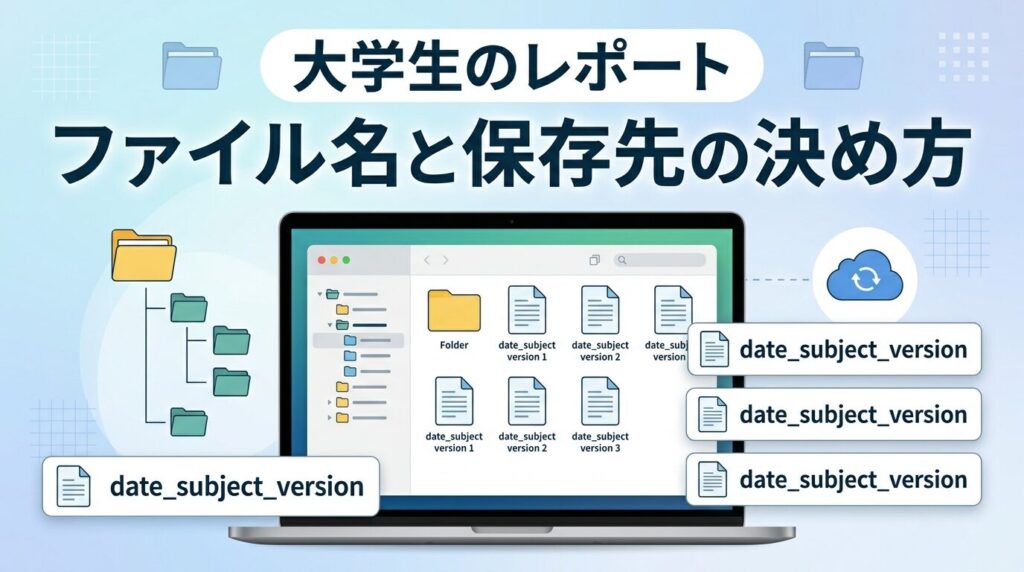
日付_科目名_課題名_版数
例として、次のような名前です。
- 20260510_心理学概論_第1回レポート_v01.docx
- 20260510_心理学概論_第1回レポート_v02.docx
- 20260510_心理学概論_第1回レポート_提出用.pdf
先頭に日付を入れると、フォルダ内で並べた時に時系列で確認しやすくなります。科目名を入れておけば、別フォルダに移動してしまった時にも何のファイルか判断しやすくなります。
作業用・提出用・控えを分ける
レポートでは、作業中のWordファイルと、実際に提出したPDFファイルを分けて残すのがおすすめです。
Wordファイルは後から修正するための作業用です。一方、PDFは「この状態で提出した」という控えになります。授業によってはWord形式で提出する場合もありますが、その場合でも提出したファイルを「提出済み」フォルダにコピーしておくと安心です。
提出後に「どれを出したかわからない」とならないよう、提出したファイル名には「提出用」または「提出済み」と入れておきましょう。
レポートのファイル名は「日付・科目・課題名・版数」で迷わない
大学や授業で指定がない場合、レポートのファイル名は「日付_科目名_課題名_版数」を基本にすると、後から探しやすくなります。
レポートのファイル名は、見た目以上に重要です。提出時にファイルを選び間違える、古い版を提出する、教員側で誰のファイルかわかりにくくなるといったミスを防ぐ役割があります。
大学や授業で指定がある場合は必ずそちらを優先する
まず大前提として、大学や授業でファイル名の指定がある場合は、必ずその指示を優先してください。
たとえば、次のような指定がある場合があります。
- 学籍番号_氏名_課題名
- 授業名_第1回レポート_氏名
- 学生番号のみ
- 指定された半角英数字のみ
- PDF形式のみ、またはWord形式のみ
自己流でわかりやすい名前にしていても、授業側の指定と違っていれば減点や再提出の原因になる可能性があります。LMS上の課題説明、シラバス、授業資料、教員からの連絡を確認してから提出しましょう。
指定がない場合のおすすめテンプレート
指定がない場合は、次のテンプレートを使うと管理しやすくなります。
| 用途 | ファイル名の例 |
|---|---|
| 作業中のWordファイル | 20260510_心理学概論_第1回レポート_v01.docx |
| 修正版 | 20260510_心理学概論_第1回レポート_v02.docx |
| 提出用PDF | 20260510_心理学概論_第1回レポート_提出用.pdf |
| 提出後の控え | 20260510_心理学概論_第1回レポート_提出済み.pdf |
ポイントは、後から見ても意味がわかることです。日付、科目名、課題名、版数が入っていれば、数か月後に見返しても何のファイルか判断しやすくなります。
「最新版」「完成版」「最終版2」は避ける
避けたいのは、「最新版」「完成版」「最終版」「本当の最終版」のような名前です。最初はわかりやすく感じますが、修正を重ねると次のような状態になりがちです。
- レポート最新版.docx
- レポート完成版.docx
- レポート最終版.docx
- レポート最終版2.docx
- レポート本当の最終版.pdf
この状態になると、どれを提出したのか、どれが最新なのかがわかりにくくなります。版数は「v01」「v02」のように番号で管理し、提出したものだけを「提出用」または「提出済み」として残す方が安全です。
⚠️ ファイル名で避けたいこと
「最終版」「最新版」だけの名前は、修正を重ねると混乱しやすくなります。大学や授業の指定がない場合は、日付・科目名・課題名・版数を入れて、後から見ても判断できる名前にしましょう。
保存先はOneDrive・Google Drive・PC本体で役割を分ける
保存先は1か所に固定するより、作業用・控え用・持ち運び用で役割を分けると安全です。USBメモリだけに頼らず、PC本体やクラウドにも残しておきましょう。
レポートの保存先は、1か所だけに決めるよりも、役割を分けて考える方が安全です。特に大学1年生の場合、大学アカウント、個人アカウント、PC本体、USBメモリが混ざりやすいため、最初に使い分けを決めておくと混乱を防げます。
OneDrive
Wordで作業するファイルや、Windows PCでよく使うフォルダの同期に向いています。大学がMicrosoft 365を提供している場合は、大学アカウントで使えることもあります。
Google Drive
提出済みファイルの控え、授業資料の整理、個人アカウント側の保存先として使いやすいサービスです。Google Workspaceを使う大学では、授業資料や共有ファイルで使う場面もあります。
PC本体
作業中のファイルを素早く開ける場所です。ただし、PC故障や紛失に備えて、クラウドや外部ドライブにもコピーを残すことが大切です。
USBメモリ
印刷や受け渡しには便利ですが、紛失・破損・上書きのリスクがあります。唯一の保存先にするのは避けましょう。
OneDriveはWord作業中の自動同期に向いている
Windows PCでWordレポートを作る場合、OneDriveは作業中ファイルの保存先として使いやすい選択肢です。Microsoft公式サポートでは、デスクトップ、ドキュメント、画像などのフォルダーをOneDriveでバックアップする方法が案内されています。詳しくはMicrosoft公式のOneDriveフォルダーバックアップ案内を確認してください。
ただし、大学アカウントのOneDriveを使う場合は注意が必要です。大学によって利用条件、容量、卒業後の扱いが異なります。授業用ファイルは大学アカウントで管理し、長く残したい控えは個人アカウント側にも保存するなど、大学のルールに合わせて使い分けましょう。
Google Driveは提出済み控えや個人アカウント側の保存先に使いやすい
Google Driveは、提出済みファイルや授業資料の控えを保存する場所として使いやすいサービスです。Google公式ヘルプでは、パソコンからGoogle Driveにファイルやフォルダをアップロードできること、アップロードしたファイルは自分のGoogle Driveアカウントの容量を使用することが説明されています。詳しくはGoogle公式のファイルアップロード案内を確認してください。
また、Googleの保存容量はGoogle Driveだけでなく、GmailやGoogleフォトなどとも共有されます。容量が上限に達すると、ファイルのアップロードや作成、メール送受信などに影響する場合があります。容量の考え方はGoogle公式の保存容量管理ページで確認できます。
この記事では、有料プランへの加入をすすめるものではありません。まずは不要なファイルを整理し、大学指定のサービスと個人アカウントの使い分けを確認しましょう。
USBメモリだけで管理しない
USBメモリは、印刷用データを持ち運ぶ、教室のPCで一時的に開く、別の端末へコピーするなどの用途では便利です。しかし、USBメモリだけにレポートを保存するのはおすすめできません。
USBメモリは小さいため紛失しやすく、接触不良や破損で読み込めなくなることもあります。また、複数のPCで使っているうちに、古いファイルで新しいファイルを上書きしてしまう可能性もあります。
基本は、PC本体またはクラウドを作業場所にして、USBメモリは補助的なコピーとして使うことです。レポートや卒論など重要なファイルの守り方を深く知りたい場合は、レポート・卒論を守る自動バックアップ設定も参考にしてください。
LMS提出後に残すべき控えと提出前チェック
LMS提出では、ファイルをアップロードするだけでなく、提出済み表示・確認メール・提出IDなどを確認し、自分のPCやクラウドにも提出版を残すことが大切です。
大学では、LMS(Learning Management System、学習管理システム)を使って課題を提出することがあります。東京理科大学のLETUS 2026でも、授業資料の閲覧、課題提出、ディスカッション、アンケート、小テストなどに使える教育支援システムとして案内されています。詳しくは東京理科大学 LETUS 2026を確認できます。
LMS提出で特に大切なのは、提出ボタンを押す前と押した後の確認です。「アップロードしたつもり」「下書きのままだった」「別ファイルを選んでいた」というミスを防ぐには、提出前後のチェックを習慣にする必要があります。
提出前にファイル名・拡張子・中身を確認する
提出前には、最低でも次の4点を確認しましょう。
- 授業で指定されたファイル名になっているか
- Word形式、PDF形式など、指定された形式になっているか
- ファイルを開いた時に中身が正しいか
- 別の科目や古い版のファイルを選んでいないか
立教大学のCanvas LMSマニュアルでは、提出ファイルの拡張子が指定されている場合、指定以外のファイルを選択するとエラーが表示され、アップロードできないと案内されています。また、ファイル提出では選択したファイル名が表示されるため、提出前にファイル名を確認できます。詳しくは立教大学のCanvas LMS課題提出マニュアルを確認してください。
提出後は「提出済み画面」「確認メール」「提出ファイル」を残す
LMSに提出した後は、提出完了を確認できる情報を残しておきましょう。東京農工大学のLMS案内では、課題提出後に画面上の確認メッセージを確認し、提出IDが発行されていることが課題提出の証明になると説明されています。また、全学メールアドレスに送信される課題提出確認メールを保存するよう案内されています。詳しくは東京農工大学のLMS課題提出案内を確認してください。
提出後に残しておきたい控えは、次の3つです。
- 提出したファイルそのもの
- 提出済み画面や提出完了メッセージのスクリーンショット
- 提出確認メールや提出IDがわかる情報
すべての大学やLMSで同じ仕組みとは限りませんが、「提出したことを後から確認できる情報」を残す意識は共通して重要です。
LMS上の提出ファイルだけに頼らない
提出後にLMS上でファイルを確認できる場合でも、自分のPCやクラウドにも提出版を残しておきましょう。立教大学のCanvas LMSマニュアルでは、提出後に「提出物の詳細」から提出内容を確認でき、ファイル提出の場合はファイル名をクリックして提出ファイルをダウンロードできると案内されています。
ただし、再提出の可否や提出後の表示は授業設定によって異なります。早稲田大学のWaseda Moodle学生向けマニュアルでは、教員の設定によっては提出ステータスが「下書き(未提出)」となり、「課題を提出する」ボタンを押さないと提出にならない場合があると注意されています。詳しくはWaseda Moodle学生向け課題提出マニュアルを確認してください。
⚠️ 「アップロードしただけ」で安心しない
LMSによっては、ファイルを追加しただけでは提出完了にならない場合があります。提出ボタン、提出済み表示、確認メール、提出IDなど、大学や授業で確認できる情報を必ず見ておきましょう。
レポートが消えた・上書きした時に確認する復元方法
レポートが消えた時は、保存していた場所ごとに確認先が変わります。OneDriveならごみ箱とバージョン履歴、Google Driveならゴミ箱やGoogleドキュメントの変更履歴を確認しましょう。
レポートが消えた、古い内容で上書きした、提出用PDFだけ残っていて作業用Wordが見つからない。このような時は、まず落ち着いて確認先を順番に見ていきましょう。
ただし、復元機能は万能ではありません。保存場所、アカウントの種類、保持期間、同期状態によって復元できるかどうかは変わります。この記事では、一般的に確認しやすい場所を紹介します。
OneDriveはごみ箱とバージョン履歴を確認する
OneDriveに保存していたファイルであれば、まずOneDriveのごみ箱とバージョン履歴を確認します。Microsoft公式サポートでは、OneDriveまたはSharePointに保存されているファイルについて、以前のバージョンを表示・復元する方法が案内されています。詳しくはMicrosoft公式のOneDriveバージョン履歴案内を確認してください。
上書きしてしまった場合でも、バージョン履歴に古い状態が残っていれば戻せる可能性があります。削除した場合は、OneDriveのごみ箱を確認しましょう。
Google Driveはゴミ箱・変更履歴・容量状態を確認する
Google Driveに保存していた場合は、ゴミ箱を確認します。Google公式ヘルプでは、Google Driveのゴミ箱に移動したファイルやフォルダは30日間残り、その後完全に削除されると説明されています。詳しくはGoogle公式のDrive削除ファイルに関する案内を確認してください。
Googleドキュメント形式で作業していた場合は、変更履歴から以前の内容を確認できることがあります。Google公式ヘルプでも、Googleドキュメント、スプレッドシート、スライドなどで変更内容を確認する方法が案内されています。詳しくはGoogle公式の変更履歴案内を確認してください。
一方で、WordファイルやPDFをアップロードしていた場合は、保存形式やアップロード方法によって確認できる内容が変わります。
また、Googleアカウントの保存容量が上限に近い場合、新しいファイルのアップロードや作成に影響することがあります。容量不足が疑われる場合は、Google Drive、Gmail、Googleフォトの容量を確認しましょう。
復元できないケースを前提に「消える前のルール」を作る
復元機能は便利ですが、「いつでも必ず戻せる」と考えるのは危険です。ファイルが同期されていなかった、別アカウントに保存していた、ゴミ箱の保持期間を過ぎていた、手動で完全削除していた、といったケースでは戻せない可能性があります。
そのため、レポート作成では復元方法を覚えるよりも、消える前のルールを作る方が重要です。
- 作業中はこまめに保存する
- 大きく直す前にv02、v03のように版を分ける
- 提出用PDFを別名で保存する
- 提出後は提出済みフォルダにコピーする
- クラウドとPC本体など、2か所に残す
レポート作成中にPCが固まった、Wordが反応しない、保存前に画面が閉じそうになったという場合は、無理に操作を続けず状況を切り分けることも大切です。緊急時の基本対応は、PCがフリーズしたときの即効対処も参考にしてください。
パソコン整備歴20年の視点で作る入学後1か月の運用チェック
入学後1か月は、ダウンロードフォルダの整理、クラウド同期の確認、提出済みファイルの保存場所確認を習慣にすると、レポート提出時の混乱を減らせます。
大学生活のPC管理は、最初から完璧にする必要はありません。大切なのは、4月から5月のうちに「散らかりにくい使い方」を習慣にすることです。
掲載サイト「大学生におすすめのノートパソコン|パソコン整備歴20年の視点で厳選」では、大学生向けPC選び、BYOD、学割、レポート・論文作成、PCメンテナンス、大学生活に必要なデジタル環境を扱っています。ここでは、その前提に合わせて、入学後1か月で確認したい運用ルールを整理します。
週1回、ダウンロードフォルダを空にする
大学1年生のPCで散らかりやすい場所は、ダウンロードフォルダです。LMSから授業資料をダウンロードし、PDFやWordファイルを開いたままにしていると、数週間で何が何かわからなくなります。
週に1回だけでよいので、ダウンロードフォルダを確認しましょう。必要な授業資料は科目別フォルダへ移動し、不要な重複ファイルは削除します。判断に迷うものは、すぐに消さず「一時保管」フォルダに移しておくと安全です。
月1回、クラウド同期と空き容量を確認する
OneDriveやGoogle Driveを使っていても、同期が止まっていたり、別アカウントに保存していたりすると、いざという時にファイルが見つかりません。
月に1回は、次の点を確認しましょう。
- OneDriveやGoogle Driveにサインインできているか
- 重要なレポートファイルがクラウド上でも見えるか
- 大学アカウントと個人アカウントを混同していないか
- 保存容量が不足していないか
- 提出済みフォルダに提出版が残っているか
大学入学直後のPC設定や、Microsoft 365、大学Wi-Fi、Zoom、LMSまわりの確認がまだ不安な場合は、大学新入生のPC初期設定とトラブル対処もあわせて確認しておくと安心です。
保護者が確認するなら「保存場所」と「提出控え」だけでよい
保護者の方がサポートする場合、細かい操作をすべて代わりに行う必要はありません。むしろ、本人が自分で管理できるように、最低限の確認だけに絞る方が長期的には役立ちます。
確認するなら、次の2点で十分です。
- レポートや授業資料の保存場所を本人が説明できるか
- 提出したファイルや提出確認メールを残しているか
大学では、授業ごとに提出方法や指定ファイル名が変わることがあります。保護者がすべてを管理するよりも、本人が「大学の案内を確認し、自分で保存ルールを守る」状態を作ることが大切です。
よくある質問(FAQ)
レポートはWordとPDFのどちらで保存すればいいですか?
授業の指定を最優先してください。指定がない場合は、作業用としてWordファイルを残し、提出用としてPDFを別名保存しておくと管理しやすくなります。提出した形式のファイルは、提出済みフォルダにもコピーしておきましょう。
OneDriveとGoogle Driveはどちらか片方だけでいいですか?
まずは大学が指定しているサービスを優先してください。そのうえで、Word作業中の同期はOneDrive、提出済み控えや個人アカウント側の保存はGoogle Driveなど、役割を分けると混乱しにくくなります。
USBメモリに保存していればバックアップになりますか?
USBメモリは補助的なコピーとしては使えますが、唯一の保存先にするのは避けましょう。紛失、破損、上書きのリスクがあるため、PC本体やクラウドにも同じファイルを残しておくことが大切です。
LMSに提出したら自分のPCから消してもいいですか?
消さない方が安全です。提出したファイル、作業用ファイル、提出済み画面、提出確認メールなどを残しておくと、後から提出内容を確認しやすくなります。
上書き保存してしまったら元に戻せますか?
OneDriveのバージョン履歴やごみ箱、Google Driveのゴミ箱、Googleドキュメントの変更履歴から戻せる場合があります。ただし、保持期間や設定、保存場所によって復元できないこともあります。普段からv01、v02のように版を分けて保存しておく方が安全です。
まとめ:大学生のレポートファイル名と保存先の決め方
大学1年生が初回レポート前に決めておきたいのは、難しい設定ではなく、毎回迷わず保存・提出できるルールです。
- 科目別フォルダを作る:授業資料、作業中ファイル、提出済みファイルを混在させないことが基本です。
最初から細かく分けすぎず、科目ごとのフォルダを作るだけでも探しやすさは大きく変わります。
- ファイル名は日付・科目・課題名・版数で付ける:指定がない場合は、後から見ても意味がわかる名前にしましょう。
「最新版」「最終版」だけの名前は混乱しやすいため、v01、v02、提出用のように分けるのがおすすめです。
- 保存先は役割で分ける:OneDrive、Google Drive、PC本体、USBメモリはそれぞれ使いどころが違います。
USBメモリだけに頼らず、クラウドとローカルの二重保存を意識しましょう。
- LMS提出後の控えを残す:提出済み画面、確認メール、提出ID、提出したファイルを残しておくと安心です。
アップロードしただけで提出完了とは限らない場合もあるため、大学や授業の案内を必ず確認してください。
- 復元機能は万能ではない:ごみ箱やバージョン履歴で戻せる場合もありますが、最初から消えにくい運用にする方が大切です。
初回レポート前にルールを決めておけば、今後の課題、ゼミ資料、卒論の管理にもつながります。
大学生活のPC管理は、難しい設定よりも「毎回迷わないルール化」が重要です。まずは今日、科目別フォルダを作り、次のレポートから日付入りのファイル名で保存するところから始めてみてください。