大学生の引越し後にPCをすぐ使う方法|Wi-Fi・プリンター・再設定ガイド
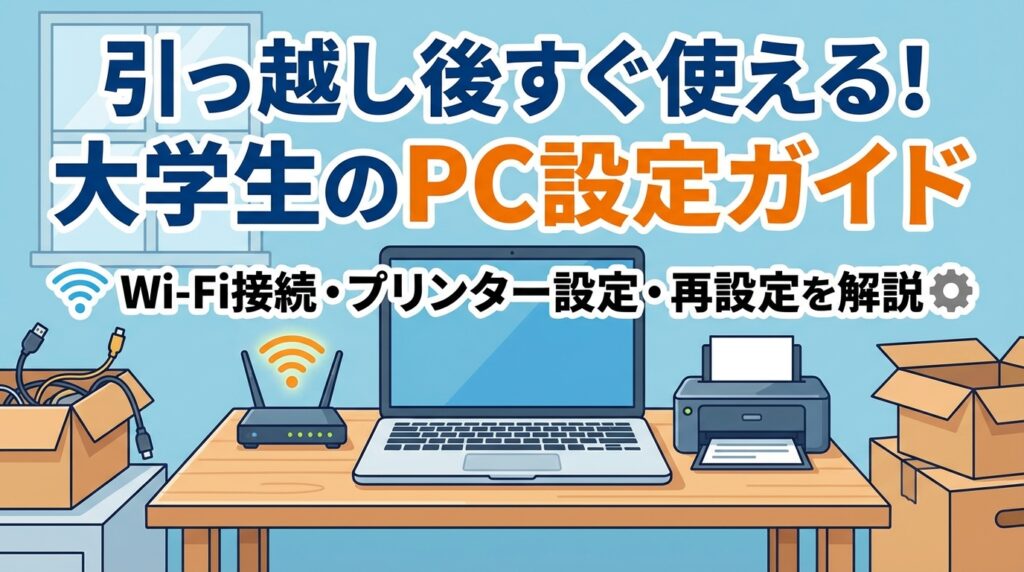
引越しでPC本体を運ぶことより、新居で「すぐ使えない」ことに困る大学生は少なくありません。履修登録、大学メール、レポート提出、オンライン授業に使うからこそ、引越し後のネット接続や環境設定を早く戻せるかが大切です。
- 新居でPCを使える状態に戻すおすすめの順番
- Wi-Fiにつながらないときの確認ポイント
- 大学メール・クラウド・プリンター再設定の進め方
こんな方におすすめの記事です
- 引越し後にPCがすぐ使えず困りたくない大学生
- 新居のWi-Fiやプリンター設定に不安がある方
- 大学メールや提出環境を早く復旧したい方
本記事では、大学生の引越し後にPCをすぐ使う方法について、Wi-Fi接続、大学で使う環境の復旧、プリンターや周辺機器の再設定までをわかりやすく解説します。(専門知識は不要です!)
引越し後のPC設定は「Wi-Fi → 大学で使う環境 → 周辺機器」の順が基本
引越し後は、まずネット接続を戻し、そのあと大学で使う環境を確認し、最後にプリンターや周辺機器を整える流れで進めると失敗しにくくなります。
ノートPCそのものは、普段から通学で持ち歩いている学生も多いため、引越しでは基本的に自分で持って移動すれば十分です。本当に困りやすいのは、新居でWi-Fiにつながらない、大学メールに入れない、クラウド同期が止まっている、プリンターが前の家のまま使えない、といった「使える状態へ戻す作業」です。
先にやること
Wi-Fi接続、大学メール、学内ポータル、クラウド同期など、授業や提出に直結する設定です。
あとでよいこと
プリンター、外付けモニター、周辺機器の細かな調整など、ネット接続後に進めやすい設定です。
まずは新居でネットにつながる状態を作る
ネットにつながらないと、大学メールの確認も、クラウドの同期も、必要アプリの再インストールも進みません。引越し後は、最初に回線の開通状況、ルーター、Wi-Fi名、パスワードを確認して、PCをネットにつなげることを優先しましょう。
次に大学で使うアカウントやクラウドを戻す
Wi-Fiがつながったら、大学メール、学内ポータル、LMS、OneDriveやGoogle Driveなど、授業や提出に関わる環境を先に戻します。ここが遅れると、連絡の見落としや課題提出の遅れにつながることがあります。
プリンターや周辺機器は最後に整える
プリンターや外付けモニターも大切ですが、優先順位はネット接続のあとです。まずはPC単体で授業や提出ができる状態を目指し、そのあとで印刷環境や周辺機器を整える流れが現実的です。
引越し前に控えておくと新居で困りにくい情報
引越し後に詰まりやすいのは、設定方法そのものより「必要な情報が手元にない」ことです。出発前に確認しておけば、新居での復旧がかなりスムーズになります。
引越し前に控えておきたい情報
- 新居のWi-Fi名とパスワード
- 大学メール・学内ポータルのログイン情報
- 二段階認証に使うスマホや認証アプリ
- プリンター型番と必要なアプリ
- 重要ファイルの保存先とバックアップ状況
Wi-Fi接続に必要な情報
新居のルーターに書かれているSSID(Wi-Fi名)とパスワードは、引越し前か到着直後にすぐ確認できるようにしておきましょう。回線の開通日や、ルーターの初期設定が必要かどうかも見落としやすいポイントです。
大学で使うアカウント情報
大学メール、学内ポータル、LMSなどのログイン情報は、新居で最優先で確認したい項目です。二段階認証を使っている場合は、スマホの認証アプリやSMSを受け取れる状態かもあわせて確認しておくと安心です。
プリンターや周辺機器の情報
プリンターの型番、必要なアプリ、接続方法は、引越し後に探し始めると時間がかかります。ケーブルの配線写真、外付けモニターの接続端子、有線LANアダプターの有無などもスマホに残しておくと役立ちます。
バックアップと同期設定の確認
レポート、講義資料、就活書類などの大事なファイルは、移動前にバックアップしておきましょう。Windowsではバックアップや復元の案内があり、クラウド同期や保存先の確認も進めやすくなっています。詳しい手順は Microsoft公式のWindows バックアップで確認できます。
⚠️ 引越し前にバックアップを済ませておきましょう
引越し後にネット接続や同期設定で手間取ることは珍しくありません。移動前にクラウド同期や外付けストレージへの保存を済ませておくと、万一のときも復旧しやすくなります。
新居でWi-Fiにつながらないときの確認ポイント
新居でPCが使えない原因として、まず多いのがWi-Fi接続のつまずきです。WindowsではWi-Fi接続とトラブル対処の公式案内が用意されているので、それに沿って順番に確認していくと原因を切り分けやすくなります。
ルーターや回線の初期設定が終わっているか
そもそも回線の開通がまだだったり、ルーターの初期設定が終わっていなかったりすると、PC側で何をしてもつながりません。新居のインターネット契約日と、ルーターの状態を先に確認しましょう。
SSIDやパスワードの入力ミスがないか
似た名前のWi-Fiを選んでいたり、大文字小文字や記号の入力が違っていたりするだけで接続できません。Windowsでの基本的な接続手順は Microsoft公式のWi-Fi接続手順でも確認できます。
- タスクバーのネットワークアイコンを開く
- Wi-Fi一覧から新居のSSIDを選ぶ
- パスワードを入力して接続する
- 必要なら「自動的に接続」にチェックを入れる
古いWi-Fi情報を削除して再接続する
前の住まいのWi-Fi情報が残っていて、新しい接続を邪魔することがあります。以前のWi-Fiを忘れる設定にしてから再接続すると、改善する場合があります。
それでもつながらないときの切り分け
接続できないときは、原因を一つずつ分けて考えるのが近道です。Wi-Fiの問題を切り分ける考え方は Microsoft公式のWi-Fi接続トラブル対処でも案内されています。
- スマホは新居のWi-Fiにつながるか
- PCだけつながらないのか、家全体でつながらないのか
- 機内モードがオンになっていないか
- PC再起動で変わるか
- ルーター再起動で変わるか
大学生活で先に戻したいPC環境
Wi-Fiがつながったら、次は大学生活に直結するPC環境を確認します。引越し直後は忙しいので、まずは「授業・提出・連絡」に関わるものから戻していくのが現実的です。
大学メール・学内ポータル・履修関連の確認
大学メールが見られないと、授業や手続きの連絡を見逃す可能性があります。学内ポータルや履修関連のページにもログインできるか、引越し当日か翌日には確認しておきたいところです。
クラウドストレージの同期確認
OneDrive、Google Drive、Dropboxなどを使っている場合は、同期が止まっていないか確認しましょう。新居でネットにつながっていても、ローカル保存だけになっていると、複数端末でファイルが揃わないことがあります。
授業や提出で使うアプリの確認
Word、Excel、PowerPoint、PDF閲覧、Teams、Zoomなど、授業で使うアプリが問題なく起動するかも見ておくと安心です。ブラウザに保存していた大学関連のログイン状態が変わっていないかもあわせて確認しましょう。
保存先と既定アプリも見直す
引越し後に意外と困りやすいのが、保存先や既定アプリのズレです。レポートをどこに保存しているか、PDFがどのアプリで開くか、大学提出用のファイルをどのブラウザで扱うかなど、普段どおりに使える状態へ戻しておくとミスを減らせます。
プリンター・周辺機器の再設定で困りやすいこと
PC本体はネットにつながっても、プリンターや周辺機器だけうまく動かないことはよくあります。特にプリンターは前の家のWi-Fi情報が残りやすいため、PC側だけでなく本体側の設定も見直す必要があります。
プリンターが旧Wi-Fiのままになっていないか
PCが新居のWi-Fiにつながっていても、プリンターが前の住まいのネットワーク設定のままだと印刷できません。まずはプリンター本体を新しいWi-Fiにつなぎ直すことを優先しましょう。
Windowsでプリンターを再追加する流れ
プリンターの追加方法は、Windows の設定画面から確認できます。追加やインストールの流れは Microsoft公式のプリンター追加手順が参考になります。
- プリンター本体を新居のWi-Fiに接続する
- Windowsの「設定」を開く
- 「Bluetooth とデバイス」から「プリンターとスキャナー」を選ぶ
- 「デバイスの追加」で検出されたプリンターを追加する
外付けモニターや周辺機器も確認する
外付けモニターが映らない、マウスのレシーバーが見つからない、有線LANアダプターが認識しない、といった小さなトラブルも引越し後には起こりがちです。配線写真や必要なケーブルがそろっているかを確認しながら、一つずつ戻していきましょう。
どうしても印刷できないときの考え方
印刷できないときは、「PC側の問題」「プリンター本体の問題」「Wi-Fi側の問題」に分けて考えると整理しやすくなります。PCだけが原因とは限らないので、同じネットワークにいるかどうかから確認するのが近道です。
ステップ1: 新居のWi-FiへPCを接続する
↓
ステップ2: プリンター本体を同じWi-Fiへ接続する
↓
ステップ3: Windowsの「プリンターとスキャナー」から追加する
引越し当日から翌日までのPC設定チェックリスト
引越し直後はやることが多いので、順番を決めて確認していくと安心です。特に大学生は、授業や提出に影響する項目を先に済ませることが大切です。
引越し当日にやること
- ノートPCと充電器を手元で管理する
- 重要ファイルのバックアップ状況を確認する
- 新居で使うルーターや接続情報をすぐ見られるようにする
- 大学アカウントに必要なスマホ認証が使えるか確認する
新居で30分以内にやること
- PCをWi-Fiにつなぐ
- 大学メールを確認する
- 学内ポータルやLMSにログインできるか確認する
- クラウド同期が動いているかを見る
翌日までにやること
- プリンターを新しいネットワークで再設定する
- Teams、Zoom、Office系アプリの動作を確認する
- 必要ならWindows Updateを確認する
- 保存先とバックアップ設定を見直す
引越し準備を全体で見直したい場合は、大学入学準備チェックリスト2026もあわせて確認しておくと、PC以外の見落としも減らしやすくなります。
よくある質問(FAQ)
Wi-Fiにはつながるのにネットが使えないのはなぜですか?
PCのWi-Fi接続自体はできていても、回線の開通やルーターの初期設定が終わっていないとインターネットは使えません。スマホも同じWi-Fiで使えないか、ルーター側の状態もあわせて確認しましょう。
大学メールや学内ポータルにログインできないときはどうすればいいですか?
パスワードの入力ミスだけでなく、二段階認証のスマホや認証アプリが使えないこともあります。まずは認証手段が手元にあるか、ブラウザの保存情報に古い内容が残っていないかを確認してください。
プリンターだけオフラインになるのはなぜですか?
よくある原因は、プリンター本体が旧Wi-Fiのままになっていることです。PCだけ新居のWi-Fiにつながっていても、プリンターが同じネットワークにいなければ印刷できません。
引越し後もバックアップ設定は見直した方がいいですか?
見直した方が安心です。引越し後は同期が一時的に止まっていたり、保存先が意図せず変わっていたりすることがあります。クラウド同期と保存先を確認して、普段どおりの状態に戻しておきましょう。
まとめ:大学生の引越し後にPCをすぐ使う方法
この記事では、大学生が引越し後にPCをすぐ使える状態へ戻す方法について解説しました。
- 最初に戻すべきなのはWi-Fi接続
ネットにつながらないと、その先の設定が進みません。新居ではまずWi-Fiを確認し、そのあと大学で使う環境を戻す流れが基本です。
- 大学生活に直結する環境を先に確認する
大学メール、学内ポータル、LMS、クラウド同期など、授業や提出に関わる項目は引越し当日か翌日までに見ておくと安心です。
- プリンターや周辺機器は最後に整える
プリンターは旧Wi-Fiのままになりやすいので、本体側の設定も見直しながら追加し直すとスムーズです。
大学生の引越しで大切なのは、PC本体の運搬だけでなく、新居で「いつもの提出環境」に早く戻せるかです。
引越し前に必要な情報を控え、引越し後は「Wi-Fi → 大学で使う環境 → 周辺機器」の順で確認していくと、落ち着いて復旧しやすくなります。