ノートPCだけでレポート、PDF、ブラウザ、オンライン授業を行き来していると、「画面がもう少し広ければ楽なのに」と感じる場面が増えてきます。
- 大学生に外部モニターが必要なケースと、不要なケース
- USB-C・HDMI・DisplayPort Alt Modeの確認ポイント
- 24インチ・27インチ・iPadやタブレットとの使い分け
こんな方におすすめの記事です
- ノートPCだけでは画面が狭いと感じている大学生
- HDMI端子がないノートPCで外部モニターを使えるか不安な方
- 外部モニターとiPad・タブレットのどちらを優先するか迷っている方
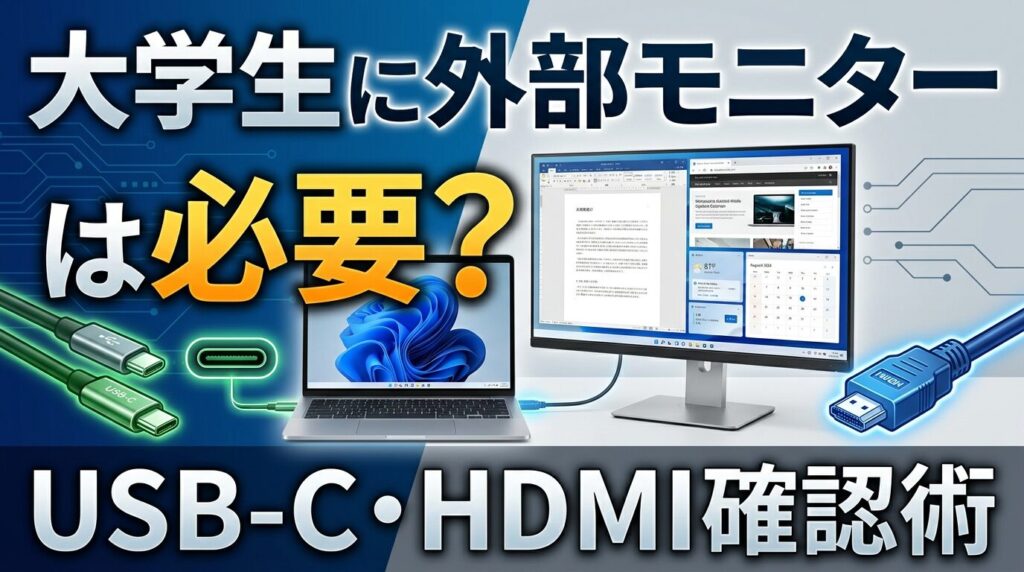
本記事では、大学生に外部モニターは必要なのかを、学習用途・接続条件・机の広さ・タブレットとの違いからわかりやすく解説します。(専門知識は不要です!)
注:大学や学部から指定PC・推奨PC・接続条件が案内されている場合は、本記事よりも大学側の案内を優先してください。
大学生に外部モニターは必要?まず用途別に結論を整理
結論からいうと、大学生全員に外部モニターが必要なわけではありません。ただし、レポート作成、PDF資料の参照、プログラミング、オンライン授業を同時に進めることが多い学生は、外部モニターの効果を感じやすくなります。
特に自宅での作業時間が長い学生は、ノートPCの小さな画面だけで複数の資料を切り替えるより、外部モニターに資料やブラウザを表示し、ノートPC側でWordやエディタを開く使い方がしやすくなります。
外部モニターが向いている大学生
外部モニターが向いているのは、次のような学生です。
- PDF資料を見ながらレポートを書くことが多い
- ブラウザ、Word、Excel、PowerPointを同時に開くことが多い
- プログラミングでエディタ、ブラウザ、実行画面を並べたい
- オンライン授業を見ながらメモや課題を進めたい
- 自宅の机で長時間PC作業をすることが多い
このような使い方では、画面が1枚増えることで「資料を閉じる」「ウィンドウを探す」「毎回タブを切り替える」といった小さな手間を減らせます。
ノートPCだけでも足りる大学生
一方で、講義資料の確認や軽いレポート作成が中心で、長時間の自宅作業が少ない場合は、ノートPCだけでも十分なことがあります。
たとえば、大学にPCを持ち歩くことが多い人、作業時間が短い人、机が狭い人、すでにタブレットで資料閲覧を補えている人は、外部モニターを急いで買う必要はありません。
最初に確認すべき3条件
外部モニターを買う前に、まず次の3つを確認してください。
条件1: 用途
レポート、PDF参照、プログラミング、オンライン授業など、画面を広く使う作業が多いか確認します。
条件2: 接続
HDMI端子があるか、USB-Cが映像出力に対応しているかを確認します。
条件3: 設置場所
机の幅・奥行き・視距離を確認し、無理なく置けるサイズを選びます。
この3条件のうち、特に失敗しやすいのが「接続」です。USB-C端子があるだけで外部モニターに映せるとは限らないため、後半で詳しく確認します。
外部モニターで何が変わる?レポート・PDF・プログラミング別に解説
外部モニターのメリットは、単に「画面が大きい」ことだけではありません。大学生にとって大きいのは、複数の資料やアプリを同時に表示しやすくなることです。
レポート作成では資料とWordを並べやすい
レポートを書くときは、ブラウザで調べ物をしながら、PDF資料を確認し、WordやGoogleドキュメントに文章を書くことが多くなります。
ノートPCだけだと、資料を見るたびにウィンドウを切り替える必要があります。外部モニターがあると、外部モニターに資料やブラウザ、ノートPC側に執筆画面という形にできるため、作業の流れが切れにくくなります。
PDF・オンライン授業では「見る画面」と「作業する画面」を分けられる
オンライン授業では、授業画面、配布資料、メモ、課題提出ページなどを同時に扱うことがあります。1画面だけでは、どれかを隠しながら作業する場面が増えます。
外部モニターがあれば、授業やPDF資料を大きい画面に表示し、ノートPC側でメモや課題作成を進めることができます。特に、PDFの図表を見ながら文章を書く科目では使いやすさを感じやすいでしょう。
プログラミングではコード・ブラウザ・実行画面を並べられる
プログラミングを学ぶ学生にとって、外部モニターは相性のよい周辺機器です。コードエディタ、公式ドキュメント、検索結果、ターミナル、実行画面を切り替えながら作業するため、複数の画面を並べられると作業しやすくなります。
ただし、プログラミング用途ではUSB-C、HDMI、USB-Aなど端子の確認も重要です。端子全体の選び方は、プログラミング用ノートPCの端子選びもあわせて確認すると理解しやすくなります。
購入前に必ず確認したい接続条件|HDMI・USB-C・DisplayPort Alt Mode
外部モニター選びで最も注意したいのが、ノートPCとモニターを正しく接続できるかどうかです。最近の薄型ノートPCでは、HDMI端子がなく、USB-C端子を中心に接続するモデルもあります。
⚠️ USB-C端子があるだけでは映像出力できるとは限りません
USB-Cは端子の形を示す言葉です。充電やデータ通信には対応していても、外部モニターへの映像出力に対応していないPCもあります。購入前に、PCの仕様表で「DisplayPort Alt Mode」「映像出力対応」「Thunderbolt」などの表記を確認してください。
HDMI端子がある場合は接続がわかりやすい
ノートPCにHDMI端子がある場合は、HDMIケーブルで外部モニターに接続できるケースが多く、初心者にもわかりやすい方法です。
ただし、PC側とモニター側の端子が合っているか、ケーブルが必要な解像度やリフレッシュレートに対応しているかは確認しておきましょう。レポート作成やオンライン授業が中心であれば、まずは一般的なHDMI接続で十分な場合が多いです。
USB-Cは「形」ではなく「映像出力対応」を確認する
USB-Cで外部モニターに接続したい場合は、PC側のUSB-C端子が映像出力に対応している必要があります。ポイントになるのが、DisplayPort Alt Modeです。
VESAのDisplayPort Alt Modeに関する説明では、USB Type-Cコネクタを通じてDisplayPortの映像機能を利用できることが示されています。つまり、USB-Cで外部モニターに映すには、PC・ケーブル・モニターや変換アダプタ側が映像出力に対応している必要があります。
大学生向けPC選びでも、この確認は重要です。たとえば、東京大学のBYOD方針では、2026年3月2日更新の基本的な性能要件として、USBポートに「Type-C(DisplayPort Alt Mode対応)」が含まれています。これは特定大学の要件ですが、外部出力を前提にPCを選ぶうえで参考になる考え方です。
USB-Cハブ・変換アダプタを使うときの注意点
HDMI端子がないノートPCでも、USB-Cが映像出力に対応していれば、USB-C to HDMIアダプタやUSB-Cハブを使って外部モニターに接続できる場合があります。
ただし、ハブやアダプタを使う場合は、次の順番で確認すると失敗を減らせます。
- PC本体のUSB-Cが映像出力に対応しているか確認する
- 使用するUSB-Cケーブルが映像出力に対応しているか確認する
- USB-Cハブや変換アダプタが目的の解像度に対応しているか確認する
- モニター側の入力端子がHDMI、USB-C、DisplayPortのどれか確認する
Windowsで複数モニターを使う場合は、Microsoft公式サポートで、設定からディスプレイを識別・検出する方法が案内されています。
Macの場合は、モデルごとに接続できる外部ディスプレイの台数や端子が異なるため、Apple公式サポートのMacにディスプレイを接続する案内を確認してください。Chromebookの場合も、Google公式ヘルプでHDMI、DisplayPort、DVI、VGA、USB-Cなどの接続方法が案内されています。
何インチが使いやすい?机の広さ・姿勢・解像度で選ぶ
大学生が外部モニターを選ぶときは、サイズだけでなく、机の広さ、視距離、姿勢もセットで考える必要があります。大きいモニターほど便利に見えますが、机が狭いと目や首が疲れやすくなることがあります。
レポート中心なら24インチ前後が現実的な基準
レポート作成、PDF閲覧、オンライン授業、ブラウザでの調べ物が中心なら、24インチ前後は扱いやすい基準になります。大きすぎず、WordとPDF、ブラウザとメモアプリなどを並べやすいからです。
一人暮らしの小さな机でも比較的置きやすく、価格も高くなりすぎにくいため、初めての外部モニターとして選びやすいサイズです。最新価格はメーカー公式サイトや販売店で確認してください。
27インチ以上は机の奥行きと視距離を確認する
27インチ以上は、作業領域が広くなる反面、机の奥行きが足りないと画面との距離が近くなりすぎることがあります。視線移動も増えるため、長時間作業では疲れやすく感じる場合があります。
厚生労働省の情報機器作業における労働衛生管理のためのガイドラインでは、ディスプレイはおおむね40cm以上の視距離を確保し、画面上端が眼の高さとほぼ同じかやや下になるようにすることが示されています。学生の自宅学習でも、画面サイズだけでなく姿勢や視距離を意識すると選びやすくなります。
机・椅子・ライト・モニター位置まで含めて整えたい場合は、大学生向けの快適デスク環境づくりも参考になります。
フルHD・WQHD・4Kは用途で選ぶ
レポート作成やオンライン授業が中心なら、フルHDでも十分に使える場合が多いです。より多くの情報を表示したい場合や、27インチ前後を選ぶ場合は、WQHDも候補になります。
4Kは表示が細かく、写真・動画・デザイン系の作業では便利なことがあります。ただし、価格が上がりやすく、文字サイズの調整やPC側の負荷も考える必要があります。大学生の一般的なレポート用途では、最初から4Kにこだわらなくても問題ありません。
外部モニター・iPad・タブレットはどれを優先すべき?
外部モニターとiPad・タブレットは、どちらも学習環境を便利にする道具ですが、得意なことが違います。どちらを優先するかは、「画面を広げたい」のか「手書きしたい」のかで考えると判断しやすくなります。
長文作成・調べ物中心なら外部モニターが向きやすい
WordやGoogleドキュメントで長文を書く、複数のWebページを比較する、PDFを見ながらレポートを書く、プログラミングをする。こうした作業が中心なら、外部モニターのほうが効果を感じやすいでしょう。
キーボード作業が中心の人にとっては、ノートPCの作業画面を広げることがそのまま効率の改善につながります。
手書きノート・PDF書き込み中心ならタブレットが向く
一方で、講義ノートを手書きしたい、PDFにペンで書き込みたい、教科書や資料を持ち歩きたいという用途では、iPadなどのタブレットが向いています。
外部モニターは机に置いて使う道具、タブレットは持ち運びや手書きに強い道具です。役割が違うため、どちらが上というより、自分の困りごとに合っているかで選ぶのが現実的です。
PCとタブレットを組み合わせる考え方は、大学生のPC+タブレット2台持ちの考え方でも詳しく整理しています。
予算が限られるなら「今いちばん困っている作業」で決める
予算が限られる場合は、欲しいものから選ぶより、今いちばん困っている作業から逆算すると判断しやすくなります。
- 画面が狭くて作業しづらいなら、外部モニター
- PDFに手書きしたいなら、iPadやタブレット
- 持ち運び先で画面を広げたいなら、モバイルモニター
- 机が狭いなら、まずノートPCスタンドや外付けキーボードの検討もあり
「みんなが買っているから」ではなく、自分の学習スタイルに合わせて選びましょう。
パソコン整備歴20年の視点で見る購入前チェックリスト
外部モニターは、買ってから「映らない」「端子が合わない」「机に置けない」と気づくと困りやすい周辺機器です。購入前に、PC側・モニター側・設置環境の3つを確認しましょう。
PC側で確認する項目
PC側の確認ポイント
- HDMI端子があるか
- USB-C端子が映像出力に対応しているか
- 仕様表にDisplayPort Alt Mode、Thunderbolt、映像出力対応などの表記があるか
- Windows、macOS、ChromeOSの表示設定を確認できるか
- 大学や学部の指定PC条件と矛盾していないか
特にUSB-Cモデルでは、同じ形の端子でも機能が違うことがあります。PCメーカーの仕様表や大学の指定条件を確認してから選ぶと安全です。
モニター側で確認する項目
モニター側では、入力端子、サイズ、解像度、角度調整、スピーカーの有無、スタンドの大きさを確認しましょう。
学生の机では、モニター本体よりもスタンドの奥行きが邪魔になることがあります。机が狭い場合は、スタンドの形状やモニターアーム対応の有無も見ておくと安心です。
買ってから映らないときの確認順
外部モニターが映らない場合は、あわてて故障と判断せず、次の順番で切り分けてください。
Windowsの場合、Microsoft公式サポートでは、設定からディスプレイを識別・検出する方法が案内されています。MacやChromebookでも、まずは公式サポートで対応端子や表示設定を確認するのが確実です。
よくある質問(FAQ)
USB-C端子があれば外部モニターに映せますか?
いいえ。USB-Cは端子の形であり、映像出力対応とは限りません。DisplayPort Alt Mode、Thunderbolt、映像出力対応などの表記をPCの仕様表で確認してください。
HDMI端子がないノートPCでも外部モニターは使えますか?
使える場合があります。USB-Cが映像出力に対応していれば、USB-C to HDMIアダプタやUSB-C接続モニターで対応できることがあります。ただし、PC・ケーブル・アダプタのすべてが対応している必要があります。
大学生には24インチと27インチのどちらがよいですか?
多くの学生には24インチ前後が置きやすい基準です。27インチ以上を選ぶ場合は、机の奥行き、視距離、設置スペースを確認してから選びましょう。
外部モニターよりiPadを買うべきですか?
長文作成や資料比較が中心なら外部モニター、手書きノートやPDF書き込みが中心ならiPadなどのタブレットが向いています。どちらを優先するかは、今いちばん困っている作業で判断すると選びやすくなります。
モニターが映らないときは何から確認すべきですか?
まずモニターの入力切替、ケーブル、PC側の表示設定を確認します。USB-C接続の場合は、PC本体のUSB-Cが映像出力に対応しているか、ハブや変換アダプタを外して直結できるかも確認してください。
まとめ:大学生に外部モニターは必要?
この記事では、大学生に外部モニターが必要かどうかを、用途・接続条件・サイズ・タブレットとの違いから解説しました。
- 全員に必須ではない:短時間作業や講義メモ中心なら、ノートPCだけでも足りる場合があります。
ただし、レポート、PDF参照、プログラミング、オンライン授業を並行する学生には効果を感じやすい周辺機器です。
- USB-Cは映像出力対応を確認する:USB-C端子があるだけでは外部モニターに映せるとは限りません。
DisplayPort Alt Mode、Thunderbolt、映像出力対応などの表記をPCの仕様表で確認しましょう。
- サイズは24インチ前後が現実的:レポート中心なら24インチ前後が扱いやすく、27インチ以上は机の奥行きと視距離を確認してから選ぶと安心です。
画面の大きさだけでなく、姿勢や目線の高さもあわせて考えることが大切です。
- iPadとは役割が違う:画面を広げたいなら外部モニター、手書きやPDF書き込みを重視するならタブレットが向いています。
予算が限られる場合は、今いちばん困っている作業を基準に選びましょう。
外部モニター選びで失敗しないためには、商品名や価格を見る前に、自分のPCで接続できるか、机に置けるか、学習用途に合うかを確認することが大切です。
外部モニター選びで失敗しないためには、商品名や価格を見る前に、自分のPCで接続できるか、机に置けるか、学習用途に合 "mainEntity": [ { "@type": "Question", "@id": "https://www.chuo-pcs.com/student-external-monitor-usb-c-hdmi-guide/#faq-1", "name": "USB-C端子があれば外部モニターに映せますか?", "acceptedAnswer": { "@type": "Answer", "text": "いいえ。USB-Cは端子の形であり、映像出力対応とは限りません。DisplayPort Alt Mode、Thunderbolt、映像出力対応などの表記をPCの仕様表で確認してください。" } }, { "@type": "Question", "@id": "https://www.chuo-pcs.com/student-external-monitor-usb-c-hdmi-guide/#faq-2", "name": "HDMI端子がないノートPCでも外部モニターは使えますか?", "acceptedAnswer": { "@type": "Answer", "text": "使える場合があります。USB-Cが映像出力に対応していれば、USB-C to HDMIアダプタやUSB-C接続モニターで対応できることがあります。ただし、PC・ケーブル・アダプタのすべてが対応している必要があります。" } }, { "@type": "Question", "@id": "https://www.chuo-pcs.com/student-external-monitor-usb-c-hdmi-guide/#faq-3", "name": "大学生には24インチと27インチのどちらがよいですか?", "acceptedAnswer": { "@type": "Answer", "text": "多くの学生には24インチ前後が置きやすい基準です。27インチ以上を選ぶ場合は、机の奥行き、視距離、設置スペースを確認してから選びましょう。" } }, { "@type": "Question", "@id": "https://www.chuo-pcs.com/student-external-monitor-usb-c-hdmi-guide/#faq-4", "name": "外部モニターよりiPadを買うべきですか?", "acceptedAnswer": { "@type": "Answer", "text": "長文作成や資料比較が中心なら外部モニター、手書きノートやPDF書き込みが中心ならiPadなどのタブレットが向いています。どちらを優先するかは、今いちばん困っている作業で判断すると選びやすくなります。" } }, { "@type": "Question", "@id": "https://www.chuo-pcs.com/student-external-monitor-usb-c-hdmi-guide/#faq-5", "name": "モニターが映らないときは何から確認すべきですか?", "acceptedAnswer": { "@type": "Answer", "text": "まずモニターの入力切替、ケーブル、PC側の表示設定を確認します。USB-C接続の場合は、PC本体のUSB-Cが映像出力に対応しているか、ハブや変換アダプタを外して直結できるかも確認してください。" } } ] }