大学から配られた推奨スペック表を見ても、CPUやメモリは何となくわかるのに、USB-C、Wi-Fi 6、物理キーボード、外部ディスプレイ出力、Office提供有無あたりで手が止まる方は少なくありません。2026年のBYOD案内は、性能だけでなく「授業で本当に困らないか」を見るための条件が増えているので、数字だけで選ぶと買ったあとに後悔しやすくなっています。
- 大学の推奨スペック表で、まずどこから確認すればいいかがわかります
- USB-C、Wi-Fi 6、物理キーボード、バッテリー時間の意味を学生生活ベースで理解できます
- Office付きモデルが必要かどうかを、大学案内から見分けるコツがわかります
こんな方におすすめの記事です
- 合格後に大学のPC要件表を見たものの、専門用語が多くて判断しづらい新入生
- お子さんのノートPC選びで、保護者として失敗しにくい見方を知りたい方
- おすすめ機種より先に、「大学の条件表をどう読むか」を知りたい方
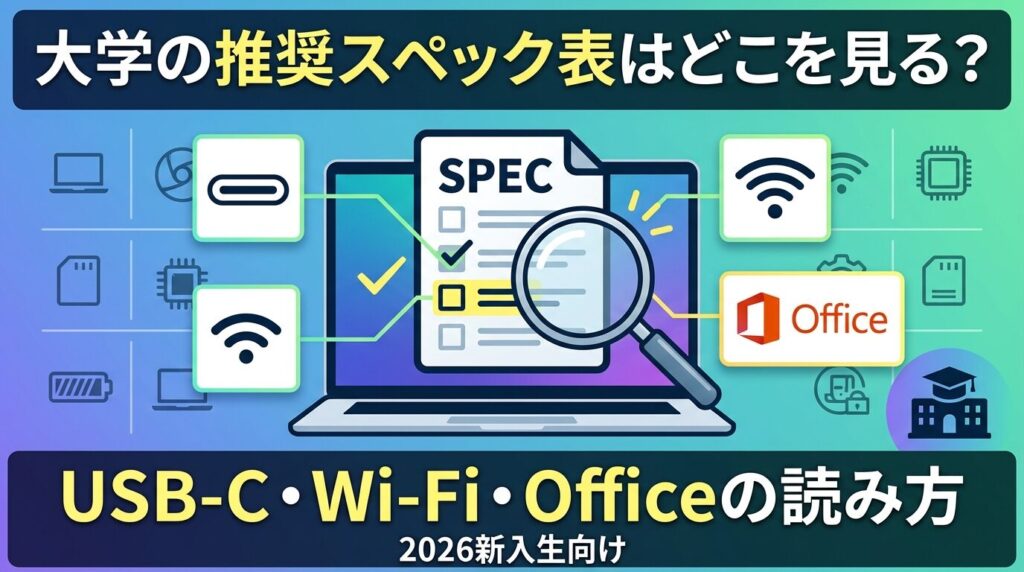
本記事では、大学の推奨スペック表の読み方を、USB-C映像出力、Wi-Fi、物理キーボード、バッテリー、Office提供有無の順にわかりやすく整理します。(専門知識は不要です!)
💡 推奨スペック表は「入学後の持ち物リスト」に近いです
大学の推奨スペック表は、単なる性能比較表ではありません。イメージとしては「旅行の持ち物リスト」に近く、服のブランドよりも、雨具が必要か、充電器が必要か、移動で困らないかを確認する表です。ノートPCも同じで、CPUやメモリだけでなく、映像出力、無線規格、キーボード、バッテリー、Office環境まで見て初めて、授業で困りにくい1台かどうかが判断できます。
大学の推奨スペック表は、まず5項目だけ見れば大きく外しにくい
結論から言うと、最初に見るのはOS、映像出力、無線LAN、物理キーボード、バッテリーとOffice提供有無の5項目です。
最初から表のすべてを理解しようとすると、かえって混乱しやすくなります。CPUやメモリは大切ですが、それだけで購入判断を終えると、授業で困りやすい条件を見落とすことがあります。
CPU・メモリ・OSは「最低ライン」を見る欄です
CPUやメモリは大事ですが、ここはまず「最低条件を満たしているか」の確認欄として読むのが基本です。たとえば東京大学の2026年3月更新のBYOD方針では、Windows 11 または macOS の最新バージョン、メモリ16GB以上、SSD 256GB以上が明記されています。まずはこのような最低条件を外していないかを確認しましょう。詳しくは東京大学のBYOD方針で確認できます。
見落としやすいのは「つながるか」「打てるか」です
買ったあとに困りやすいのは、CPU不足よりも「教室のモニターにつながらない」「レポート入力がしにくい」といった実務面です。特にUSB-C端子の機能、HDMIや外部ディスプレイ出力の有無、物理キーボードの条件は、大学ごとの差が出やすい部分です。
2026年度案内では、東京大学が Type-C の DisplayPort Alt Mode 対応と物理キーボードを明記し、埼玉大学も学部によって HDMI または USB Type-C など外部ディスプレイ出力端子を必須としているため、ここは最初に赤丸を付けて確認したいポイントです。東京大学の要件、埼玉大学のBYOD特設ページを見比べると、大学がどこを重視しているかがわかります。
最後にバッテリーとOffice提供有無を確認します
バッテリーは通学・空きコマ・オンライン授業に影響し、Office提供有無は購入コストに直結します。大学によっては在学中に Microsoft 365 を無償利用できるため、Office付きモデルを最初から買わなくてよい場合があります。先に2026年の全体傾向も整理しておきたい方は、大学BYODの最低ラインを先に確認したい方もあわせてご覧ください。
USB-Cと映像出力は、端子の形より「何ができるか」を見る
結論として、USB-C端子があるだけでは映像出力できるとは限りません。DisplayPort Alt Mode や HDMI 対応の記載まで確認する必要があります。
ここは新入生が特につまずきやすい部分です。USB-C端子は見た目が同じでも、データ転送だけの端子もあれば、映像出力までできる端子もあります。つまり、USB-Cが付いているだけでは安心できません。
USB-Cがあっても安心できないケース
充電やデータ転送には使えても、外部モニターへの映像出力に対応していない場合があります。商品ページで Type-C としか書かれていないときは、追加確認が必要です。
確認できると安心しやすいケース
「DisplayPort Alt Mode対応」「映像出力対応」「USB-C経由で外部ディスプレイ接続可」などの記載がある場合です。大学の条件表とメーカー仕様の両方で確認すると失敗しにくくなります。
DisplayPort Alt Modeとは何か
DisplayPort Alt Modeは、USB Type-C端子を使って映像信号を出せる仕組みです。DisplayPort.orgでも、DisplayPort が USB Type-C の Alternate Mode を利用すると説明されています。つまり、映像出力が必要な大学で「Type-C対応」とだけ書かれていても、Alt Modeの有無まで見ないと判断しきれません。詳しくはDisplayPort.org の解説を確認してください。
学生生活で困る場面は、プレゼンと自宅学習です
大学の授業では、発表で教室のモニターやプロジェクターにつなぐ場面があります。さらに、自宅で外部ディスプレイを使ってレポートや課題を進める人も増えています。工学院大学も2026年度入学者向け案内で、プレゼンテーションのための外部ディスプレイ接続端子を条件に挙げています。詳しくは工学院大学の学習用PC案内で確認できます。
確認するときは「大学案内」→「メーカー仕様」の順です
最初に大学の条件表で「HDMI必須」「外部ディスプレイ出力端子必須」「アダプタでも可」などの条件を見て、次に候補機種のメーカー仕様で映像出力対応を確認します。この順番にすると、必要以上に高価な周辺機器を買わずに済みます。
USB-Cハブやドッキングステーションまで考えたい場合でも、最初に見るべきなのは周辺機器ではなく、あくまで「本体側が大学条件を満たしているか」です。
Wi-Fiと物理キーボードは、「あると便利」ではなく授業で困りにくくする条件
Wi-Fiの規格や物理キーボードは、カタログの見栄えをよくするための項目ではありません。実際には、教室や図書館での接続安定性、レポート作成やプログラミングのしやすさに関わる実務条件です。
Wi-Fiは、大学ごとの最低水準を下回らないことが大切です
Wi-Fi 6を必須にする大学もあれば、Wi-Fi 5相当以上を望ましい水準としている大学もあります。大事なのは、「Wi-Fi 6かどうか」だけではなく、自分の大学が示す最低水準を下回らないことです。
たとえば東京大学は2026年の要件で無線LANは Wi-Fi 6 以上対応を明記しています。一方、埼玉大学は Wi-Fi4以降対応を前提にしつつ、特に Wi-Fi5(ac)対応を望ましい水準として案内しています。大学の無線LANは、自宅よりも利用者が多く、混みやすい場面が珍しくありません。そのため、必須とまでは書かれていなくても、無線規格は軽視しない方が無難です。東京大学の要件、埼玉大学の要件で確認できます。
物理キーボードはレポートと授業操作のために重要です
物理キーボードが必要と書かれていると、「キーボード付きタブレットでもいいのでは」と感じる方もいるかもしれません。実際、東京大学は脱着式・分離型でも可としていますが、埼玉大学の案内では、レポートやプログラミング用途のため、キーボードが付属していないタブレット型PCを購入した場合は別途キーボードが必要と案内しています。つまり、見ているのは見た目ではなく、授業で継続的に入力できる状態かどうかです。埼玉大学の案内も確認してみてください。
iPadや2-in-1は「使えるか」ではなく「条件を満たせるか」で判断します
iPadや2-in-1が必ず不利というわけではありません。ただし、OS指定、フルブラウザの利用可否、外部ディスプレイ出力、試験やレポート時の入力のしやすさまで含めて確認する必要があります。大学によってはタブレット可でも「PCが必要な授業では指示に従うこと」と明記しています。特に迷いやすいのがキーボード配列やテンキーの有無なので、ここはJIS配列とUS配列、テンキーの違いもあわせて見ておくと判断しやすくなります。
バッテリー時間は「実使用そのもの」ではなく、比較の目安として読む
結論として、バッテリー時間の表記は便利ですが、実使用時間そのものではありません。比較の目安として読み、通学や授業の使い方に当てはめて考えることが大切です。
バッテリー欄も、数字だけ見ると誤解しやすい項目です。「15時間」と書かれていると一日安心に見えますが、実際は画面の明るさ、オンライン会議、ブラウザのタブ数、周辺機器の接続状況などでかなり変わります。
⚠️ カタログのバッテリー時間をそのまま実使用時間と考えないでください
JEITA測定法 3.0 でも、使用状況によってバッテリー動作時間は大きく変動すると説明されています。比較の目安としては有用ですが、「15時間表記なら誰でも15時間使える」という意味ではありません。詳しくは JEITA バッテリ動作時間測定法 3.0 を確認してください。
大学ごとの書き方を見ると、何を見てほしいかがわかります
東京大学は、カタログ上の記載で15時間以上を要件にしています。一方、埼玉大学は学部別に2時間以上、4時間以上、8時間以上などの目安を示したうえで、理学部では「カタログスペック通りにはバッテリーが保たないことが多い」と注意を添えています。つまり、大学側も「数字をうのみにしないでほしい」と考えているわけです。東京大学のBYOD方針、埼玉大学のBYOD特設ページを見比べると、この違いがよくわかります。
見るべきなのは「何時間表記か」だけではありません
バッテリー時間は、通学時間、授業数、空きコマの充電しやすさとセットで考えます。たとえば、90分授業が2コマ以上続く日が多い学部なら、短時間表記のモデルは不安が残りやすくなります。逆に、学内で充電しやすく、自宅で使う比率が高いなら、表記時間だけで過度に絞り込まなくてもよい場合があります。
Office付きモデルは、大学提供の有無を見てから判断します
ここも費用の差が出やすいポイントです。大学によっては在学中に Microsoft 365 Apps for enterprise を無償利用できるため、最初から Office プレインストール版を買わなくてよいことがあります。和歌山大学は、入学に際して購入するPCは Microsoft Office プレインストール版である必要はなく、別途購入も不要と案内しています。埼玉大学と工学院大学も、入学後に Microsoft 365 Apps を利用できると案内しています。詳しくは和歌山大学の新入生パソコンセットアップガイド、埼玉大学のBYOD特設ページ、工学院大学の案内をご確認ください。
大学全体条件と学部別条件は、両方読んで初めて判断できます
推奨スペック表を読むときに意外と多い失敗が、大学全体の案内だけを見て終わってしまうことです。実際には、学部・学科・授業内容によって、必要な条件が少しずつ違うことがあります。
最初に大学共通の案内、次に学部・学科の案内を見ます
東京大学も、学部後期課程以降では特別な要件がある場合があると案内しています。埼玉大学は、教養学部・経済学部・教育学部・理学部・工学部で要件をかなり細かく分けています。まず大学共通の方針を読み、次に自分の学部・学科の個別条件を見る順番にすると、見落としが減ります。
Windows指定、Mac可、ARM注意も見逃せません
「大学PC=何でもよい」とは限りません。工学院大学は2026年度入学者向け案内で Windows 11 を前提にしていますし、埼玉大学の工学部では、SoC 搭載PCは一部Windows用ソフトウェアとの互換性の点から避けることが望ましいと案内しています。つまり、CPU世代やOSだけでなく、授業で使うソフトとの相性も条件表の一部です。詳しくは工学院大学の案内、埼玉大学の案内を確認してください。
合格者向けページや初期設定案内まで見ると、読み違いが減ります
大学トップページや受験生向けの概要だけでは、購入後の初期設定や持参日、必要ソフトまで追いきれないことがあります。工学院大学は初登校日からの持参を求め、初期設定マニュアルへの案内も出しています。こうした下層ページまで確認すると、「買うだけで終わり」ではない準備の流れまで把握できます。
最後は、このチェックリストで買う前の判断を固めます
ここまで読んだら、最後は商品ページと大学案内を照らし合わせるだけです。難しく見える用語も、確認する順番を決めておけばかなり整理しやすくなります。
商品ページで確認する項目
購入前に見るべきチェック項目
- OSが大学要件に合っているか
- USB-Cは映像出力対応か、HDMIがあるか
- Wi-Fiの規格が大学要件を満たしているか
- 物理キーボードで継続的に入力しやすいか
- バッテリー時間は授業・通学の使い方に合うか
- 大学が Microsoft 365 を提供するなら、Office付きモデルを重複購入していないか
大学に確認するときの聞き方
もし判断に迷ったら、「この機種は USB-C 端子のみですが、DisplayPort Alt Mode で映像出力できれば要件を満たしますか」「キーボード付きタブレットでも、授業で使うソフトに支障はありませんか」「Officeは大学アカウントで利用できますか」の3点を確認すると整理しやすくなります。
迷ったときの優先順位
優先順位は、映像出力、物理キーボード、Office提供有無、OSと無線規格、最後に価格やデザインの順で考えると失敗しにくくなります。価格比較から入ると、あとで条件不足に気づき、周辺機器の追加や買い替えが必要になる場合があります。
よくある質問(FAQ)
USB-CしかないノートPCでも大丈夫ですか?
大学によります。USB-C端子が付いていても、映像出力に対応していない場合があります。大学の条件表で外部ディスプレイ出力が必要かを確認し、候補機種の仕様で DisplayPort Alt Mode や映像出力対応の記載があるかを見てください。
iPadにキーボードを付ければ、大学要件を満たせますか?
これも大学によります。物理キーボード条件を満たしても、OS指定、フルブラウザ利用、授業で使うソフト、外部ディスプレイ出力などで条件を外れる場合があります。タブレット可と書かれていても、PCが必要な授業の有無は必ず確認してください。
Wi-Fi 6は必須でなければ、あまり気にしなくていいですか?
必須でなければ絶対条件ではありませんが、教室や図書館のように接続が集中しやすい環境を考えると、優先度は高めです。少なくとも大学の推奨水準を下回らないかは確認しておくと安心です。
Office付きモデルを買った方が安全ですか?
大学が Microsoft 365 を提供しているなら、Office付きモデルを最初から買わなくてよい場合があります。まずは大学の公式案内で、在学中に Word、Excel、PowerPoint などを使えるか確認してから判断するのがおすすめです。
バッテリー15時間と書いてあれば、一日中安心ですか?
必ずしもそうではありません。バッテリー時間は比較の目安として便利ですが、画面の明るさやオンライン会議、外部機器の接続状況によって実際の持ちは変わります。通学時間や授業数も含めて判断しましょう。
まとめ:大学の推奨スペック表の読み方
この記事では、大学の推奨スペック表を読むときに見落としやすいポイントを整理しました。
- CPUとメモリだけでは不十分:まずは最低条件を確認しつつ、映像出力やキーボード条件まで見て判断します。
大学の条件表は、性能比較表というより「授業で困らないか」を確認する実務表と考えると読みやすくなります。
- USB-Cは形より機能:映像出力が必要なら、DisplayPort Alt Mode や HDMI 対応まで確認します。
USB-Cがあるだけで安心せず、大学案内とメーカー仕様の両方を見るのがポイントです。
- Wi-Fi、キーボード、バッテリー、Officeが失敗の分かれ目です:授業・レポート・通学・費用に直結するので、最後まで確認しましょう。
特にOfficeは大学提供なら重複購入を避けられる場合があります。
大学の推奨スペック表で迷ったときは、まず大学共通条件、次に学部条件、最後に候補機種の商品仕様を照らし合わせる順番で見ていくと整理しやすくなります。
おすすめ機種を探す前に、まずは「自分の大学の条件表を正しく読む」ことから始めると、買い直しや周辺機器の追加を避けやすくなります。