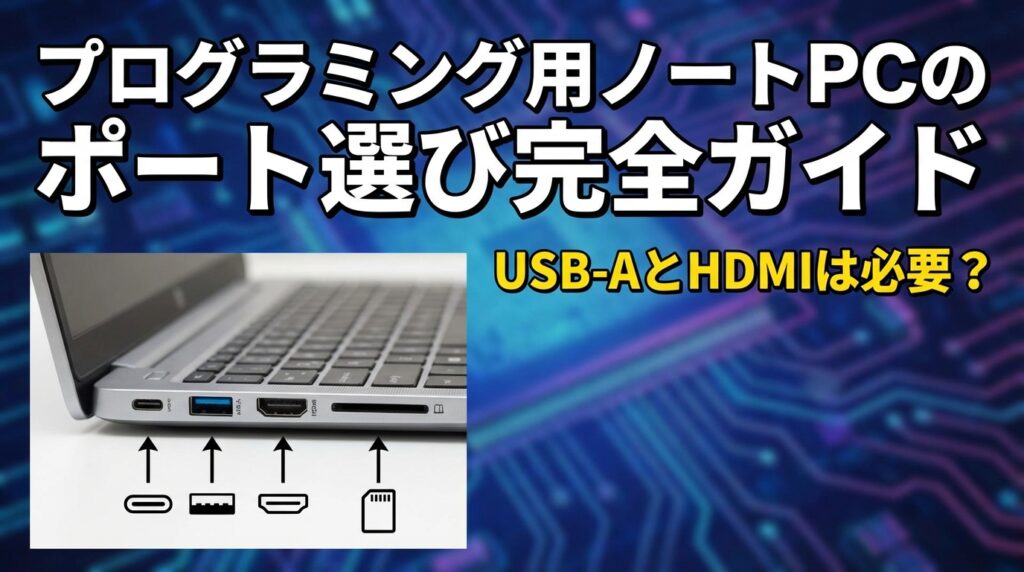
プログラミング用ノートPCの端子選び完全ガイド|USB-A・HDMIは必要?
CPUやメモリはしっかり確認しても、ノートPCの「端子構成」は後回しになりがちです。ですが大学のプログラミング学習では、USBメモリ、実験機器、外部モニター、発表用ディスプレイ接続など、端子不足がそのまま不便やトラブルにつながることがあります。
- USB-A・USB-C・HDMI・有線LANの必要性を、大学生活の場面ごとに整理できます
- USB-Cしかない薄型ノートPCでも大丈夫な条件がわかります
- 4年間で後悔しにくい、無難な端子構成の考え方がわかります
こんな方におすすめの記事です
- 情報系・工学系・理系で、プログラミング用ノートPCをこれから選ぶ新入生
- USB-Cしかない軽い機種にするか、USB-AやHDMI内蔵機にするか迷っている方
- 講義・発表・実験・自宅モニターまで考えて、失敗しにくい構成を選びたい保護者・学生
本記事では、プログラミング用ノートPCの端子選びを、講義・実験・外部モニター・ハブ運用の場面からわかりやすく解説します。(専門知識は不要です!)
大学生のプログラミング用ノートPCで、まず確保したい端子構成
結論からいうと、大学生のプログラミング用ノートPCで後悔しにくいのは、USB-Aを最低1口、そして映像出力手段を確保できる構成です。ここでいう映像出力手段とは、HDMI端子そのものでも、映像出力に対応したUSB-Cポートでも構いません。
特に注意したいのは、「USB-Cが付いている = 外部モニターに必ず出力できる」ではないことです。見た目が同じUSB-Cでも、給電やデータ転送だけに対応していて、映像出力には非対応のケースがあります。さらに、USB-Cが1つしかない機種だと、充電中は空きポートがなくなりやすく、ハブ前提の運用でも使い勝手に差が出ます。
後悔しにくい基本構成
USB-A 1口以上、USB-C 1口以上、そしてHDMI内蔵またはUSB-C映像出力対応。講義・発表・自宅モニター・USB機器のどれにも対応しやすい構成です。
軽さ重視の割り切り構成
USB-C中心の薄型機種。成立はしますが、映像出力対応・充電との両立・ハブ持ち歩きまで確認できる人向けです。買う前の確認項目が増えます。
USB-Aは「古い端子」に見えるかもしれませんが、大学生活ではまだ出番があります。USBメモリ、マウス、授業資料の受け渡し、実験機器、ライセンスキー型デバイスなど、USB-A前提の機器は今も珍しくありません。逆にHDMIは毎日使わないこともありますが、発表や自宅の外部モニター接続ではあると楽です。つまり、USB-Aは日常の小さな不便を減らす端子、映像出力は必要なときに詰まないための端子として考えると判断しやすくなります。
USB-A・HDMI・有線LANは、大学生活のどの場面で必要になる?
端子が必要になる場面は、主に講義や発表、自宅の外部モニター接続、USB機器や実験機器の利用です。
講義・発表では、映像出力手段があると安心
大学では、毎週のように発表する学部もあれば、たまにしか使わない学部もあります。ただ、必要になったときに困りやすいのが映像出力です。神戸学院大学の案内では、ノートPCの推奨条件としてUSB Type-A 3.0以上を1つ以上、HDMIポート推奨とされ、ポートがない場合は変換アダプタを準備するよう案内されています。神戸学院大学のBYOD案内でも、「HDMIがあると楽だが、変換アダプタ運用でも可」という考え方が確認できます。
そのため、HDMI内蔵は便利ですが、絶対条件として断定するよりも、外部ディスプレイに出せる手段があるかを確認する方が実用的です。自宅で画面を増やしたい方は、接続先の考え方も含めて大学生向けモニターの選び方もあわせて確認しておくと、端子選びがかなり具体的になります。
自宅では、外部モニターがプログラミング学習の快適さを変える
プログラミングでは、エディタだけを全画面で開くより、コード、ブラウザ、資料、ターミナルを並べられる方が効率的です。自宅で外部モニターを1枚使えるだけでも、レポートや調べ物を並行しやすくなります。
MicrosoftはSurfaceシリーズ向けの案内で、USB-Cポートから外部ディスプレイへ接続する方法を説明しています。Microsoft公式のSurface向けUSB-Cディスプレイ接続案内を見ても、USB-C運用は成立しますが、機種やアダプタ、ケーブルの条件確認は欠かせません。
USBメモリ・マウス・実験機器ではUSB-Aがまだ残る
USB-Aは「いまさら必要?」と思われがちですが、大学ではまだ消えていません。特に情報系・工学系では、学科全体のルールよりも、授業や実験で使う周辺機器の都合が重要です。愛媛大学の2026年度案内では、工学部でUSB Type A 1ポート以上、HDMIポート、USB Type Cが求められ、電気電子工学コースではUSB接続の測定器を使うことまで明記されています。愛媛大学の2026年度案内PDFを確認すると、USB-A不足が「少し不便」ではなく、授業の前提に関わる場面があることがわかります。
一方、有線LANについては扱いが分かれます。工学院大学は学習用PCの条件として無線LAN接続および有線LAN接続(USB接続でも可)、外部ディスプレイ接続端子(HDMIなど)を挙げています。工学院大学の学習用PC案内のように、有線LANは必要でも「本体内蔵でなくてもよい」という考え方です。埼玉大学でも、BYOD案内で有線LANは「ついていなくてもよいが、あると便利」とされています。埼玉大学のBYOD特設ページのような大学例を見ると、有線LANは本体内蔵が絶対条件というより、必要ならアダプタで補うケースも多いと整理できます。
USB-CしかないノートPCでも大丈夫な条件
USB-Cしかない薄型ノートPCでも、条件を満たしていれば大学生活を回すことはできます。ただし、その条件を確認しないまま選ぶと、買ってから「映像が出ない」「充電しながら使いにくい」「ハブがないと何もつながらない」と困りやすくなります。
⚠️ USB-Cしかない機種で見落としやすい点
USB-Cポートは見た目が同じでも、映像出力対応とは限りません。DellはDisplayPort over USB-C、つまりDP Alt Mode(USB-Cで映像を出す機能)対応が必要だと案内しており、MicrosoftもUSB-C対応ケーブルのすべてが全機能対応ではないと案内しています。製品ページでは、DisplayPort、DP Alt Mode、Thunderbolt(高速な拡張規格)、Power Delivery(USB-C給電規格)の表記を必ず確認してください。
まず確認すべきは「映像出力対応」「給電」「空きポート数」
最初に見るべきなのは、USB-Cの数よりも機能です。Dellは、DisplayPort over USB-Cの公式ガイドで、USB-C経由の映像出力はDP Alt Modeに対応している必要があると説明しています。さらにMicrosoftも、Surface向けのUSB-Cのトラブルシューティングで、すべてのUSB-Cケーブルが全機能に対応するわけではないと案内しています。
大学生向けに言い換えると、確認すべきポイントは次の3つです。外部モニターへ映像を出せるか、充電しながら周辺機器も使えるか、ハブをつないだあとに足りる空きポートがあるかです。USB-Cが1つだけの機種でも、充電を別ポートで行える、または電源供給対応ハブを問題なく使えるなら実用性は上がります。
USB-Cハブ前提運用のメリットと弱点
USB-C onlyの機種は、軽量モデルに多い傾向があります。毎日持ち歩く大学生にとって、数百グラムの差は案外大きく、薄型機の魅力は無視できません。また、ハブを使えばUSB-A、HDMI、有線LANを一気に増やせるため、自宅ではケーブル1本で机環境を整えやすくなります。
ただし、弱点もあります。ハブの持ち忘れ、ケーブル相性、机の上の配線、発表直前の接続トラブルなどです。MicrosoftもUSB-C機器の不具合時には、まずハブを外して直接つなぐことを案内しています。つまり、ハブ運用は便利ですが、本体に端子がある安心感とは別物です。USB-C中心でいくなら、ハブの選び方まで含めてUSB-Cハブ・ドッキングステーションの選び方も一緒に考えておくと失敗しにくくなります。
USB-C onlyでも後悔しにくい人、やめたほうがいい人
USB-Cしかない機種が向いているのは、持ち歩き重視で、主な用途が講義ノート、Web学習、軽めの開発、自宅では固定ハブ運用にできる人です。逆に、発表の機会が多い、実験機器をつなぐ可能性が高い、大学によって端子条件が明示されている、ハブを毎日持ち歩くのが面倒という人には不向きです。
特に情報系・工学系では、「今はまだ使わないから不要」と判断しにくいのが難しいところです。1年生の前期では使わなくても、2年次以降に実験や製図で必要になることがあるからです。USB-C onlyを選ぶなら、今の使い方だけでなく、将来の授業まで見て決めるのが大切です。
情報系・工学系で端子不足が失敗になりやすい理由
情報系・工学系では、大学公式の推奨要件や実験機器の都合から、端子不足がそのまま購入後の不便につながりやすい傾向があります。
2026年度の大学公式要件でも、USB-AやHDMIは残っている
端子の話を「昔の名残」と考えると判断を誤りやすいです。実際には、2026年度の大学公式案内でもUSB-AやHDMI、外部ディスプレイ接続は今なお言及されています。神戸学院大学はUSB Type-AとHDMIを推奨し、ポートがない場合は変換アダプタを準備するよう案内しています。愛媛大学は工学部でUSB Type A、HDMI、USB Type Cを挙げています。工学院大学も外部ディスプレイ接続端子と有線LAN接続を案内しており、端子不足は今でも現実的な購入失敗になりえます。
工学系では、USB測定器や大型ディスプレイ接続が発生しやすい
端子不足が問題になりやすいのは、プログラミングそのものより、授業の周辺環境です。愛媛大学の案内では、電気電子工学コースで測定器等をUSBでPCに接続して実験実習を行うこと、複数コースで大型ディスプレイに接続して作業することが具体的に示されています。こうした場面では、端子不足が「ちょっと不便」で終わらず、アダプタを忘れた時点で授業準備が止まりやすくなります。
学部共通の最低要件だけでなく、2年次以降も見ておく
ノートPC選びでありがちな失敗は、入学前に見える最低要件だけで判断してしまうことです。大学全体の推奨スペックは比較的広くても、学科・コース・実習では追加条件が出ることがあります。特に情報系・工学系は、1年次よりも2年次以降の方が、専用ソフト、データ解析、実験、外部表示の必要性が増えやすいです。
そのため、端子構成は「今の講義で足りるか」ではなく、卒業までの大学生活で困りにくいかで選ぶのが安全です。CPUやメモリ、重量まで含めて全体を見直したい場合は、大学生向けプログラミングノートPCの失敗しない選び方もあわせて読むと、端子以外の判断軸も整理できます。
後悔しにくい端子構成3パターン
ここでは、大学生の使い方に合わせて、現実的な3パターンに整理します。端子の多さがそのまま正義ではありません。軽さ、充電方法、持ち歩き、ハブ運用まで含めて、自分に合う形を選ぶことが大切です。
軽さ最優先型
USB-C中心の薄型機。条件は、映像出力対応、充電と拡張の両立、ハブ常備が苦にならないこと。毎日持ち歩く人には魅力があります。
いちばん無難なバランス型
USB-A 1口、USB-C 1口以上、HDMI内蔵またはUSB-C映像出力対応。多くの大学生にとって最も失敗しにくい構成です。
実験・研究まで想定する余裕型
USB-A複数、USB-C、HDMI、必要なら有線LANアダプタ前提。情報系・工学系で機器接続が増えそうな人に向いています。
軽さ最優先型は、USB-C中心の機種に魅力を感じる方に合います。ただし、買ってよい条件が多いので、製品ページの確認に手間をかけられる人向けです。
バランス型は、最も多くの学生におすすめしやすい構成です。USB-Aが1つあるだけでも、USBメモリやマウスへの対応が楽になりますし、HDMIかUSB-C映像出力が使えれば発表や自宅モニターにも対応しやすくなります。
余裕型は、授業で周辺機器が増える見込みがある人に向いています。特に工学系では、機器接続や外部ディスプレイ利用が増えることがあるため、薄さ最優先より安心感を重視した方が後悔しにくいです。
買う前に確認したい端子チェックリスト
最後に、スペック表や製品ページで見るべき項目を整理します。ここを押さえるだけでも、「USB-Cは付いていたのに思った使い方ができない」という失敗をかなり防げます。
購入前に確認したい端子チェック
- USB-Aが1口以上あるか。ない場合は、日常的にハブを持ち歩けるか
- USB-Cに映像出力対応の記載があるか(DisplayPort、DP Alt Mode、Thunderbolt など)
- USB-Cが充電専用で埋まりやすくないか。充電しながら周辺機器を使えるか
- HDMI内蔵か、USB-CからHDMIへ変換して確実に運用できるか
- 必要なら有線LANをアダプタで補えるか
- 講義、家、実験の3場面で困らないかを想像できるか
- まず大学の推奨要件を確認する
大学全体の案内だけでなく、学部・学科・コースの注意書きまで見ます。 - 次に製品ページでUSB-Cの機能表記を見る
単に「USB-Cあり」ではなく、映像出力や給電の情報まで確認します。 - 最後に3つの場面でシミュレーションする
講義で発表する、自宅で外部モニターを使う、実験やUSB機器をつなぐ。この3つで詰まらないかを考えると、必要な端子が見えてきます。
この確認をしておけば、「端子の数だけで優劣を決める」のではなく、自分の大学生活に合ったノートPCを選びやすくなります。
よくある質問(FAQ)
プログラミング用ノートPCにUSB-Aは1つあれば足りますか?
多くの大学生には1口で足りることが多いです。ただし、マウス、USBメモリ、実験機器を同時に使う場面があるなら、ハブ前提で考えた方が安心です。特に情報系・工学系は、後から周辺機器が増えることがあります。
HDMI端子がないノートPCは避けるべきですか?
必ずしも避ける必要はありません。USB-Cから外部ディスプレイへ映像出力できるなら、変換アダプタ運用で対応できることがあります。ただし、USB-Cが映像出力に対応しているか、使うケーブルやアダプタに問題がないかは事前確認が必要です。
USB-Cハブを毎日持ち歩く前提でも問題ありませんか?
軽量なノートPCを選びたい人にとっては合理的な方法です。ただし、ハブの持ち忘れ、ケーブル相性、発表前の接続トラブルなどのリスクは増えます。発表や実験が多い人は、本体にある程度端子がある方が安心しやすいです。
有線LANポートは大学生に必要ですか?
多くの学生は本体内蔵なしでも困りにくいです。実際、大学によってはUSB接続アダプタでも可と案内しています。ただし、研究室や寮、学科の環境によってはあると便利なので、必要になりそうならアダプタで補えるように考えておくと安心です。
まとめ:プログラミング用ノートPCの端子選び
この記事では、プログラミング用ノートPCの端子構成について解説しました。
- USB-Cだけでも運用は可能:ただし、映像出力対応、給電、ハブ運用まで確認できることが前提です。
見た目が同じUSB-Cでも機能差があるため、製品ページの確認は省けません。
- 後悔しにくいのはUSB-A 1口+映像出力手段の確保:USB-Aは今も大学生活の細かな不便を減らし、映像出力は発表や自宅モニターで役立ちます。
HDMI内蔵が理想ですが、条件を満たせばUSB-C変換でも対応できます。
- 情報系・工学系は将来の授業まで見て選ぶ:1年次では使わなくても、2年次以降の実験や大型ディスプレイ接続で必要になることがあります。
大学公式の推奨要件と、学科・コースの注意書きを確認してから決めるのが安全です。
パソコン整備歴20年の視点で見ても、端子選びは「多ければ正解」ではなく、「大学生活で困りにくいか」で判断するのがいちばん現実的です。
迷ったら、講義・家・実験の3場面で接続先を想像し、USB-A 1口と映像出力手段を軸に選んでみてください。