- Home
- 就活・大学生活準備, 最新PC情報
- 「パソコンできない新人」にならない!就活から入社直後まで役立つPC操作スキルの完全マニュアル
「パソコンできない新人」にならない!就活から入社直後まで役立つPC操作スキルの完全マニュアル
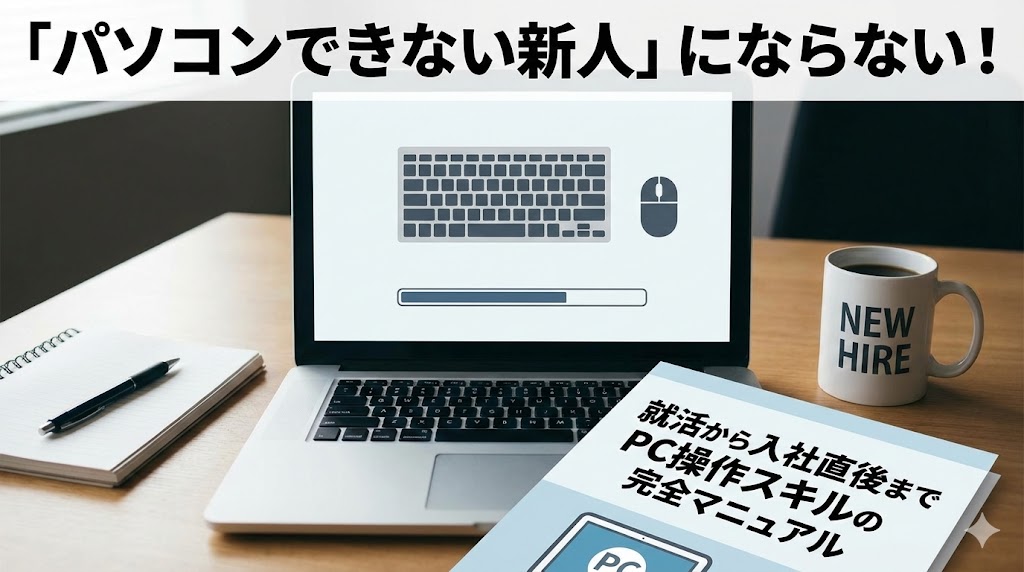
「就活でES作成やWeb面接を乗り越えても、入社後に『パソコンの基本操作ができない』と悩む新入社員が多い」という話をご存知ですか?
タイピングが速いだけでは不十分です。ファイル管理、Excel操作、ショートカットキー、Web会議ツールのトラブル対処など、実務で求められる「PCの使いこなし」スキルは多岐にわたります。
この記事では、就活中に身につけておくべき必須PCスキルを、実務経験に基づいて厳選してご紹介します。この記事を読めば、就活で差をつけ、入社後もスムーズに業務をスタートできる力が身につきます。
⚠️ この記事の前提
PCスキルの習得方法や必要なレベルは、業界・職種・個人の経験によって異なります。この記事では一般的なビジネス環境を想定した基本スキルに焦点を当てていますが、より専門的なスキルが求められる場合もあります。
タイピング以外に何が必要?就活・社会人で求められる「PCスキル」の全体像
多くの企業の求人票に「基本的なPCスキル」と記載されていますが、実際には何を指すのでしょうか?単にタイピングが速いだけでは、実務では通用しません。
「基本的なPCスキル」の正体:企業が暗黙に期待していること
企業が「基本的なPCスキル」という言葉で期待しているのは、以下の4つの柱です:
企業が求める4つのPCスキル
- タイピング:正確かつ効率的な文字入力(目安:10分間で300文字以上)
- Office操作:Word/Excel/PowerPointの基本的な文書・資料作成
- ファイル管理:適切な命名規則とフォルダ構成でのデータ整理
- Web会議ツール:Zoom/Teamsの接続・操作、トラブル対処
これらは「できて当たり前」と見なされるため、求人票には詳しく書かれないことが多いのです。しかし、実際の業務では毎日使う必須スキルとなります。
就活で差がつく場面:ES作成・Web面接・ウェブテスト
就活の各フェーズで、PCスキルが活きる場面を見てみましょう:
ES作成フェーズ
必要なスキル: Word操作(見出し設定、レイアウト調整)、PDF変換、ファイル管理(複数企業の書類整理)
差がつくポイント: 読みやすいレイアウト、適切なファイル名での提出
Web面接フェーズ
必要なスキル: Zoom/Teams操作、カメラ・マイク設定、トラブル対処(接続不良時の切り分け)
差がつくポイント: スムーズな接続、トラブル時の冷静な対応
ウェブテストフェーズ
必要なスキル: ブラウザ操作、ショートカットキー(コピペ、タブ切替)、時間管理
差がつくポイント: 効率的な操作で時間を節約、計算ミス防止
内定後〜入社準備
必要なスキル: メール作成マナー、Excel基本操作、クラウドストレージ活用
差がつくポイント: 入社前課題のスムーズな提出、社会人としての第一印象
就活に最適なPC選びについてはこちらの記事で詳しく解説していますので、併せてご覧ください。
入社後に困る「あるあるケース」:新入社員がつまずく理由
WHITE株式会社の調査によれば、大学生の約4割がショートカットキーを知らないという結果が出ています。また、実際のビジネス現場では、以下のような困りごとが起こりがちです:
- ファイルが見つからない:「最新」「最終」を繰り返しファイル名に付け、どれが本当の最新版かわからなくなる
- Excelで集計できない:SUM関数すら知らず、電卓で手計算してミスを連発
- ショートカットキーを知らない:すべてマウス操作で作業し、同僚の3倍の時間がかかる
- Zoom/Teams接続トラブル:音声が聞こえない・映像が映らないとき、自力で解決できず会議に遅刻
- PDFの変換・結合ができない:複数のファイルをまとめる方法がわからず、他人に依頼する羽目に
これらは決して特殊なケースではありません。スマホネイティブ世代の増加により、PCの基本操作を学ぶ機会が減っていることが背景にあります。
【最重要】ファイル管理のプロ技:命名規則とフォルダ構成の基本ルール
「ファイル管理なんて地味なスキル」と思っていませんか?実は、ビジネス現場で最も頻繁に使い、最も差がつくスキルがファイル管理です。適切な命名規則とフォルダ構成を身につければ、入社後すぐに「デキる新人」と評価されます。
💡 ファイル管理は「図書館の整理」
ファイル管理は、図書館の本の整理に例えられます。タイトルに「新しい本」とだけ書いても、何の本かわかりませんよね。同様に、ファイル名に「最新」とだけ付けても、内容や日付がわからず、後で探すときに困ります。図書館のように、分類番号(日付)、著者名(作成者)、タイトル(内容)を明確にすることで、誰でもすぐに目的のファイルを見つけられます。
なぜ「最新」「最終」はNG?ビジネスでの正しいファイル命名規則
「企画書_最新.docx」「企画書_最終.docx」「企画書_最終_修正.docx」…このような命名をしていませんか?これはビジネスでは絶対にNGです。理由は以下の通りです:
- 曖昧で検索できない:「最新」は時間が経てば古くなり、どれが本当の最新版かわからなくなる
- 並び順がバラバラ:ファイル名の先頭が異なると、関連ファイルが離れて表示される
- バージョン管理ができない:修正履歴が追えず、過去の版に戻せない
- 共有時に混乱:複数人で作業するとき、誰が最新版を持っているかわからない
では、どうすれば良いのでしょうか?ビジネスでは以下の命名規則が標準です:
ステップ1: 日付を「yyyymmdd」形式で先頭に配置(例:20260208)
↓
ステップ2: アンダーバー(_)で区切り、内容を記載(例:20260208_企画書)
↓
ステップ3: バージョン番号を末尾に追加(例:20260208_企画書_v1)
具体例:
- ❌ 悪い例:「企画書_最新.docx」
- ✅ 良い例:「20260208_A社向け企画書_v2.docx」
- ❌ 悪い例:「エントリーシート.pdf」
- ✅ 良い例:「20260115_B商社_ES_氏名.pdf」
⚠️ 命名時の注意事項
使用禁止の文字: 全角数字、全角英語、半角カタカナ(文字化けリスクがあります)。また、「/」「\」「:」「*」「?」「”」「」「|」などの記号はファイル名に使用できません。つなぎ記号は「_(アンダーバー)」または「-(ハイフン)」を推奨します。
3階層ルールで迷わないフォルダ構成の作り方
ファイル名だけでなく、フォルダ構成も重要です。ビジネスでは「大分類/中分類/詳細」の3階層構成が基本です。深すぎるとたどり着くのが面倒、浅すぎるとファイルが混在して探しにくくなります。
就活用フォルダ構成の例:
就活/
├── ES/
│   ├── 20260115_A商社_ES_氏名.pdf
│   ├── 20260120_B銀行_ES_氏名.pdf
│   └── 20260125_C製造_ES_氏名.pdf
├── 面接資料/
│   ├── 20260201_A商社_面接メモ.docx
│   └── 20260205_B銀行_想定質問リスト.docx
└── 企業研究/
    ├── A商社_企業分析.docx
    └── B銀行_業界動向まとめ.docx
このように整理しておけば、「あの企業のESどこだっけ?」と探す時間がゼロになります。
クラウドストレージでのバージョン管理術
OneDriveやGoogle Driveなどのクラウドストレージには、「履歴」機能があります。これを使えば、過去のバージョンに簡単に戻せるため、ファイル名に「v1」「v2」を付けなくても管理できます。
- OneDrive:ファイルを右クリック→「バージョン履歴」で過去30日分の変更を確認・復元可能
- Google Drive:ファイルを右クリック→「版を管理」で過去の版を確認・復元可能
また、共有リンクを設定する際は、権限を適切に設定しましょう:
- 閲覧のみ:ESを提出する場合(企業側が編集できないようにする)
- 編集可:グループワークで共同編集する場合
- パスワード保護:機密性の高い資料を共有する場合
Excel・Wordの「最低限これだけ」:実務で恥をかかない基本操作
「Excelは使えます」と言いながら、実際にはSUM関数も知らない…そんな新入社員は珍しくありません。ここでは、入社後すぐに使う「最低限の操作」に絞って解説します。
Excel最低限スキル:SUM・AVERAGE・VLOOKUPの使い方
Excelの関数は数百種類ありますが、まず覚えるべきは以下の3つです:
- SUM(合計):範囲内の数値をすべて足す
例:=SUM(A1:A10) → A1からA10までの合計を計算
- AVERAGE(平均):範囲内の数値の平均を求める
例:=AVERAGE(B1:B10) → B1からB10までの平均を計算
- VLOOKUP(検索):表から条件に合うデータを探し出す
例:=VLOOKUP(E2, A1:C10, 3, FALSE) → E2の値をA列で探し、対応するC列の値を返す
これらの関数は、売上集計、在庫管理、顧客リスト作成など、あらゆる業務で使います。
また、以下の基本操作も押さえておきましょう:
- フィルター:データタブ→「フィルター」で、特定条件のデータだけを表示
- 並べ替え:データタブ→「並べ替え」で、昇順・降順に整理
- グラフ作成:挿入タブ→「グラフ」で、データを視覚化
Word文書作成のマナー:見出し・目次・ページ番号
Wordでレポートを書くとき、「フォントサイズを大きくして太字にする」だけで見出しを作っていませんか?これでは自動目次が作れず、レイアウトも崩れやすいです。
正しい方法は、見出しスタイルを使うことです:
ステップ1: 見出しにしたい行を選択
↓
ステップ2: ホームタブ→「見出し1」「見出し2」を選択
↓
ステップ3: 参考資料タブ→「目次」で自動目次を挿入
また、ページ番号の配置も基本です:
- 挿入タブ→「ページ番号」→配置を選択(ページ下部中央が一般的)
ES作成時のレイアウト崩れを防ぐコツは、以下の通りです:
- スペースキーで位置調整しない(タブキーやインデント機能を使う)
- Enterキーで改行を増やさない(段落前後のスペース設定を使う)
- フォントは統一する(游ゴシック、メイリオなどが読みやすい)
PowerPoint資料作成の基本:1スライド1メッセージの原則
PowerPointで最も重要なのは、「1スライド1メッセージ」の原則です。1枚のスライドに情報を詰め込みすぎると、聞き手が混乱します。
- タイトル:そのスライドで伝えたいことを一言で表す
- 本文:箇条書き3〜5項目程度に絞る
- 図解:可能な限り図・グラフを使って視覚化
面接用ポートフォリオを作成する際の注意点:
- フォント:統一する(游ゴシック、メイリオ推奨)
- 配色:3色以内に抑える(ベース色、メイン色、アクセント色)
- 余白:詰め込みすぎず、適度な余白を残す
業務効率を3倍にする!覚えておくべきショートカットキー厳選20
「すべてマウスで操作する」のと「ショートカットキーを使う」のでは、作業速度が大きく変わると言われています。ここでは、実務で使用頻度が高い20個に厳選してご紹介します。
💡 ショートカットキーは「道具の使い方」
ショートカットキーは、道具の使い方を覚えるのと同じです。包丁を使うとき、最初は「どう握るか」「どう切るか」を考えますが、慣れればスムーズに動かせます。同様に、ショートカットキーも最初は覚えるのが面倒ですが、一度身につければ、考えなくても指が自然に動くようになり、作業が驚くほど速くなります。
Windows基本操作(7選):コピペ・ウィンドウ管理・デスクトップ表示
まずは、どんな作業でも使う基本中の基本から:
- Ctrl + C:コピー(選択した文字や画像を複製)
- Ctrl + V:ペースト(コピーしたものを貼り付け)
- Ctrl + X:カット(選択した文字や画像を切り取り)
- Ctrl + Z:元に戻す(直前の操作を取り消し)
- Win + D:デスクトップ表示(すべてのウィンドウを最小化)
- Win + ↑/↓/←/→:ウィンドウのスナップ配置(画面の上下左右に配置)
- Alt + Tab:ウィンドウ切替(開いているアプリを切り替え)
特にWin + ↑/↓/←/→は、2つのウィンドウを左右に並べて作業するときに便利です(例:左にWord、右に資料PDFを開く)。
Windowsの公式ショートカットキー一覧は、Microsoftのサポートページでも確認できます。
ブラウザ操作(6選):タブ管理・検索・履歴復元
就活の企業研究やWeb面接の準備では、ブラウザを頻繁に使います:
- Ctrl + T:新規タブを開く
- Ctrl + W:タブを閉じる
- Ctrl + Shift + T:閉じたタブを復元(間違えて閉じたときに便利)
- Ctrl + L:アドレスバーに移動(URLを入力・コピーするときに使う)
- Ctrl + F:ページ内検索(長いページで特定の単語を探す)
- Ctrl + Tab:次のタブに移動
Ctrl + Shift + Tは、「さっき見ていたページを閉じちゃった!」というときの救世主です。
Office操作(7選):Excel・Word・PowerPointで使える時短技
Office全般で使えるショートカットキーです:
- Ctrl + S:上書き保存(こまめに保存する習慣を)
- Ctrl + D:下方向コピー(Excelで上のセルをコピー)
- Ctrl + ;(セミコロン):今日の日付を入力(Excelで便利)
- F4:直前の操作を繰り返す(書式設定などを連続で適用)
- Ctrl + Home:ドキュメントの先頭に移動
- Ctrl + End:ドキュメントの末尾に移動
- Ctrl + A:すべて選択
F4キーは、「さっきやった操作をもう一度やりたい」というときに便利です。たとえば、セルの背景色を黄色にした後、別のセルでF4を押すと、同じように黄色になります。
ショートカットキーを身につけるコツ
- 一度に全部覚えようとしない(1日1個ずつ覚える)
- よく使う操作から優先的に覚える(Ctrl+C/V/Zは必須)
- マウスを使いたくなっても、意識的にショートカットキーを使う
- 付箋にメモして、PC画面の横に貼っておく
就活面接・入社後に役立つ!PDF操作とWeb会議ツールのトラブル対処法
就活面接や入社後のWeb会議で、「PDFの結合ができない」「Zoomに接続できない」といったトラブルは頻繁に起こります。ここでは、自力で解決できる実践的なテクニックをご紹介します。
PDF結合・変換・圧縮の無料ツール活用法
複数のESをまとめて提出する場合や、資料を1つのPDFにまとめたい場合、以下の無料ツールが便利です:
- Adobe Acrobat Reader:PDFの閲覧・注釈に対応(結合は有料版が必要)
- iLovePDF:ブラウザ上でPDF結合・分割・圧縮が可能(無料、登録不要)
- SmallPDF:PDF変換・圧縮に特化(無料、登録不要)
複数ESをまとめてPDF化する手順(iLovePDF使用例):
ステップ1: iLovePDFにアクセスし、「PDF 結合」を選択
↓
ステップ2: 結合したいPDFファイルをドラッグ&ドロップ
↓
ステップ3: 順番を調整し、「PDF結合」ボタンをクリック
↓
ステップ4: 結合されたPDFをダウンロード
⚠️ 機密情報の取り扱い注意
無料のオンラインツールを使用する際は、個人情報や機密情報が含まれるファイルのアップロードに注意してください。可能であれば、オフラインで動作するツール(Adobe Acrobat等の有料版)を使用することを推奨します。
Zoom/Teams接続トラブルの切り分け方
Web面接で「音声が聞こえない」「映像が映らない」というトラブルは、冷静に切り分ければほとんど解決できます。
音声が聞こえない場合:
- ✅ マイクがミュートになっていないか確認(Zoom画面左下のマイクアイコン)
- ✅ PC本体の音量設定を確認(Windowsの音量ミキサー)
- ✅ 正しいマイク・スピーカーが選択されているか確認(Zoom設定→オーディオ)
- ✅ 他のアプリ(音楽プレーヤー等)が音声を占有していないか確認
映像が映らない場合:
- ✅ カメラがオフになっていないか確認(Zoom画面左下のビデオアイコン)
- ✅ 他のアプリ(Skype、Teams等)がカメラを使用していないか確認→終了する
- ✅ カメラへのアクセス許可を確認(Windows設定→プライバシー→カメラ)
- ✅ カメラのドライバーを更新(デバイスマネージャーから確認)
接続が不安定な場合:
- ✅ Wi-Fiの電波状況を確認→可能であれば5GHz帯に接続、または有線LAN接続に切り替え
- ✅ VPN使用時は切断を検討(VPNが速度を低下させる場合がある)
- ✅ 他のアプリを終了し、通信を占有しないようにする
- ✅ PCを再起動してリフレッシュ
Web面接のカメラ・マイク比較についてはこちらをご覧ください。
面接直前の動作確認チェックリスト
Web面接の成否は、事前準備で大きく左右されると言われています。以下のチェックリストを面接30分前に必ず実施しましょう:
面接30分前チェックリスト
- Zoom/Teamsのテスト通話を実施(音声・映像の確認)
- カメラ角度を調整(目線がやや下向きになるよう、カメラを目の高さに)
- 照明を確認(顔が明るく映るよう、正面から光を当てる)
- 背景を整理(余計なものが映らないようにする、またはバーチャル背景を設定)
- 通知オフ設定(LINEやメールの通知音が鳴らないようにする)
- 充電状況確認(バッテリー残量50%以上、できれば充電しながら)
- 面接資料を手元に準備(ESのコピー、企業研究メモ等)
- 水を用意(緊張で喉が渇くことがある)
「デキる新人」になるための+αスキル:クラウド活用とセキュリティ意識
ここまでの内容をマスターすれば、入社後の基本業務はこなせます。さらに「デキる新人」と評価されるには、クラウド活用とセキュリティ意識がプラスアルファのポイントです。
OneDrive・Google Driveの使い分けと共有設定
クラウドストレージは、データをインターネット上に保存するサービスです。PCが壊れてもデータは守られ、どこからでもアクセスできます。
使い分けの基本:
- OneDrive:大学がOffice 365を提供している場合、OneDriveが標準。Officeアプリとの連携が強い
- Google Drive:個人用として推奨。Googleアカウントがあれば無料で15GB使える
大学生の作業効率化ワークフローについてはこちらの記事で詳しく解説しています。
共有リンクの権限設定:
- 閲覧のみ:ESを企業に提出する場合(相手が編集できないようにする)
- 編集可:グループワークで共同編集する場合
- パスワード保護:機密性の高い資料を共有する場合(OneDriveの場合、共有リンク作成時にパスワードを設定)
⚠️ 共有リンクの注意事項
「リンクを知っていれば誰でもアクセス可」の設定は、リンクが漏れると誰でも見られてしまいます。機密情報は「特定のユーザーのみ」に共有するか、パスワード保護を設定してください。
パスワード管理とフィッシングメール対策の基本
社会人になると、多数のWebサービスを使うため、パスワード管理が重要になります。
パスワード管理ツールの活用:
- Bitwarden:無料で使えるパスワード管理ツール。複雑なパスワードを自動生成・保存
- 二段階認証の設定:重要なアカウント(メール、銀行等)は必ず二段階認証を有効化
フィッシングメールの見分け方:
- ✅ 送信元のメールアドレスを確認(公式ドメインか?)
- ✅ URLをクリック前にマウスオーバーで確認(リンク先が怪しくないか?)
- ✅ 「緊急」「今すぐ」などの煽り文句に注意
- ✅ 添付ファイルを不用意に開かない
セキュリティ対策の詳細については、IPA(情報処理推進機構)の「安心相談窓口」も参考になります。
⚠️ フィッシング詐欺の被害
フィッシングメールによる被害は年々増加しています。特に「宅配業者を装ったSMS」「銀行を装ったメール」が多発しています。少しでも怪しいと感じたら、公式サイトから直接ログインするか、企業に電話で確認してください。
リモートワーク時代のセキュリティ常識
リモートワークが一般化した現在、自宅や外出先での作業時にもセキュリティ意識が必要です。
- 公共Wi-Fi使用時のVPN推奨:カフェや駅のフリーWi-Fiは暗号化されていない場合があり、通信内容を盗み見られるリスクがあります。VPN(仮想プライベートネットワーク)を使用することで、通信を暗号化できます。
- 画面ロック(Win + L)の習慣化:席を離れるときは必ずPCをロック。他人に操作されるリスクを防ぎます。
- USBメモリの暗号化:重要なデータをUSBメモリに保存する場合、紛失時のリスクを考慮し、暗号化(BitLocker等)を推奨します。
⚠️ セキュリティリスク
セキュリティ対策を怠ると、個人情報の漏えいや不正アクセスのリスクがあります。特に企業の機密情報を扱う場合、情報漏えいは法的責任を問われる可能性もあります。「自分は大丈夫」と思わず、基本的な対策を必ず実施してください。
よくある質問(FAQ)
Q1: スマホで育った世代がPCスキルを身につけるコツは?
A: 「毎日少しずつ触る」が最も効果的です。大学のレポート課題をスマホではなくPCで作成する、ショートカットキーを1日1個ずつ覚える、など小さな習慣から始めましょう。最初は不便に感じても、2週間続ければ慣れてきます。
Q2: Mac使いだけど、就活はWindowsが必須?
A: 日本企業の多くがWindows環境を使用しています。MacユーザーもWindows操作に慣れておくことを推奨します。大学のPC室やネットカフェでWindows PCを使って操作感を確認しておくと、入社後に困りません。
Q3: MOS(Microsoft Office Specialist)資格は取るべき?
A: 資格より「実際に使いこなせること」が重要です。ただし、Office操作に自信がない場合、MOSの勉強過程で体系的に学べるメリットがあります。資格取得自体が目的ではなく、学習の手段として活用するのが良いでしょう。
Q4: 就活中にPCが故障したらどうすればいい?
A: 大学のPC室、ネットカフェ、レンタルPCサービスを活用しましょう。クラウドストレージにデータをバックアップしておけば、別のPCでも作業を継続できます。PCの修理や代替機が必要な場合は、お近くのPC修理サービスにご相談ください。
Q5: 入社までにどのくらいのレベルを目指せばいい?
A: 「上司や先輩に聞かずに、基本的な業務を自力で進められる」レベルが目安です。具体的には、ファイル管理・Excel集計・メール作成・Web会議接続を一人でこなせればOKです。すべてを完璧にする必要はありませんが、困ったときに自力で調べて解決できる姿勢が大切です。
まとめ:就活から入社直後まで役立つPCスキルを身につけよう
この記事では、就活から入社直後まで役立つ実用的なPCスキルについて解説しました:
- PCスキルの全体像:タイピングだけでなく、Office操作、ファイル管理、Web会議ツール操作が「基本的なPCスキル」として求められる
企業は「できて当たり前」と見なすため、就活前に身につけることが重要です。
- ファイル管理の命名規則:日付(yyyymmdd)+内容+バージョン番号の形式で命名し、3階層フォルダ構成で整理
「最新」「最終」などの曖昧な表現は避け、クラウドストレージの履歴機能も活用しましょう。
- Excel・Wordの最低限スキル:SUM/AVERAGE/VLOOKUP、見出しスタイル、1スライド1メッセージの原則を押さえる
これらは入社後すぐに使う頻度が高いため、優先的に習得してください。
- ショートカットキー20選:Windows基本操作、ブラウザ操作、Office操作で頻出するものを厳選
1日1個ずつ覚える習慣をつければ、業務効率が大きく向上します。
- PDF操作・Zoom/Teamsトラブル対処:無料ツール活用、音声・映像トラブルの切り分け、面接前チェックリストの実施
事前準備をしっかり行うことで、トラブル時も冷静に対応できます。
- クラウド活用・セキュリティ意識:OneDrive/Google Driveの使い分け、パスワード管理、フィッシングメール対策、リモートワーク時のセキュリティ
「デキる新人」になるには、基本スキル+αのセキュリティ意識が必須です。
PCスキルは「持っている」だけでなく「使いこなす」ことで、就活の勝率と社会人生活のストレスが大きく変わります。この記事で紹介したスキルを、ぜひ今日から少しずつ実践してみてください。