Microsoft 365のインストールとライセンス認証の完全ガイド|個人向け・教育機関向けの手順を図解【2025年版】 Microsoft 365(旧Office 365)は、Word、Excel、PowerPointなどのOfficeアプリをサブスクリプション形式で利用できるサービスです。購入後、パソコンにインストールして使い始めるには、「インストール」と「ライセンス認証」という2つの重要なス…
- Home
- セキュリティ・バックアップ, 最新PC情報
- 【2026年版】大学生必見!卒論・レポートが消える前に始める自動バックアップ設定術
【2026年版】大学生必見!卒論・レポートが消える前に始める自動バックアップ設定術
- 公開日:2026/2/8
- 最終更新日:
- セキュリティ・バックアップ, 最新PC情報
- 【2026年版】大学生必見!卒論・レポートが消える前に始める自動バックアップ設定術 はコメントを受け付けていません
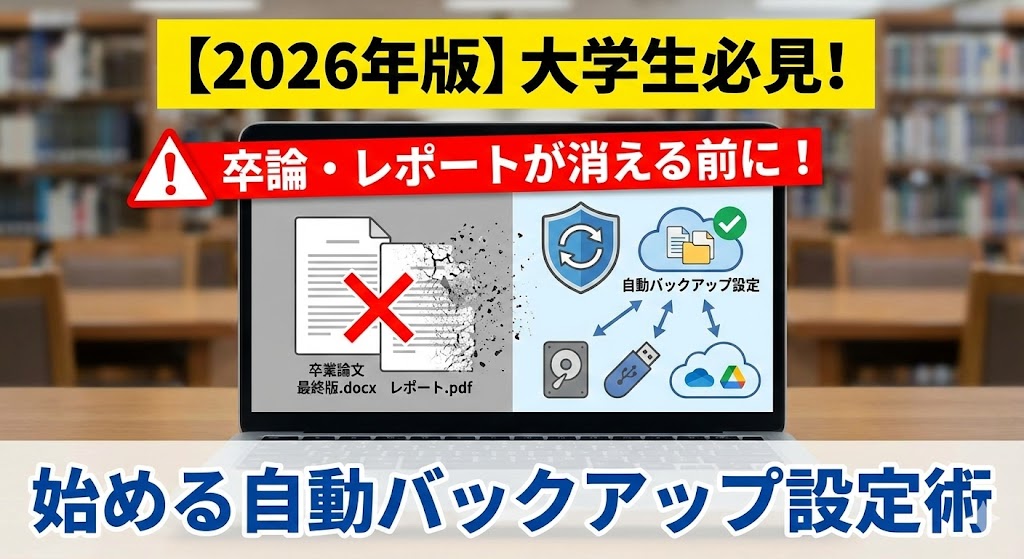
「レポートが消えた…」「卒論のファイルが開けない…」。毎年、こうした悲鳴がSNSに溢れるのをご存知ですか?
実は、大学生のデータ消失トラブルは、決して他人事ではありません。PC整備歴20年の現場では、特に1月から3月にかけて「卒論が消えた」「バックアップを取っていなかった」という相談が急増します。
この記事では、レポートや卒論のデータを守るための自動バックアップ体制について、OneDrive、Google Drive、外付けSSDを活用した具体的な設定方法を詳しく解説します。
💡 バックアップは「保険」のようなもの
バックアップは、万が一の事故に備える「保険」と同じです。健康なときは保険の必要性を感じませんが、いざ病気になったときに保険がないと大変な出費になります。データも同じで、普段は意識しませんが、PCが壊れた瞬間に「バックアップしておけば…」と後悔することになります。保険に入るのと同じように、バックアップも「今」設定しておくことが大切です。
この記事を読めば、無料ツールだけで構築できる最強のバックアップ体制がわかります。専門知識は一切不要です!
注:データ消失の原因や対策は様々です。この記事では「3-2-1ルール」という業界標準の方法を中心に解説していますが、他のバックアップ方法もあります。また、レポート・卒論に最適なPC選びについてはこちらでも詳しく解説しています。
⚠️ 重要な注意事項
大学提供のOneDriveは、卒業後にアカウントが削除される可能性があります。多くの大学では卒業後6ヶ月〜1年でアカウントが使えなくなるため、卒業前に個人のクラウドストレージへデータを移行する必要があります。詳しくは後述のセクションで解説します。
なぜ大学生こそバックアップが必要なのか
「自分は大丈夫」と思っていませんか? 実は、大学生はデータ消失のリスクが特に高い環境にいます。
「卒論が消えた」は毎年起きている現実
PC修理の現場では、毎年1月から3月にかけて、データ復旧の依頼が急増します。特に多いのが「卒論の締切が迫っているのに、ファイルが開けなくなった」「PCが起動しなくなった」という緊急の相談です。
SNSでも、「#卒論消えた」「#レポート消えた」というハッシュタグで検索すると、毎年多くの学生が同じ悲劇に見舞われていることがわかります。中には、数ヶ月かけて書いた卒論が一瞬で消え、締切に間に合わなかったというケースもあります。
データ復旧サービスの料金相場は、軽度の論理障害で3万円〜、物理障害では10万円以上かかることも珍しくありません。しかも、必ずしもデータが戻る保証はないのです。
大学生がデータを失う4大パターン
大学生のデータ消失には、主に4つのパターンがあります:
① PC故障(HDD/SSD破損)
原因: レポート期の酷使、持ち運び時の衝撃、経年劣化
頻度: 最も多い(全体の約40%)
対策: クラウド自動同期+外付けバックアップ
② 操作ミス(上書き・削除)
原因: 誤った上書き保存、ゴミ箱から完全削除、Shift+Delete
頻度: 2番目に多い(全体の約30%)
対策: バージョン履歴機能の活用
③ 盗難・紛失
原因: 図書館やカフェでの置き忘れ、通学中の紛失
頻度: 3番目に多い(全体の約20%)
対策: クラウドに保存すれば端末を失っても安心
④ ランサムウェア
原因: 怪しいメールの添付ファイル、不正なサイトからのダウンロード
頻度: 増加傾向(全体の約10%)
対策: オフラインバックアップ(外付けSSD)
IPA(情報処理推進機構)の「情報セキュリティ10大脅威」でも、ランサムウェアは上位にランクインしており、個人ユーザーも無関係ではありません。
バックアップしていない学生が抱える3つの脆弱性
なぜ大学生はデータを失いやすいのでしょうか? それには3つの理由があります:
大学生の3つの脆弱性
- ① PCの酷使: レポート期や卒論執筆期に、連日深夜まで稼働させることで、HDDやSSDに大きな負荷がかかります
- ② 知識不足: 「OneDriveって何?」「自動同期ってどうやるの?」という状態のまま、デフォルト設定で使い続けている人が大半です
- ③ 先延ばし癖: 「明日やろう」「来週やろう」と先延ばしにしているうちに、トラブルが発生してしまいます
しかし、裏を返せば、正しい設定さえすれば、これらのリスクは99%防げるということです。次のセクションでは、プロが推奨する「3-2-1ルール」について解説します。
プロが推奨する「3-2-1ルール」とは
バックアップの世界には、「3-2-1ルール」という黄金律があります。IT業界では常識ですが、一般の学生にはほとんど知られていません。
3-2-1ルールをかみ砕いて解説
「3-2-1ルール」とは、データを守るための基本原則で、以下の3つの要素から成り立っています:
- 3コピー: データを3箇所に持つ(元データ+バックアップ2つ)
- 2種類の媒体: 異なる種類のストレージに保存する(クラウド+物理デバイス)
- 1つはオフサイト: 1つは離れた場所に保管する(クラウドストレージ)
専門用語が並んでいますが、学生向けに言い換えると、「パソコン・クラウド・外付けの3点セット」でデータを守る、ということです。
💡 3-2-1ルールは「卵を複数のカゴに分ける」こと
昔から「卵を一つのカゴに盛るな」という格言があります。一つのカゴを落としたら、すべての卵が割れてしまうからです。データも同じで、パソコン1台だけに保存していると、そのパソコンが壊れたら全部失います。しかし、パソコン・クラウド・外付けSSDの3箇所に分散していれば、どれか1つがダメになっても、他の2つで卒論は無事です。
大学生向け「3-2-1ルール」の具体例
では、実際に大学生が「3-2-1ルール」を実践するには、どうすればいいのでしょうか? 以下が最もコスパの良い組み合わせです:
① PC本体(Cドライブ): 作業中のデータを保存
↓ 自動同期
② OneDrive(大学提供1TB): リアルタイムで自動バックアップ
↓ 手動バックアップ(週1回)
③ Google Drive(個人15GB無料) + 外付けSSD(1TB): サブのクラウド+物理バックアップ
この構成なら、月額0円で最強のバックアップ体制が構築できます。
- PC本体: いつもの作業場所。ここにファイルを保存します
- OneDrive(大学提供): 自動同期を有効にしておけば、保存した瞬間にクラウドにコピーされます
- Google Drive: OneDriveとは別のクラウド。重要なファイルは手動でもアップロードしておきます
- 外付けSSD: 週に1回、重要なフォルダをコピーします。ランサムウェア対策にもなります
なぜ「USBメモリ1本」では不十分なのか
「バックアップならUSBメモリに保存してるよ」という人も多いかもしれません。しかし、USBメモリだけに頼るのは非常に危険です。
⚠️ USBメモリの危険性
- 寿命が短い: USBメモリの書き込み回数には上限があり、数年で寿命を迎えることがあります
- 物理破損リスク: 小さいため紛失しやすく、ポケットに入れたまま洗濯してしまうケースも
- 紛失率が高い: 大学の図書館やPC室に置き忘れ、そのまま失くしてしまうことが多い
- 「1箇所だけ」の危険性: USBメモリが壊れたら、バックアップもろとも失います
USBメモリは「ちょっとしたファイルの持ち運び」には便利ですが、「唯一のバックアップ先」にするのは絶対に避けてください。補助的な使い方なら問題ありません。
OneDrive vs Googleドライブ、大学生はどちらを使うべきか
クラウドストレージの2大巨頭、OneDriveとGoogle Drive。大学生はどちらを使うべきなのでしょうか?
大学提供OneDriveのメリット・デメリット
多くの大学は、学生にMicrosoft 365(旧Office 365)を無償提供しており、その中にOneDrive 1TBが含まれています。
メリット:
- 容量が大きい: 1TB(1,000GB)は、一般的な学生なら卒業まで十分すぎる容量です
- Word/Excel連携: WordやExcelで作業中のファイルを、リアルタイムでOneDriveに自動保存できます
- 大学公式: 大学が提供しているため、トラブル時に大学の情報基盤センターに相談できます
デメリット:
- 卒業後の利用制限: 多くの大学では、卒業後6ヶ月〜1年でアカウントが削除されます(大学によって異なる)
- アカウント削除のリスク: 卒業後にデータを移行し忘れると、すべて失われます
- 大学の管理下: 大学がアカウントを管理しているため、ポリシー変更の影響を受けます
⚠️ 卒業後のOneDrive利用について
重要: 大学提供のOneDriveは、卒業後に利用できなくなる可能性が高いです。多くの大学では卒業後6ヶ月〜1年でアカウントが削除されるため、卒業が近づいたら、必ず個人のクラウドストレージ(Google DriveやDropbox等)にデータを移行してください。移行を忘れると、卒論や研究データがすべて失われます。
個人Googleドライブのメリット・デメリット
個人のGoogleアカウントで利用できるGoogle Driveは、卒業後も使い続けられる点が最大の魅力です。
メリット:
- 15GB無料: Googleアカウントを作れば誰でも15GB無料で使えます
- Gmail・Googleドキュメント連携: GmailやGoogleドキュメントと統合されており、使い勝手が良いです
- 卒業後も永続利用可: 個人アカウントなので、卒業後も制限なく使い続けられます
- 複数デバイス対応: スマホ、タブレット、PCすべてで同期できます
デメリット:
- 容量不足: 無料15GBは、卒論だけなら十分ですが、写真や動画を大量に保存すると足りなくなります
- 有料プランの検討: 容量不足の場合、Google One(月額250円〜)への加入が必要です
Google Oneの料金プラン(2026年2月時点)は、100GBで月額250円程度、200GBで月額380円程度です。最新の料金はGoogle公式サイトでご確認ください。
プロが推奨する「両方使う」併用戦略
結論から言うと、OneDriveとGoogle Driveの両方を使うのが最強です。
併用戦略の具体例
- OneDriveをメイン: 普段の作業は、OneDriveの自動同期フォルダ内で行います(リアルタイムバックアップ)
- Google Driveをサブ: 重要なファイル(卒論の最終版、提出済みレポート等)は、手動でGoogle Driveにもアップロードします
- 卒業前の移行計画: 卒業3ヶ月前から、OneDriveのデータを段階的にGoogle Driveに移行します
この方法なら、OneDriveの大容量とGoogle Driveの永続性、両方のメリットを享受できます。
【Windows/Mac別】自動バックアップの設定方法
ここからは、実際の設定方法を解説します。設定は5分で完了しますので、この記事を読みながら今すぐ設定してしまいましょう。
OneDriveの詳しいインストール・認証手順はこちらの記事でも解説していますので、併せてご覧ください。
Windows + OneDriveの自動同期設定(図解)
Windowsには、OneDriveが標準でインストールされています。以下の手順で自動同期を有効にしましょう。
ステップ1: タスクバー右下の「雲のアイコン(OneDrive)」をクリック
↓
ステップ2: 「設定」→「アカウント」→「フォルダーの選択」をクリック
↓
ステップ3: 同期したいフォルダ(ドキュメント、デスクトップ等)にチェックを入れる
↓
ステップ4: 「OK」をクリックして完了。以降、自動的にクラウドに同期されます
「ファイル オンデマンド」を活用する:
「ファイル オンデマンド」を有効にすると、クラウド上のファイルをPC内に実体として保存せず、必要なときだけダウンロードできます。PC内のストレージ容量を節約したい場合に便利です。
設定方法: OneDrive設定 → 「設定」タブ → 「ファイル オンデマンド」にチェック
⚠️ トラブルシューティング
- 同期が止まっている場合: OneDriveアイコンを右クリック → 「同期の再開」をクリック
- 容量オーバーの警告: 不要なファイルを削除するか、同期対象フォルダを減らします
- インターネット接続: 同期にはインターネット接続が必須です。オフライン時は再接続後に自動同期されます
Mac + iCloud Driveの設定とGoogle Driveバックアップ
Macの場合、標準のiCloud Driveと、Google Drive デスクトップアプリを併用する方法を推奨します。
iCloud Driveの書類同期設定:
ステップ1: 「システム設定」→「Apple ID」→「iCloud」をクリック
↓
ステップ2: 「iCloud Drive」をオンにする
↓
ステップ3: 「デスクトップフォルダと書類フォルダ」にチェックを入れる
↓
ステップ4: 以降、デスクトップと書類フォルダが自動的にiCloudに同期されます
Google Drive デスクトップアプリの設定:
- Google公式サイトから「Google Drive デスクトップアプリ」をダウンロード・インストール
- Googleアカウントでログイン
- 「マイドライブをこのパソコンに同期」を選択し、同期するフォルダを指定
- または、「マイパソコン」→同期したいフォルダを選択(Macのフォルダをクラウドにバックアップ)
Macの場合、iCloud Drive(Apple純正)とGoogle Driveの2つのクラウドを併用することで、より安全なバックアップ体制を構築できます。
スマホ・タブレットとの連携設定
実験写真やフィールドワーク画像など、スマホで撮影したデータも自動バックアップしましょう。
スマホの自動バックアップ設定
- OneDriveアプリ(iOS/Android): アプリをインストール → 設定 → 「カメラアップロード」をオンにする
- Google Driveアプリ(iOS/Android): アプリをインストール → 設定 → 「バックアップ」→「写真と動画のバックアップ」をオンにする
- Google フォト(推奨): Googleフォトアプリをインストール → 「バックアップと同期」をオンにすると、撮影した写真・動画が自動的にクラウドに保存されます(Google Driveの容量を消費します)
これで、スマホで撮った写真も自動的にバックアップされ、PCからもアクセスできるようになります。
外付けSSDでローカルバックアップを強化する
クラウドだけでは不安? そんな方には、外付けSSDによる物理バックアップをおすすめします。
外付けSSDとHDDの違いと選び方
外付けストレージには、SSD(ソリッドステートドライブ)とHDD(ハードディスクドライブ)の2種類があります。
外付けSSD
速度: 非常に高速(HDDの5倍以上)
耐久性: 衝撃に強い(落としても壊れにくい)
価格: 1TB 1万円台(価格下落中)
おすすめ: 持ち運びが多い学生に最適
外付けHDD
速度: 遅い(機械式のため)
耐久性: 衝撃に弱い(内部が回転しているため)
価格: 1TB 数千円台(安価)
おすすめ: 自宅据え置きで大容量が必要な場合
学生におすすめの容量: 512GB〜1TBが最適です。卒論やレポートだけなら512GBで十分ですが、写真や動画も保存するなら1TBを選びましょう。
信頼性の高いメーカー: Samsung、Crucial、SanDisk、Buffalo、I-O DATA等が人気です。最新の価格やスペックは各メーカーの公式サイトでご確認ください。
大学生向けノートパソコン講座でストレージの基礎を解説していますので、ストレージについてもっと知りたい方はこちらもご覧ください。
Windowsの「ファイル履歴」で自動バックアップ
Windowsには、「ファイル履歴」という自動バックアップ機能が標準搭載されています。
ステップ1: 外付けSSDをPCに接続
↓
ステップ2: 「設定」→「更新とセキュリティ」→「バックアップ」をクリック
↓
ステップ3: 「ドライブの追加」で外付けSSDを選択
↓
ステップ4: 「その他のオプション」でバックアップ頻度を設定(推奨:1時間ごと)
↓
ステップ5: 以降、自動的にバックアップされます
復元方法:
ファイル履歴から復元するには、「設定」→「更新とセキュリティ」→「バックアップ」→「その他のオプション」→「ファイルを復元」をクリックします。過去のバージョンを選んで復元できます。
Macの「Time Machine」設定ガイド
MacのTime Machineは、システム全体を丸ごとバックアップする優れた機能です。
ステップ1: 外付けSSDをMacに接続
↓
ステップ2: 「このディスクをTime Machineで使用しますか?」と表示されたら「ディスクを使用」をクリック
↓
ステップ3: または、「システム設定」→「Time Machine」→バックアップディスクを選択
↓
ステップ4: 「自動バックアップ」をオンにする
↓
ステップ5: 以降、1時間ごとに自動バックアップされます
除外フォルダの指定:
バックアップ不要な大容量フォルダ(映画ファイル等)は、「オプション」→「除外する項目」で指定できます。
復元方法:
Time Machineから復元するには、Finderでファイルを表示し、メニューバーのTime Machineアイコンをクリック → 「Time Machineに入る」→ 過去の日時を選んで復元します。
データが消えた!トラブル時の復元テクニック
万が一データが消えてしまった場合でも、諦めないでください。多くの場合、復元できる可能性があります。
OneDrive・Google Driveのバージョン履歴から復元
「上書き保存してしまった!」「間違えて削除してしまった!」という場合、クラウドストレージのバージョン履歴機能が役立ちます。
OneDriveのバージョン履歴:
- OneDriveのウェブサイト(onedrive.live.com)にアクセス
- 復元したいファイルを右クリック → 「バージョン履歴」を選択
- 過去30日間のバージョンが表示されるので、復元したいバージョンを選んで「復元」をクリック
Google Driveのバージョン履歴:
- Google Drive(drive.google.com)にアクセス
- 復元したいファイルを右クリック → 「版の管理」を選択
- 過去のバージョンが表示されるので、ダウンロードまたは「このバージョンを保持」をクリック
⚠️ バージョン履歴の保存期間
OneDriveとGoogle Driveのバージョン履歴は、30日間程度保存されます(プランによって異なる)。30日以上前のバージョンは復元できないため、定期的に外付けSSDにもバックアップすることが重要です。
ゴミ箱・削除済みアイテムからの復元
削除してしまったファイルは、まずゴミ箱を確認しましょう。
OneDriveのゴミ箱:
- OneDriveウェブサイトの左メニュー「ごみ箱」をクリック
- 復元したいファイルを選択 → 「復元」をクリック
- 復元期限: 30〜93日間(プランによる)
Google Driveのゴミ箱:
- Google Driveの左メニュー「ゴミ箱」をクリック
- 復元したいファイルを右クリック → 「復元」
- 復元期限: 30日間(30日後に自動完全削除)
完全削除後の対応:
ゴミ箱からも完全削除してしまった場合、クラウド側での復元は困難です。この場合、外付けSSDのバックアップから復元するか、データ復旧サービスに依頼することになります。
PC故障時のデータ救出とプロへの依頼
PCが起動しなくなった場合でも、データを取り出せる可能性があります。
起動しないPCからのデータ取り出し:
自分でできる対処法
- 別のPCを用意し、故障したPCのストレージ(SSD/HDD)を取り外して接続する(USB接続キットを使用)
- WindowsやMacの「ディスクユーティリティ」で認識されれば、データをコピーできます
- ただし、ストレージ自体が物理的に破損している場合は、この方法では復元できません
データ復旧サービスの料金相場:
- 論理障害(ファイルシステムの破損等): 3万円〜10万円程度
- 物理障害(HDD/SSDの物理的故障): 10万円〜数十万円
- 緊急対応(24時間以内): 追加料金が発生
料金は故障の程度や緊急度によって大きく変わります。最新の料金は各データ復旧サービスの公式サイトでご確認ください。
⚠️ データ復旧の成功率は100%ではありません
データ復旧サービスに依頼しても、物理的に破損が激しい場合は復元できないことがあります。また、復旧作業には時間がかかるため、卒論の締切に間に合わない可能性もあります。やはり、事前のバックアップが最も確実な対策です。
設定に不安がある方、既にトラブルが発生している方は、中央パソコンサービスのサポート窓口へお気軽にご相談ください。PC整備歴20年のプロが、データ保護からトラブル対応まで丁寧にサポートいたします。
よくある質問(FAQ)
Q1. 卒業後も大学のOneDriveは使えますか?
A. 大学によって異なります。多くの大学は卒業後6ヶ月〜1年でアカウントが削除されます。一部の大学では卒業後も利用できるケースもありますが、事前に大学の情報基盤センターに確認することを強く推奨します。卒業前に、必ず個人のGoogle DriveやDropbox等にデータを移行してください。移行を忘れると、卒論や研究データがすべて失われます。
Q2. スマホで撮った実験写真もバックアップすべき?
A. 必須です。実験写真やフィールドワーク画像は、レポートや卒論に欠かせない資料です。OneDrive・Google Driveのスマホアプリで「カメラアップロード」や「写真と動画のバックアップ」を有効にすれば、撮影した写真が自動的にクラウドに保存されます。スマホの紛失・故障時にも安心です。
Q3. 無料プランだけで十分ですか?
A. OneDrive 1TB(大学提供)+Google Drive 15GB(無料)で、多くの学生は十分です。ただし、動画編集や大量の写真を扱う場合は容量不足になる可能性があります。その場合は、Google One(月額250円程度〜)などの有料プランを検討してください。最新の料金は各サービスの公式サイトでご確認ください。
Q4. バックアップの頻度はどれくらいが適切?
A. クラウドストレージ(OneDrive、Google Drive)は「リアルタイム自動同期」が理想です。ファイルを保存した瞬間にクラウドにコピーされます。外付けSSDへのバックアップは「週1回以上」が推奨ですが、卒論執筆期など重要な時期は、毎日バックアップすることをおすすめします。
Q5. USBメモリは本当に危険なの?
A. USBメモリ自体は便利なデバイスですが、「唯一のバックアップ先」にするのは危険です。USBメモリは寿命が短く(書き込み回数に上限あり)、物理破損や紛失のリスクが高いためです。ちょっとしたファイルの持ち運びには便利ですが、重要なデータのバックアップには、クラウドストレージや外付けSSDを併用してください。補助的な使用なら問題ありません。
まとめ:大学生のための自動バックアップ完全ガイド
この記事では、大学生がレポートや卒論のデータを守るためのバックアップ体制について解説しました:
- 3-2-1ルールを実践する: 「パソコン・クラウド・外付けの3点セット」でデータを守りましょう
データを3箇所に持つことで、どれか1つが故障しても、他の2つで卒論は無事です。クラウド(OneDrive、Google Drive)と物理バックアップ(外付けSSD)を組み合わせることが重要です。
- OneDriveの自動同期設定は「今すぐ」有効にする: 設定は5分で完了します
OneDriveの自動同期を有効にすれば、ファイルを保存した瞬間にクラウドにコピーされます。手間ゼロでリアルタイムバックアップが実現できます。
- 大学OneDriveは卒業後に消える可能性がある: 卒業前に個人クラウドへ移行を
多くの大学では、卒業後6ヶ月〜1年でOneDriveアカウントが削除されます。卒業が近づいたら、必ず個人のGoogle DriveやiCloud Drive等にデータを移行してください。
- 外付けSSDは1万円台の投資で安心を買える: 512GB〜1TBがおすすめ
外付けSSDは高速で耐久性が高く、持ち運びにも適しています。週1回のバックアップで、ランサムウェア対策にもなります。
- 設定に不安がある方は、プロに相談を: 中央パソコンサービスのサポート窓口へ
自分で設定するのが難しい、既にトラブルが発生しているという方は、PC整備歴20年のプロが丁寧にサポートいたします。お気軽にご相談ください。
「卒論が消えた」という悲劇は、正しい設定さえすれば99%防げます。この記事を読んだ今日から、すぐにバックアップ体制を整えましょう。締切前夜も安心して眠れる日々が待っています。
次のステップとして、Microsoft 365のインストール・認証ガイドでOneDriveの詳細設定を確認したり、レポート・卒論に最適なPC選びで、データ保護を前提としたPC選びについても学んでみてください。