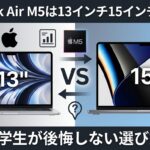
MacBook Air M5が出た今、大学生が迷いやすいのは「13インチで十分なのか、それとも15インチのほうが後悔しないのか」という点です。M5世代では16GBメモリ・512GB SSDが標準になり、M4世代のときとは選び方の前提も少し変わっています。 MacBook Air M5の13インチと15インチで、大学生にとって本当に差が出るポイント 文系・理系・制作系・持ち運び頻度ごとの、後悔しにく…
- Home
- Mac・Windows・タブレット比較, 大学生PC, 最新PC情報
- 【2026年版】大学生にMacはおすすめ?学部別の適性判断と後悔しない選び方
【2026年版】大学生にMacはおすすめ?学部別の適性判断と後悔しない選び方
- 公開日:2026/1/10
- 最終更新日:
- Mac・Windows・タブレット比較, 大学生PC, 最新PC情報
- 【2026年版】大学生にMacはおすすめ?学部別の適性判断と後悔しない選び方 はコメントを受け付けていません

※ この記事にはAmazonアソシエイトのリンクが含まれています。
リンク経由で購入いただくと、サイト運営者に収益が発生します。
「大学に入ったら、おしゃれなMacBookを使いたい!」
「でも、先輩や親からはWindowsの方がいいって言われた……」
2026年春、大学生活をスタートさせる新入生の皆さん、パソコン選びでこんな悩みを持っていませんか?
iPhoneユーザーが多い今の大学生にとって、Macは憧れの存在。しかし、学部や専攻によってはMacを選ぶと「詰む(非常に苦労する)」ことがあるのも事実です。
結論から申し上げます。
「多くの学部ではMacを選んでも快適に過ごせます。しかし、一部の学部では絶対にWindowsを選ぶべきです」
この記事では、Amazon売れ筋ランキング(2026年1月版)の実績をもとに、あなたが「Macを買って幸せになれる人」か「Windowsにすべき人」かの境界線をはっきりさせます。
この記事を読めば、自分の学部に合ったパソコン選びができ、入学後に後悔しない買い物ができます。
注:パソコン選びの正解は学部や使い方によって異なります。この記事では一般的な傾向をもとに解説していますが、最終判断は必ずご自身の大学の推奨環境をご確認ください。
⚠️ 購入前に必ずチェック!
どんなにMacが欲しくても、まずは「大学の生協(案内冊子)」や大学公式サイトの「推奨ノートパソコンスペック表」を必ず確認してください。「Windows OSに限る」という記載が一行でもあれば、迷わずWindowsにしましょう。
1. 結論:あなたはどっち?Mac向き vs Windows向き 判定
まずは自分の進学する学部・学科、そして目指す将来像と照らし合わせてみてください。
✅ Macを選んでも「大丈夫」な人(多くの学部)
以下の条件に当てはまる場合、Macは最高のキャンパスライフの相棒になります。
文系学部全般(経済・法・文・社会・教育など)
主な用途がレポート作成(Word)、プレゼン(PowerPoint)、Zoom、調べ物ならMacで全く問題ありません。特にMacBook Air (M4)は、約1.24kgの軽量ボディとApple公称最大18時間のバッテリー持ちで、重い充電アダプタを持ち歩く必要がなく、荷物が軽くなります。
iPhoneユーザー
これが最大のメリットです。「AirDrop」を使えば、スマホで撮った黒板(板書)の写真を一瞬でPCに送ったり、メモアプリの内容を同期したりできます。勉強効率が劇的に上がります。
デザイン・芸術・音楽学部
クリエイティブ業界の標準はMacです。授業でもMac前提で進むことが多いでしょう。
情報系(Web系・AI開発)
WebエンジニアやAI開発の現場ではMacが好まれます(※ただし大学のカリキュラムによるので要確認)。
Mac推奨学部の例
文系:経済、法、文、社会、教育、国際関係
芸術系:デザイン、美術、音楽、映像
情報系:Web開発、AI研究(要確認)
Macのメリット
iPhoneとの連携:AirDrop、メモ同期
バッテリー:最大18時間(公称値)
軽量:13インチ 約1.24kg
デザイン:おしゃれで薄型
⚠️ Macだと「危険(やめたほうがいい)」な人(一部の学部)
以下の学部・学科では、授業で使う専門ソフトがWindowsでしか動かないことが多々あります。「Macを買ったけど、結局Windowsを買い直した」という悲劇を避けるため、Windowsを強く推奨します。
理系の一部(機械工学・建築・電気電子・土木など)
理由:3D CAD(設計ソフト)や回路シミュレーションソフトの多くは、Windows専用です。Macでは動きません。
薬学部・医療系の一部
理由:電子カルテシステム、特定の統計ソフト、CBT(共用試験)の動作環境が「Windows限定」の場合があります。
公認会計士・税理士を目指す人(商学部など)
理由:就職後の実務環境はWindowsが中心です。Excelのショートカットキー操作やマクロの挙動がMacとは異なるため、実務を見据えるならWindowsで慣れておくことをおすすめします。
購入前の最終確認リスト
- 大学の生協案内冊子を入手済み
- 大学公式サイトの推奨スペック表を確認済み
- 「Windows OSに限る」の記載がないか確認
- 学部の先輩や教授に使用環境を質問済み
- 専門ソフトの動作環境を調査済み
2. これで解決!Macに関する「よくある不安」Q&A
「文系だしMacにしたいけど、やっぱり不安…」という方へ。よくある質問に2026年の視点で回答します。
Q. 大学のOffice(Word/Excel)はMacでも使えますか?
A. はい、使えます。ただし注意点があります。
現在、ほとんどの大学で「Microsoft 365」が提供されており、Mac版もインストール可能です。基本的な文書作成や表計算は問題なく行えます。
⚠️ 提出前の確認が重要
Mac版OfficeとWindows版Officeは、レイアウトやフォント表示が完全に一致しない場合があります。特に複雑な書式設定や図表を含むレポートでは、提出前に以下の対策をおすすめします:
✓ 大学のパソコン室(Windows環境)で最終確認
✓ Web版Office(ブラウザ版)での確認
✓ 可能であればPDF形式で提出
Q. 大学のWi-Fiやプリンターは繋がりますか?
A. 基本的に大丈夫です。
主要な大学のシステムはMacに対応しています。ただし、接続マニュアルがWindows用ほど親切でない場合があり、最初の設定だけ少し自分で調べる力が必要になる可能性があります。
Q. USBメモリが刺さらないって本当?
A. 本当です(ここだけは注意!)。
MacBook Airには、一般的な四角いUSB端子(Type-A)がありません。平べったい「USB Type-C」のみです。
⚠️ USB変換アダプタは必須アイテム
USBメモリを使うには、USB-C to USB-A変換アダプタやハブ(1,000円〜3,000円程度)が必須です。本体と一緒に買っておきましょう。授業でUSBメモリでのデータ提出を求められることもあるため、入学前に準備しておくと安心です。
例:Anker、エレコム、Apple純正などのメーカーから販売されています。
Q. Apple学割は使えますか?
A. はい、使えます。
大学生・高専生は、Apple公式サイトの教育機関向けストアで割引価格で購入可能です。通常価格より数千円〜1万円以上安く購入できる場合があります。入学が決まったら、学生証や合格通知書を準備して確認してみましょう。
3. 【2026年1月版】大学生におすすめのMacBook 2選
Amazon売れ筋ランキング(2026年1月版)から、2025年発売の最新M4チップ搭載モデルを大学生視点で再評価しました。軽量性・バッテリー・価格のバランスが取れた2モデルをご紹介します。
※価格は2026年1月時点のものです。最新価格は各商品ページでご確認ください。
【軽量重視】毎日持ち運ぶなら特におすすめ
Apple 2025 MacBook Air(13インチ, M4チップ)- ミッドナイト

- Amazon価格:¥158,141(税込・2026年1月時点)
- 型番:MW123J/A(256GBモデル)
- CPU:Apple M4チップ(10コアCPU、8コアGPU搭載)
- メモリ:16GBユニファイドメモリ(増設不可)
- ストレージ:256GB SSD
- 重量:約1.24kg(本体のみ)、充電器込み約1.5kg
- バッテリー:Apple公称最大18時間(ワイヤレスインターネット/ビデオストリーミング時)
- 評価:★4.6(588件のレビュー)
※バッテリー駆動時間について:Wi-Fi接続、ディスプレイ輝度中程度での測定値です。実際の使用時間は利用環境により異なります。
※メモリについて:Macのユニファイドメモリはオンボード固定のため、購入後の増設はできません。
おすすめ理由:
最新M4チップ搭載:2025年発売の最新モデル。10コアCPUで処理速度が従来モデルより大幅に向上しています。
「メモリ16GB」が標準:Web会議(Zoom/Teams)、ブラウザ(複数タブ)、Office(Word/Excel/PowerPoint)を同時に使う場面では、メモリ8GBだと動作が重くなることがあります。16GBあれば安心です。
約1.24kgの軽量ボディ:毎日の通学で持ち運んでも負担になりません。カフェや図書館での作業も快適です。充電器込みでも約1.5kgと軽量です。
バッテリーが長持ち:Apple公称で最大18時間。朝から夕方まで授業があっても、充電器なしで余裕で持ちます。
文系・iPhoneユーザーに最適:現時点のスペックでは十分な性能です。長期使用にはAppleCare+(3年間延長保証、別売)への加入も検討をおすすめします。
【大画面派におすすめ】作業効率を重視するなら
Apple 2025 MacBook Air(15インチ, M4チップ)- シルバー

- Amazon価格:¥190,768(税込・2026年1月時点)
- 型番:MXD33J/A(256GBモデル・シルバー)
- CPU:Apple M4チップ
- メモリ:16GBユニファイドメモリ(増設不可)
- ストレージ:256GB SSD
- ディスプレイ:15.3インチ Liquid Retinaディスプレイ
- 重量:約1.51kg(本体のみ)、充電器込み約1.8kg
- バッテリー:Apple公称最大18時間(ワイヤレスインターネット/ビデオストリーミング時)
- 評価:★4.6(78件のレビュー)
おすすめ理由:
大画面で作業効率UP:15.3インチの大画面により、レポート作成時に複数のウィンドウを並べて作業できます。参考資料を見ながらWordで執筆、といった使い方が快適です。
プレゼンに最適:ゼミや講義での発表時に、大画面は見やすく説得力があります。
約1.51kgで持ち運びも可能:15インチモデルでも約1.51kgと、同サイズのWindows機と比較して軽量です。ただし、13インチ(約1.24kg)より約270g重いため、毎日長距離を徒歩・自転車通学する場合は、重量感を考慮してください。
予算に余裕があるなら:13インチとの差額約3万円で、作業効率が大きく変わります。長時間パソコンを使う理系学部(Mac対応分野)や、卒論執筆が多い文系学部には特におすすめです。
4. 【Windows必須学部の方へ】おすすめ軽量ノートPC 2選
工学部・建築・医療系など「Windows必須」の学部に進学される方には、Macと同等の軽量性・バッテリー性能を持つWindowsノートPCをご紹介します。
Windows機でも、選び方次第で「重い・ダサい」というイメージを払拭できます。専門ソフトの動作環境を満たしながら、毎日快適に持ち運べる1台を選びましょう。
【超軽量990g】MacBook Airに匹敵するWindows機
HP Pavilion Aero 13-bg(13.3インチ)- スカイブルー

- Amazon価格:¥144,800(税込・2026年1月時点)
- 型番:A17X8PA-AAHN
- CPU:AMD Ryzen 5 8640U(最新世代・AIエンジン内蔵)
- メモリ:16GB(LPDDR5x SDRAM 6400MHz・オンボード)
- ストレージ:512GB PCIe Gen4 NVMe M.2 SSD
- グラフィックス:AMD Radeon 760M(プロセッサー内蔵)
- ディスプレイ:13.3インチ WUXGA(1920×1200)IPS非光沢・400nit
- 重量:約990g(MacBook Air 13インチより約250g軽い!)
- サイズ:約297×211×16.5〜17.4mm
- バッテリー:最大11時間30分
- 無線LAN:Wi-Fi 6E(IEEE 802.11ax)、Bluetooth 5.3
- セキュリティ:Windows Hello対応顔認証センサー
- キーボード:バックライト付き日本語配列
- Office:Microsoft Office Home & Business 2024(デジタルアタッチ版)+ Microsoft 365 Basic 12ヶ月試用版
- OS:Windows 11 Home(Copilotキー搭載・AI PC対応)
- 保証:1年間(引き取り修理サービス、パーツ保証、使い方サポート)
- 評価:★4.5(138件のレビュー)
※バッテリー駆動時間について:メーカー公称値です。実際の使用時間は利用環境により異なります。
おすすめ理由:
驚異的な軽量990g:MacBook Air 13インチ(約1.24kg)より約250g軽く、Windows機としては圧倒的な軽さです。毎日の通学で疲れません。薄型軽量ボディで、カバンにすっきり収まります。
最新Office 2024搭載:Microsoft Office Home & Business 2024が標準装備。追加購入不要で、入学後すぐにレポート作成を始められます。さらにMicrosoft 365 Basic 12ヶ月試用版も付属。
AMD Ryzen 5 8640U搭載:AIエンジンを内蔵した最新世代のAMDプロセッサで、IntelのCore i5に匹敵する処理性能。Web会議・ブラウザ・Office作業を同時にこなせます。「軽いのにパワフル!」を実現。
16GBメモリ+512GB SSD:専門ソフト(CAD・統計解析ソフト)も快適に動作。高速LPDDR5x SDRAM(6400MHz)で、マルチタスクもサクサク。ストレージ512GBで、大容量データも余裕で保存できます。
バッテリー最大11時間30分:朝から夕方まで授業があっても、充電器なしで1日持ちます。移動中のカフェや図書館での作業も安心です。
高精細WUXGA非光沢ディスプレイ:1920×1200の高解像度で、フルHD(1920×1080)より縦方向に広く、レポート作成やプログラミング時に見やすい。IPS非光沢パネル(400nit)で、屋外でも快適に作業できます。
AI PC対応・Copilotキー搭載:Windows 11の最新AI機能(Copilot)にワンタッチでアクセス。将来の学習や研究にも対応できる先進性があります。
Windows Hello顔認証:顔認証センサー搭載で、パスワード入力不要。朝の忙しい時間もスムーズにログインできます。
スカイブルーのおしゃれなデザイン:「Windows機はダサい」というイメージを覆す、爽やかなカラーリング。大学生らしい華やかさがあります。バックライト付きキーボードで、薄暗い教室でも快適にタイピングできます。
⚠️ Windows必須学部の学生に最適
以下の学部・専攻の方には、このHP Pavilion Aeroを強くおすすめします:
✓ 工学部(機械・電気電子・土木・建築):CADソフトが快適に動作
✓ 薬学部・医療系:電子カルテシステム・CBT対応
✓ 商学部(会計士・税理士志望):Excel実務操作をWindowsで習得
✓ 理学部(一部):統計解析ソフト・シミュレーションソフト対応
軽量性・バッテリー・スペックのバランスが取れた、大学4年間を共に過ごせる1台です。
【コスパ重視・大画面】15.3インチで作業効率UP
Lenovo IdeaPad Slim 3(15.3インチ)- コズミックブルー

- Amazon価格:¥102,800(税込・2026年1月時点・タイムセール23%OFF)
- 型番:83K100SMJP(Amazon.co.jp限定)
- CPU:Intel Core i5-13420H(第13世代)
- メモリ:16GB
- ストレージ:512GB SSD
- ディスプレイ:15.3インチ
- 重量:約1.59kg
- バッテリー:最大16.9時間
- Office:Microsoft Office 2024搭載
- OS:Windows 11
- 評価:★3.7(4件のレビュー)
- 販売実績:過去1か月で100点以上購入されました
※バッテリー駆動時間について:メーカー公称値です。実際の使用時間は利用環境により異なります。
おすすめ理由:
圧倒的コスパ:¥102,800で第13世代Intel Core i5、16GBメモリ、512GB SSD、Office 2024搭載。Windows必須学部で「予算を抑えたい」という学生に最適です。
15.3インチ大画面:レポート作成時に複数のウィンドウを並べて作業できます。CADソフトや統計解析ソフトも、大画面なら見やすく操作しやすい。卒論執筆時にも活躍します。
第13世代Intel Core i5-13420H搭載:最新世代の高性能プロセッサで、専門ソフトもスムーズに動作。Web会議やOffice作業も快適です。
バッテリー最大16.9時間:朝から夕方まで授業があっても、充電器なしで余裕で1日持ちます。移動中のカフェや図書館での長時間作業も安心です。
約1.59kgで持ち運び可能:15インチクラスとしては軽量。毎日持ち歩くには少し重さを感じるかもしれませんが、家と大学の往復や週数回の通学なら問題ありません。
最新Office 2024搭載:追加購入不要で、入学後すぐにレポート作成を始められます。
コズミックブルーの爽やかなデザイン:落ち着いたブルーカラーで、大学生らしいおしゃれな雰囲気。
Amazon限定モデル:過去1か月で100点以上購入された人気モデル。コスパの良さが支持されています。
HP Pavilion Aero(990g)
こんな人におすすめ:
✓ 毎日パソコンを持ち歩く
✓ 徒歩・自転車通学
✓ カフェや図書館での作業が多い
✓ 軽量性を最優先したい
価格:¥144,800
バッテリー:最大11時間30分
Lenovo IdeaPad Slim 3(1.59kg)
こんな人におすすめ:
✓ 大画面で作業効率を上げたい
✓ 予算を抑えたい(10万円台前半)
✓ 車・電車通学で重量より画面サイズ重視
✓ 自宅での作業が中心
価格:¥102,800
バッテリー:最大16.9時間
ステップ1: 大学の推奨スペックを確認
↓
ステップ2: 自分の学部がMac対応か判定
↓
ステップ3: Mac対応 → MacBook Air / Windows必須 → HP Pavilion Aero or Lenovo IdeaPad
↓
ステップ4: マウス・PCケースも一緒に購入
↓
完了: 快適な大学生活スタート!
まとめ:あなたの大学生活に合わせて選ぼう
この記事では、大学生のMacBook選びについて解説しました:
- 多くの学部ではMacが快適:文系、デザイン系、情報系(一部)ではMacが最適
iPhoneとの連携(AirDrop)で勉強効率が劇的に向上します。
- 一部の学部ではWindowsが必須:工学部、建築、医療系、会計士志望者は要注意
専門ソフトがWindows専用の場合、Macでは授業に支障が出る可能性があります。大学生協の推奨モデルを確認してください。
- 購入前の確認が最重要:大学の生協・推奨スペック表を必ずチェック
「Windows OSに限る」の記載があれば、迷わずWindowsを選びましょう。
- おすすめモデル(Mac):2025年最新のM4チップ搭載MacBook Air
13インチ(¥158,141・約1.24kg・最大18時間)は軽量で毎日の持ち運びに特におすすめ。15インチ(¥190,768・約1.51kg・最大18時間)は大画面で作業効率重視派に。16GBメモリ搭載で現時点では十分な性能です。長期使用にはAppleCare+の検討を。USB変換アダプタもお忘れなく。
- おすすめモデル(Windows):
軽量重視:HP Pavilion Aero 13-bg(¥144,800・990g・最大11時間30分・Office 2024搭載)MacBook Airより軽量で、Windows必須学部に最適。16GBメモリ・512GB SSD・AMD Ryzen 5搭載で専門ソフトも快適に動作します。
コスパ・大画面重視:Lenovo IdeaPad Slim 3(¥102,800・1.59kg・最大16.9時間・Office 2024搭載)15.3インチ大画面で作業効率UP。第13世代Intel Core i5・16GBメモリ・512GB SSD搭載。予算を抑えたい学生におすすめ。
- Office互換性の注意:Mac版OfficeとWindows版Officeは完全互換ではない
重要な提出物は、念のためWindows環境またはWeb版Officeで最終確認することをおすすめします。
- Apple学割の活用:教育機関向けストアで割引価格で購入可能
数千円〜1万円以上安くなる場合があります。
MacBookは、持っているだけでテンションが上がり、勉強のモチベーションを上げてくれる素晴らしいデバイスです。iPhoneとの連携機能は、一度使うと戻れないほど便利です。
文系・iPhoneユーザー → MacBook Air(M4チップ) で楽しいキャンパスライフを!
工学部・建築・医療系(軽量重視) → HP Pavilion Aero(990g・Office 2024搭載) で堅実に単位を取得!
工学部・建築・医療系(コスパ重視) → Lenovo IdeaPad Slim 3(¥102,800・15.3インチ大画面) で効率的に学習!
「みんなが持っているから」ではなく、「自分の学部に合っているか」で選ぶのが、失敗しない大学生パソコン選びのコツです。ぜひ、自分にぴったりの一台を見つけて、充実した大学生活をスタートさせてください。
【アフィリエイト開示】
Amazonのアソシエイトとして、当サイトは適格販売により収入を得ています。この記事に含まれるAmazonへのリンクは、アフィリエイトリンクです。リンク経由でご購入いただいた場合、サイト運営者に紹介料が支払われますが、購入者様の負担額は変わりません。