大学用のノートPCを選ぶとき、CPUやメモリ、価格だけを見て決めてしまうと、講義の聞き取りや資料の読み取り、レポート作成で思った以上に負担を感じることがあります。
- 字幕・読み上げ・画面拡大・音声入力など、大学生活で役立つアクセシビリティ機能の見方
- Mac・Windows・Copilot+ PCを、講義・資料・レポート作成の場面別に比べる考え方
- 購入前に大学のBYOD要件、支援窓口、授業ルール、実機で確認しておきたいポイント
こんな方におすすめの記事です
- 講義の聞き取りや、動画教材の音声理解に不安がある大学生
- PDF、スライド、電子教科書などの文字を長時間読むのがつらいと感じる方
- 大学用ノートPCを選ぶときに、学習支援機能まで確認しておきたい学生や保護者
本記事では、大学生のノートPCアクセシビリティ確認術として、字幕、読み上げ、画面拡大、音声入力、AI支援機能の見方をわかりやすく解説します。(専門知識は不要です)
注:この記事は、医療的な診断や障がいの有無を判断するものではありません。大学の合理的配慮、授業での録音・録画・字幕利用、試験時の対応などは大学ごとに異なるため、必ず所属大学の公式案内や支援窓口で確認してください。
まず確認したい結論:学習支援機能は「必要な人だけの特別機能」ではない
大学生のノートPC選びでは、処理性能だけでなく、聞く・読む・書くをどれだけ楽にできるかも大切です。聴覚や視覚に不安がある方はもちろん、長時間の画面作業で疲れやすい方、レポート作成に時間がかかる方にとっても、アクセシビリティ機能は学習を支える実用的な機能です。
結論からいうと、聞き取りや読み取りに不安がある場合は、CPUやメモリだけでなく、字幕・読み上げ・画面の見やすさ・音声入力・大学の支援窓口をセットで確認してPCを選ぶのが安心です。
CPU・メモリだけでなく「聞く・読む・書く」のしやすさを見る
大学の授業では、対面講義、オンライン授業、動画教材、PDF資料、スライド、レポート作成など、さまざまな形で情報を受け取ります。そのため、単に「Core i5以上」「メモリ16GB」などのスペックだけを見ても、自分にとって使いやすいPCかどうかは判断しきれません。
たとえば、講義の音声を聞き取りにくい方なら字幕や文字起こし機能、資料を読むのがつらい方なら画面サイズ・拡大表示・読み上げ機能、文章作成が負担になりやすい方なら音声入力や読み上げ校正が役立つ場合があります。
PC機能だけでなく、大学のBYOD要件と支援窓口も確認する
多くの大学では、学生が自分のPCを持ち込んで授業に使うBYOD(Bring Your Own Device、自分の端末を持参すること)を前提にしています。ただし、学部や授業によって、Windows指定、Mac不可、特定ソフトの利用、カメラ・マイク必須などの条件がある場合があります。
また、文部科学省は、令和6年4月から全ての大学等で合理的配慮の提供が法的に義務付けられると整理しています。合理的配慮とは、障害のある人が学ぶうえで生じるバリアを、個別の状況に応じて調整する考え方です。詳しくは文部科学省の検討会報告や内閣府の障害者差別解消法に関する案内で確認できます。
⚠️ PCの機能だけで解決しようとしない
ライブキャプションや読み上げ機能は便利ですが、大学の合理的配慮や授業上の配慮を完全に代替するものではありません。講義の録音、録画、字幕利用、資料提供、試験時の対応などは、大学の支援窓口や授業担当者に確認してから進めましょう。
診断名や障がいの有無を決めつけず「困りごと」から考える
この記事では、障がいの有無を断定するのではなく、「講義を聞き取りにくい」「資料を読むと疲れやすい」「文字入力が負担になる」といった困りごとからPC選びを考えます。
JASSO(日本学生支援機構)は、大学等における障害のある学生の修学支援に関する実態調査を継続して公表しています。支援制度の状況を知りたい場合は、JASSOの公式調査ページも参考になります。ただし、実際にどのような支援を受けられるかは大学ごとに異なります。
聞き取りに不安がある人は字幕・マイク・授業形式を確認する
講義の聞き取りに不安がある場合、まず確認したいのは字幕やライブキャプション機能です。ライブキャプションとは、PCを通過する音声を自動で文字に変換して表示する機能です。オンライン授業や動画教材では便利な場面がありますが、精度や対応言語、授業ルールに左右されます。
Windowsのライブキャプションで確認したいこと
Microsoft公式サポートでは、Windows 11のライブキャプションについて、聴覚障碍のあるユーザーや難聴者を含むすべてのユーザーが、音声をより理解しやすくするための自動文字起こし機能として説明しています。Copilot+ PCでは、Windows 11 バージョン24H2以降で、対応言語から英語または中国語(簡体字)への翻訳機能も案内されています。
詳しい仕様や対応範囲は、Microsoft公式サポートのライブキャプション解説で確認できます。
大学生活で確認したいのは、次のような点です。
- 自分のPCでライブキャプションが利用できるWindows 11のバージョンか
- オンライン授業、録画授業、動画教材の音声を字幕化できるか
- マイク入力を字幕化したい場合、教室環境で音声を拾えるか
- 字幕の位置やサイズ、色などを自分に見やすく調整できるか
- Copilot+ PCの翻訳機能を期待する場合、大学指定ソフトや周辺機器との互換性も問題ないか
Macのライブキャプションと字幕機能で確認したいこと
Macにも、字幕、ライブキャプション、VoiceOver、ズーム機能、リーダーと読み上げ、音声コントロールなどのアクセシビリティ設定があります。Apple公式サポートでは、これらの機能を「視覚サポート」「聴覚サポート」「身体機能と動作サポート」「発話サポート」などの観点で案内しています。
Macのアクセシビリティ設定については、Apple公式サポートのMacアクセシビリティ設定を確認できます。ライブキャプションはAppleシリコン搭載Macで利用できる一方、一部の言語、国、地域では利用できない場合があり、精度は一定ではないと案内されています。
また、Appleは2026年5月に、Apple Intelligenceを活用したアクセシビリティ機能のアップデートを発表しています。VoiceOver、拡大鏡、音声コントロール、Accessibility Reader、未字幕動画へのデバイス内字幕生成などが案内されており、今後のOSアップデートで大学生活に役立つ機能が増える可能性があります。詳細はApple公式ニュースルームを確認してください。
講義で使う前に、録音・録画・字幕利用のルールを大学に確認する
ライブキャプションは学習補助として役立つ可能性がありますが、講義の録音、録画、文字起こし、字幕利用には授業ごとのルールが関係する場合があります。特に、対面講義で教室内の音声をマイクで拾う場合、授業担当者や大学の支援窓口に確認しておくと安心です。
講義で字幕機能を使う前に確認したいこと
- 授業の録音・録画・文字起こしが許可されているか
- 大学の支援窓口を通じて、字幕やノートテイクなどの支援を相談できるか
- オンライン授業、録画授業、対面授業のどれで困りごとが大きいか
- PC内蔵マイクだけで足りるか、外付けマイクやイヤホンが必要か
- 字幕の精度が不十分な場合に、資料配布や座席位置など他の調整も相談できるか
読み取りに不安がある人は画面・拡大・読み上げを確認する
資料の読み取りに不安がある場合は、画面の見やすさ、拡大表示、読み上げ機能をセットで確認しましょう。大学ではPDF資料、スライド、電子教科書、学習管理システム、メール、レポートの参考文献など、画面上で文字を読む場面が多くなります。
画面サイズ・非光沢・解像度は読みやすさに関わる
視覚的な負担を減らすには、画面サイズ、解像度、縦方向の表示量、反射の少なさが重要です。小さすぎる画面では文字を拡大したときに表示範囲が狭くなり、資料とメモを同時に開きにくくなります。
画面の見やすさを詳しく確認したい場合は、別記事の大学生向けノートPCの見やすい画面の選び方で、非光沢、16:10、WUXGAなどの考え方を確認できます。本記事では、アクセシビリティの観点から「読みやすい画面を選ぶ意味」に絞って整理します。
読み上げ・スクリーンリーダー・ズーム機能を確認する
Macでは、VoiceOver、ズーム機能、ホバーしたテキストの拡大、リーダーと読み上げなどが用意されています。Windowsでは、拡大鏡、ナレーター、音声読み上げ関連の機能があります。
Microsoft公式サポートでは、Windowsの拡大鏡について、画面を大きく表示するだけでなく、画面上のテキストを読み上げる使い方も案内されています。詳しい操作はMicrosoft公式サポートの拡大鏡読み取りで確認できます。
購入前に店頭や手元のPCで確認する場合は、次のような操作を試してみると、自分に合うか判断しやすくなります。
- PDF資料を開いて、文字サイズを大きくしても読みやすいか
- 画面を拡大したときに、横スクロールや表示崩れが気にならないか
- 読み上げ機能で、講義資料やWebページの内容を聞き取りやすいか
- 画面の明るさ、反射、文字の太さ、コントラストを調整できるか
- 長時間使ったときに、目や姿勢への負担が大きすぎないか
PDF・スライド・電子教科書をどう読むかで必要機能が変わる
大学によっては、PDF資料を配布する授業、スライド中心の授業、電子教科書を使う授業、学習管理システム上で課題を提出する授業があります。どの形式が多いかによって、重視すべき機能は変わります。
PDFやスライドを読む時間が長い場合は、画面の縦方向の広さや外部モニターが役立つことがあります。電子教科書や資料への書き込みが多い場合は、タブレット併用の方が合う場合もあります。ただし、大学指定ソフトや試験時の利用条件によっては、タブレットだけでは足りないこともあります。
レポート作成に不安がある人は音声入力・AI支援・校正補助を見る
大学生活では、レポート、ゼミ資料、プレゼン原稿、メール、学習メモなど、文章を書く場面が多くあります。タイピングが負担になる方や、文章の誤字・抜けに気づきにくい方は、音声入力や読み上げ校正を確認しておくと安心です。
音声入力は下書き作成やメモに役立つことがある
Windowsでは、音声入力を使って、キーボードで入力する代わりに話した内容を文字に変換できます。Microsoft公式サポートでは、音声入力を使うには、インターネット接続、動作するマイク、入力欄へのカーソル配置が必要と説明されています。詳しくはMicrosoft公式サポートの音声入力で確認できます。
音声入力は、レポート本文をそのまま完成させるためというより、考えを下書きする、授業後の振り返りメモを作る、キーボード入力の負担を減らす、といった使い方に向いています。変換ミスや句読点の調整は必要になるため、最終提出前の確認は欠かせません。
読み上げ校正で誤字や文章の違和感に気づきやすくする
自分で書いた文章を画面上で読むだけでは、誤字や言い回しの違和感に気づきにくいことがあります。読み上げ機能を使うと、文章を耳で確認できるため、同じ語尾の繰り返し、抜けている言葉、不自然な接続に気づきやすくなります。
視覚的な確認が負担になりやすい方だけでなく、長文レポートを読み返すのが苦手な方にも、読み上げ校正は役立つ場合があります。Mac、Windows、Word、ブラウザ、PDFビューアなど、どの環境で読み上げを使うかを購入前に確認しておくとよいでしょう。
AI支援は便利だが、レポート提出ルールを必ず確認する
近年は、AIによる要約、文章作成補助、音声認識、翻訳、校正などの機能が増えています。Appleは2026年5月に、Apple Intelligenceを活用したアクセシビリティ機能のアップデートを発表しており、MicrosoftもCopilot+ PCでAI機能を打ち出しています。
ただし、大学のレポートや試験でAIをどこまで使ってよいかは、大学や授業ごとに異なります。AIで文章を生成してそのまま提出することが認められない場合もあります。AI支援は、理解を助ける、下書きを整理する、読み返しを補助するなどの用途にとどめ、必ず授業のルールを確認してください。
⚠️ AI支援は「提出物の代行」として使わない
AIによる要約や文章補助は便利ですが、大学の課題や試験では利用範囲が制限される場合があります。使ってよい範囲、引用や明示の必要性、禁止事項は授業ごとに異なるため、シラバスや授業担当者の案内を確認しましょう。
Mac・Windows・Copilot+ PCは「機能名」ではなく使う場面で比べる
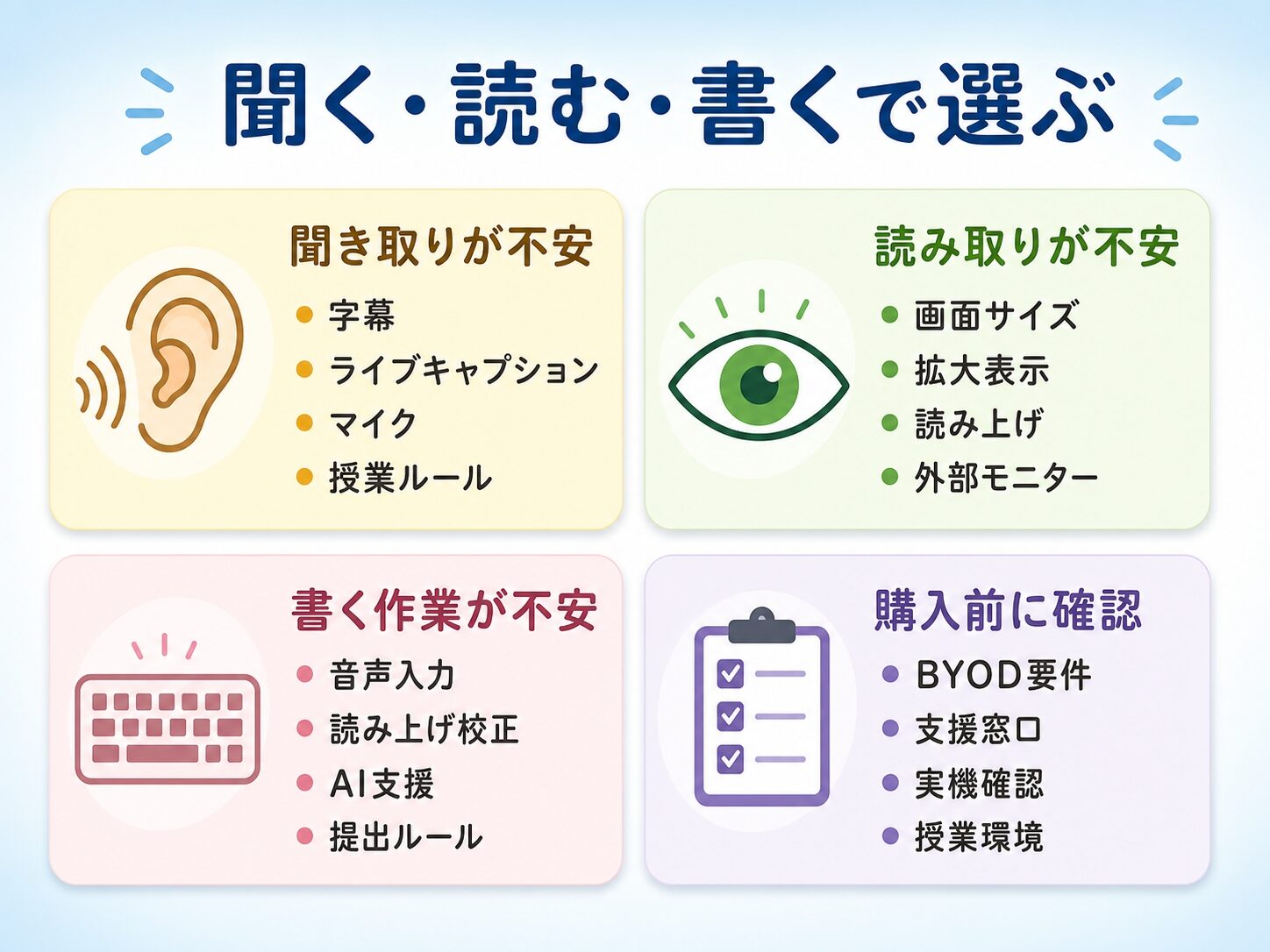
アクセシビリティ機能を見るときは、「Macの方がよい」「Windowsの方がよい」と一言で決めるより、大学生活のどの場面で困りごとが出やすいかを基準にした方が選びやすくなります。
Macを検討しやすいケース
iPhoneやiPadとの連携を重視したい、VoiceOverやズーム、読み上げ、Apple製品間の使い勝手を含めて考えたい場合に候補になります。ただし、大学指定ソフトや学部要件でWindowsが必要な場合は注意が必要です。
Windowsを検討しやすいケース
大学指定ソフト、Office、学内システム、プリンター、実習用ソフトなどがWindows前提の場合は、Windows PCの方が無難なことがあります。ライブキャプションや拡大鏡、音声入力などの標準機能も確認できます。
Macが向きやすいケース
Macは、iPhoneやiPadをすでに使っている方にとって、デバイス間の連携がしやすい点が魅力です。AirDrop、iCloud、メモ、リマインダー、写真、ファイル共有などを日常的に使っている場合、学習資料やメモの整理がしやすいと感じる方もいます。
アクセシビリティ面では、VoiceOver、ズーム機能、ホバーしたテキストの拡大、字幕、ライブキャプション、音声コントロールなどを確認できます。ただし、ライブキャプションなど一部機能には対応機種、言語、地域の条件があります。購入前には、公式サポートと実機で確認しましょう。
Windowsが向きやすいケース
Windowsは、大学の授業で指定されるソフトや周辺機器との相性を確認しやすい選択肢です。特に理系、工学系、情報系、医療系、デザイン系などでは、学部指定ソフトがWindows前提になることがあります。
アクセシビリティ面では、ライブキャプション、拡大鏡、ナレーター、音声入力、字幕設定などを確認できます。大学がWindowsを推奨している場合は、無理にMacを選ぶより、Windows上で使える学習支援機能を確認した方が安全です。
Copilot+ PCを選ぶならライブキャプション以外の互換性も見る
Copilot+ PCは、AI機能やライブキャプションの翻訳機能に関心がある方にとって魅力的に見えるかもしれません。ただし、大学用PCとして選ぶ場合は、ライブキャプションだけで判断しないことが大切です。
特にARM版Windows搭載PCでは、アプリや周辺機器との互換性を確認する必要があります。大学指定ソフト、試験用ソフト、プリンター、外部モニター、USB機器などが問題なく使えるかを確認しましょう。詳しくはARM版WindowsやCopilot+ PCを大学用に選ぶ前の確認ポイントも参考になります。
購入前に大学・店頭・自宅環境で確認したいチェックリスト
アクセシビリティを意識したPC選びでは、カタログだけで判断せず、大学、店頭、実際の学習環境の3つで確認するのがおすすめです。ここでは、購入前に見ておきたいポイントを整理します。
大学に確認すること
まずは、所属予定または在籍中の大学公式サイトで、BYOD要件、推奨スペック、学部別の指定、OSの条件を確認しましょう。アクセシビリティ機能を重視してPCを選ぶ場合でも、大学指定ソフトが動かないPCを選んでしまうと授業で困る可能性があります。
- Windows指定、Mac可、Mac不可などの条件があるか
- CPU、メモリ、ストレージ、カメラ、マイク、無線LANなどの推奨条件
- 授業で使うソフト、試験用ソフト、学内システムの対応OS
- 講義の録音、録画、字幕、文字起こしに関するルール
- 支援窓口、学生相談、教務窓口などの相談先
店頭や購入前に確認すること
店頭で実機を触れる場合は、スペック表だけでなく、実際に文字を読んだり、キーボードを打ったり、画面を見続けたりして確認しましょう。可能であれば、大学の資料に近いPDFやWebページを開いて試すと判断しやすくなります。
購入前に実機で確認したいポイント
- 字幕やライブキャプションの表示が見やすいか
- 読み上げ音声が聞き取りやすいか
- 文字サイズや拡大表示を変えても使いにくくならないか
- 画面の反射、明るさ、コントラストが自分に合うか
- キーボードの押しやすさ、タッチパッドの操作感、重さに無理がないか
- マイクやスピーカー、イヤホン接続が授業環境に合いそうか
自宅学習では外部モニターやタブレット併用も検討する
持ち運びやすいノートPCは、画面が小さめになりやすい一方、自宅で長時間レポートを書く場合や、PDFとメモを並べて作業したい場合には画面が足りないことがあります。その場合は、外部モニターを追加することで読み取りや作業の負担を減らせる場合があります。
外部モニターを検討する場合は、USB-C、HDMI、解像度、設置スペースを確認しましょう。詳しくは大学生に外部モニターが必要なケースで確認できます。
また、資料への手書きメモやPDF閲覧が多い場合は、タブレット併用が役立つこともあります。ただし、大学の授業や試験で使えるかは別問題です。PCを基本にしつつ、必要に応じて補助デバイスを組み合わせる考え方が現実的です。
よくある質問(FAQ)
障がい者手帳がない場合でも、アクセシビリティ機能を重視してPCを選んでよいですか?
問題ありません。診断名や手帳の有無に関係なく、聞き取りにくい、読みづらい、書きづらいと感じるなら、学習を補助する機能として確認する価値があります。必要に応じて、大学の支援窓口にも相談してみましょう。
Copilot+ PCのライブキャプションがあれば講義の聞き取りは解決しますか?
補助にはなりますが、それだけで解決すると考えない方が安全です。字幕の精度、対応言語、マイク環境、授業ルールに左右されます。大学の支援窓口や授業担当者の案内とあわせて確認してください。
MacとWindowsではどちらがアクセシビリティに強いですか?
どちらにも標準のアクセシビリティ機能があります。MacはApple製品との連携やVoiceOver、ズーム機能などを確認しやすく、Windowsは大学指定ソフトや学内環境との相性を確認しやすい場合があります。大学のBYOD要件と使いたい機能で判断しましょう。
視覚に不安がある場合、外部モニターは必要ですか?
必須ではありません。ただし、自宅でPDFやスライドを長時間読む、資料とレポート画面を並べたい、文字を大きくして作業したい場合は、外部モニターが役立つことがあります。持ち運び用PCとは別に、自宅環境を整える考え方もあります。
購入前に大学へ相談してもよいですか?
相談して構いません。支援窓口、学生相談、教務窓口、障害学生支援室など、大学によって相談先は異なります。入学前でも案内が公開されていることがあるため、大学公式サイトや入学案内を確認してみましょう。
まとめ:大学生のノートPCはアクセシビリティ機能も確認して選ぼう
この記事では、聴覚・視覚に不安がある大学生や、講義の聞き取り・資料の読み取り・レポート作成に不安がある方に向けて、ノートPCのアクセシビリティ確認ポイントを解説しました。
- PC選びはスペックだけで決めない:CPUやメモリだけでなく、聞く・読む・書くを支える機能も確認しましょう。
字幕、読み上げ、画面拡大、音声入力は、大学生活の負担を減らす実用的な機能です。
- Mac・Windowsは使う場面で比べる:OS名だけでなく、授業、資料、レポート作成、大学指定ソフトとの相性で判断しましょう。
Copilot+ PCを検討する場合も、ライブキャプションだけでなく互換性を確認することが大切です。
- 大学の支援窓口と授業ルールも確認する:PC機能は便利ですが、合理的配慮や授業上の配慮の代わりにはなりません。
録音、録画、字幕利用、資料提供、試験時の対応などは、大学ごとの案内を確認してください。
- 購入前に実機で試す:字幕表示、読み上げ、文字サイズ、画面の反射、キーボード、重さを確認すると失敗しにくくなります。
可能であれば、大学で使う資料に近いPDFやWebページを開いて確認しましょう。
アクセシビリティ機能は、特別な人だけの機能ではありません。自分が学びやすい環境を整えるための選択肢として、大学の要件、授業環境、支援窓口とあわせて確認していきましょう。