- Home
- レポート・論文作成におすすめのノートパソコン
- 大学生のレポート用ノートPCはキーボードで選ぶ|JIS/US・テンキーの結論
大学生のレポート用ノートPCはキーボードで選ぶ|JIS/US・テンキーの結論
- 公開日:2026/3/20
- 最終更新日:
- レポート・論文作成におすすめのノートパソコン
- 大学生のレポート用ノートPCはキーボードで選ぶ|JIS/US・テンキーの結論 はコメントを受け付けていません
大学生のレポート用ノートPCはキーボードで選ぶ|JIS/US・テンキーの結論
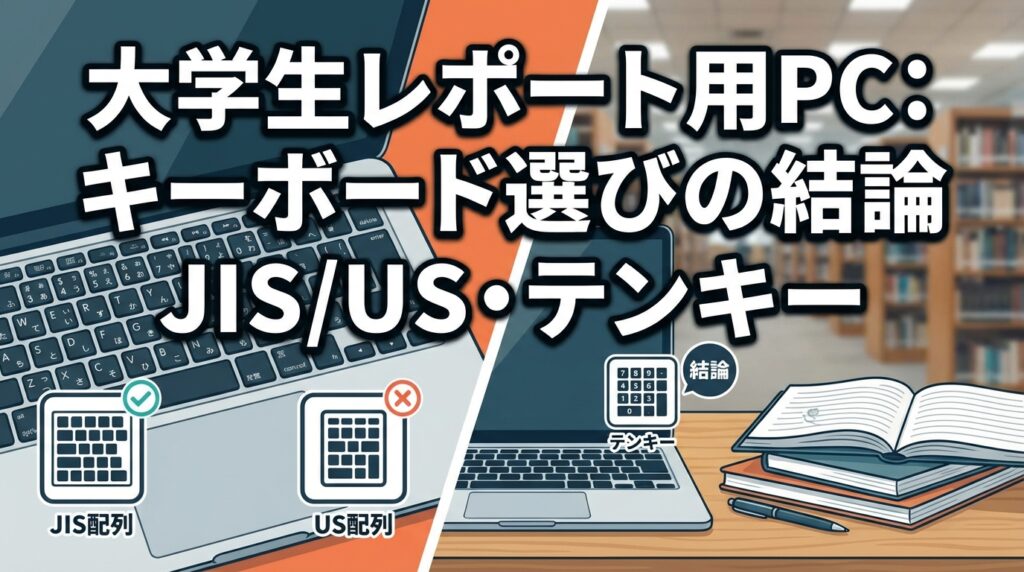
大学生向けのノートPC選びでは、CPUやメモリに目が向きがちです。ですが、レポートや卒論のように日本語を長く打つ前提なら、4年間の使いやすさに影響しやすいのは、むしろキーボードです。
- JIS配列とUS配列の違いを、大学生のレポート用途に絞って判断できます
- テンキーが必要かどうかを、学部や使い方に合わせて整理できます
- 写真だけで買う前に確認したい、キー配置の後悔ポイントがわかります
こんな方におすすめの記事です
- 入学前に「打ちやすいノートPC」を選びたい大学生
- MacBookも候補に入れていて、JIS配列とUS配列で迷っている方
- テンキーの有無やEnter周辺の配置まで見て失敗を減らしたい方
本記事では、大学生のレポート用ノートPCにおけるキーボードの選び方を、JIS/US配列・テンキー・キー配置の見方まで含めてわかりやすく解説します。(専門知識は不要です!)
注:この記事の内容は、2026年3月時点で確認できた公開情報をもとに整理しています。
大学生のレポート用ノートPCは、なぜキーボードで選ぶべきなのか
大学では、文字入力のしやすさを前提に機器要件を案内しているケースがあります。たとえば大阪教育大学のBYOD案内では、ノートPCの必要条件として「ハードウェアキーボード(物理的なキーボード)」が明記されています。レポートや資料作成の場面では、「文字を打てること」より「長く打っても疲れにくいこと」が大切だと考えると、この条件はかなり実務的です。
詳しいPC全体の条件は、レポート作成向けPCの基本条件の記事でも整理しています。ただ、同じスペック帯の機種でも、キーボードの配列やキー形状が違うだけで、毎週のレポート作成の快適さは変わりやすいです。
まずは3タイプ診断で考える
結論からいえば、大学生のキーボード選びは「どんな文章を、どれくらいの頻度で打つか」で考えると迷いにくくなります。
日本語レポート中心
講義の感想、レポート、卒論の下書きなど、日本語の長文を打つ時間が長いタイプです。まずはJIS配列を基準に考えると失敗しにくい傾向があります。
数字入力が多め
表計算、会計、統計、実験データ入力など、数字を頻繁に打つタイプです。テンキーの優先度が上がりますが、本体の配列が崩れるなら外付けも候補になります。
英字・記号入力が多め
プログラミングや記号入力が多い場合は、US配列が合うこともあります。ただし、日本語レポート中心の使い方とは分けて考える必要があります。
迷う人の基準
迷ったら「いちばん長く続く作業」に合わせます。大学4年間で最も長くやるのが日本語レポートなら、そこに最適化したほうが満足しやすいです。
結論の先出し|大学生なら何を優先するべき?
日本語のレポートや卒論を長く書く大学生なら、まずはJIS配列を基本に考えるのが無難です。テンキーは必須ではなく、多くの場合はEnter周辺の押しやすさ、Backspaceの位置、矢印キーの形、電源ボタンの置き方のほうが、日々のストレスに影響しやすいです。
CPUより先に入力ストレスを見るべき理由
もちろんスペックは大切です。ただ、大学のレポート作成では、毎週のように数百字から数千字の入力が積み上がります。スペック不足は特定の作業で表面化しやすい一方、キーボードの打ちづらさは毎回じわじわ効いてきます。だからこそ、大学生向けPCでは「動くかどうか」だけでなく「打ち続けやすいか」を先に見ておく価値があります。
JIS配列とUS配列は何が違う?大学生向けに整理
結論を先にいうと、日本語レポート中心ならJIS配列、英字や記号入力が多いならUS配列も候補です。
JIS配列とUS配列の違いは、見た目の好みだけではありません。物理的なキーの数や記号位置、日本語入力の切り替え方法まで関わってきます。Macを検討している人は、MacとWindowsの選び方の記事とあわせて考えると、OS選びとキーボード選びを分けて整理しやすくなります。
Enterキー・記号・日本語入力キーの違い
Appleは、キーボードレイアウトの見分け方として、Returnキーの形でANSI、ISO、日本語キーボードを判別できると案内しています。ここでいうANSIは主にUS配列系、ISOは欧州配列系のことです。また、日本向けのMacBook Proの仕様では、JIS配列準拠キーボードが基本で、カスタマイズでUSキーボードを選択できます。
JIS配列では日本語入力で使いやすい「かな」「英数」などのキーがあり、記号の位置も日本語ユーザー向けに調整されています。対してUS配列は英字入力や記号入力がすっきりしていて、キー数も少なめです。見た目はシンプルですが、日本語長文では最初に戸惑う人もいます。
Appleがレイアウト差を説明しているページは、Apple公式のキーボードレイアウト案内です。MacBook Proの配列オプションは、Apple公式のMacBook Pro仕様ページで確認できます。
日本語のレポート・卒論中心ならJIS配列が無難な理由
AppleはMacの日本語入力について、JISキーボードなら「かな」キーでひらがな入力に切り替えられると案内しています。Windows側でも、日本語IMEは一般的な101〜105キーの英語キーボードでも使えますが、これは「入力できる」という話であって、「大学生の日本語長文で快適かどうか」とは別です。
レポート中心の大学生にとっては、句読点、かっこ、長音、記号の位置に迷いにくく、入力切り替えも直感的なJIS配列のほうが、慣れやすいことが多いです。特に、大学内の共用PCや周囲から説明を受ける場面では、JIS前提で話が進むことも少なくありません。
日本語入力の切り替え方法は、Apple公式の日本語入力ソース切り替え案内で確認できます。Windowsの日本語IMEについては、Microsoft LearnのJapanese IME解説が参考になります。
US配列が合うケースと、後悔しやすいケース
US配列が合いやすいのは、英字や記号を頻繁に使う人、US配列のデスクトップキーボードにすでに慣れている人、プログラミング比率が高い人です。逆に、日本語レポートが中心で、大学入学を機に初めて本格的にノートPCを使う人は、US配列を選んだあとで「打てなくはないけれど、毎回少し気を使う」と感じることがあります。
ここで大切なのは、US配列を否定することではありません。自分の用途が日本語長文なのか、英字・記号中心なのかを分けて考えることです。配列の好みを絶対視するより、「何を書く人か」で選ぶほうが後悔を減らしやすいです。
レポート作成中心ならテンキーは必要?
結論として、日本語レポート中心ならテンキーは必須ではなく、数字入力が多い人だけ優先度が上がります。
結論|多くの大学生にテンキーは必須ではない
レポート作成中心なら、テンキーは必須ではない場合が多いです。理由は単純で、大学の文章作成では数字だけを連続で打つ時間より、日本語の文章を打つ時間のほうが長くなりやすいからです。テンキーが付くことで本体サイズが大きくなったり、メインキー群の幅がやや窮屈になったりするなら、全体の打ちやすさを優先したほうが満足しやすいです。
テンキーが活きる学部・作業パターン
ただし、テンキーが役立つケースはあります。たとえば会計系の入力、統計処理、表計算の数値入力、実験データの転記などが多い人です。15.6型以上の一部モデルではテンキー付きキーボードが一般的で、数字を連続入力する作業では効率を上げやすいです。
一方で、同じ15.6型でもEnterの横幅や右Shift、矢印キーの形が犠牲になっていることがあります。数字入力が多いからといって、無条件でテンキー付きを選ぶのではなく、テンキーを付けた結果どこが窮屈になっているかまで見たいところです。
迷ったら、外付けテンキーで後から補う
大学4年間では、使い方が少しずつ変わることがあります。入学直後はレポート中心でも、ゼミや研究で数値入力が増えるかもしれません。そう考えると、本体は打ちやすいテンキーレス寄りの配列で選び、必要になったら外付けテンキーで補う考え方はかなり合理的です。
最初から本体キーボードに全部を求めるより、毎日触るメイン配列を優先するほうが、結果的に4年間のストレスを減らしやすくなります。
打ちやすいキーボードは何を見れば判断できる?
見るべきポイントは、キーピッチ、キーストローク、Enter周辺の形、誤操作しやすい特殊キーの配置です。
ここからは、スペック表や商品ページを見ながら「打ちやすさ」を読むポイントを整理します。見た目の印象だけで選ぶと、あとで細かい違和感が積み上がりやすい部分です。
キーピッチ・キーストローク・たわみの見方
LenovoはノートPCのキーボード選びで、キーピッチの標準的なサイズを19mmと説明しています。Dynabookの現行ノートPC仕様でも、本体キーボードが19mmのキーピッチ、1.5mmのキーストロークと案内されています。数字だけで打ちやすさが決まるわけではありませんが、19mm前後の余裕があると、誤入力を減らしやすい目安になります。
また、キーストロークが浅すぎると軽快ではあっても、長文では指先が落ち着かないと感じる人がいます。反対に深すぎると、静かな教室で少し気になることもあります。店頭で触れるなら理想ですが、触れないなら仕様表でキーピッチやキーストロークの記載があるかを見ておく価値があります。
キーピッチの考え方はLenovoの案内で確認でき、Dynabookの本体キーボード仕様はDynabook Rシリーズの仕様ページで確認できます。
Enter周辺・Backspace・矢印キーで、打ちやすさは大きく変わる
レポート作成では、Enter、Backspace、矢印キーを想像以上によく使います。ここが小さい、変形している、押し間違えやすい場所にある、といった違和感は、数日ではなく数か月、数年単位で効いてきます。
特に見たいのは、Enterキーが十分な大きさか、Backspaceが短すぎないか、矢印キーが極端に小さくないかです。矢印キーは文章の見直しや引用箇所の調整で頻繁に使うので、上下だけ妙に細い場合は、実際の快適さに差が出ます。
Fn/Ctrl・Copilotキー・電源ボタンの誤操作に注意
写真だけで買って後悔しやすいのが、左下のFn/Ctrlの並びと、キーボード内にある特殊キーです。WindowsノートではCopilotキーや独自キーが追加される機種もあります。さらに、日本HPは一部モデルで電源ボタンをキーボード内に配置していると案内しています。メーカーによっては押しにくく工夫されていますが、DeleteやBackspaceの近くにあると心理的に気になる人もいます。
⚠️ 写真だけで買うときは、電源ボタン位置を必ず確認
テンキーの有無より先に、Enter周辺・Backspace・矢印キー・左下のFn/Ctrl・電源ボタン位置を見てください。ここは毎日触るので、軽い違和感でも長期的にはストレスになりやすいです。
電源ボタンの配置例やキーボード画像は、日本HPのProBook 450 G10製品ページで確認できます。
写真だけで買う前に見るべきチェックポイント
実機を触れないときは、まず公式画像で配列を拡大し、その後に仕様表と実機写真で違和感がないかを確認する流れが有効です。
メーカー公式画像で必ず拡大したい場所
実機を触れないときは、まずメーカー公式の商品画像を拡大します。見る順番は、Enter周辺、Backspace、矢印キー、左下のFn/Ctrl、電源ボタン、テンキーの幅です。ここを先に見るだけでも、かなりの失敗を防げます。
商品ページでは本体正面の全体写真だけでなく、キーボードのアップ画像が用意されていることがあります。文字入力を重視するなら、CPU型番と同じくらい先にここを見ておきたいところです。
仕様表・実機写真・レビューの順で確認する
おすすめの順番は、仕様表でキーピッチやキーレイアウトを確認し、そのあと公式画像で配列を拡大、最後に実機写真やレビューで違和感がないかを補う流れです。レビューは役立ちますが、文章だけでなく写真で確認できるものを優先したほうが、好みの違いに引っ張られにくくなります。
なお、Windowsではキーボードレイアウトの追加や変更自体は可能です。ただし、設定で見た目の物理配置が変わるわけではありません。設定変更で補える部分と、物理的にどうにもならない部分は分けて考える必要があります。
Windowsのレイアウト設定の考え方は、Microsoft公式の入力レイアウト設定案内で確認できます。
MacBookとWindowsノートで見落としやすい点
MacBookでは、購入時にJISとUSを選べるモデルがあります。選択後に毎日触るのはその物理配列なので、「見た目が好き」で決めるより、自分が普段打つ文章に合うかで考えるほうが安全です。
Windowsノートでは、13〜14型のモバイル機で配列が詰まりやすく、15.6型ではテンキー追加の影響でメインキー群が少し圧縮されることがあります。同じメーカーでもサイズが変わると配置が変わるので、シリーズ名だけで安心しないほうがよいです。
大学4年間で後悔しにくいキーボード選びの最終判断
13〜14型と15.6型で、キーボード体験はどう変わる?
持ち運びやすさと入力のしやすさのバランスを見るなら、13〜14型は大学生の基準として考えやすいサイズです。毎日の通学で負担を増やしにくく、キーボードも極端に狭くなければ十分使いやすいことが多いです。
一方、15.6型は画面が見やすくテンキー付きも選びやすい反面、移動時の負担が増えやすくなります。数字入力の比率が明確に高いなら候補になりますが、レポート中心なら「大きいから打ちやすい」とは限りません。テンキーのぶん、Enter周辺や右側の配列が変則的になる機種もあります。
最終判断フロー|JIS/US配列・テンキーをどう決める?
ステップ1:4年間で最も長くやる作業が、日本語レポート中心かを確認する
↓
ステップ2:日本語長文が中心ならJIS配列を基準にし、英字・記号中心ならUS配列も候補に入れる
↓
ステップ3:数字入力が多いならテンキー付きを検討し、迷うなら本体は打ちやすさ優先で外付けを検討する
↓
ステップ4:最後にEnter周辺・左下配列・矢印キー・電源ボタン位置を見て決める
買う直前の最終チェックリスト
購入前の最終チェック
- 大学の案内で物理キーボード前提になっていないか確認したか
- 日本語レポート中心か、数字入力中心か、英字入力中心かを分けて考えたか
- JIS/US配列を好みではなく用途で選べているか
- Enter周辺、Backspace、矢印キー、Fn/Ctrl、電源ボタンを見たか
- 迷ったときに、大学生ノートPCの総合的な選び方まで戻って全体条件を見直したか
ここまで見てなお迷うなら、日本語長文の快適さを優先するのが基本です。レポートや卒論では「使える」より「打ち続けても気にならない」ことが、最後に効いてきます。
よくある質問(FAQ)
MacBookを大学用に買うなら、JISとUSはどちらが無難ですか?
日本語のレポートや卒論を長く書く前提なら、JISが無難です。USでも日本語入力はできますが、記号位置や入力切り替えの慣れが必要になるため、用途が日本語長文中心ならJISのほうが扱いやすいことが多いです。
US配列でも普通にレポートは書けますか?
書けます。Windowsの日本語IMEやMacの日本語入力を使えば、日本語入力自体は可能です。ただし、物理配列は変わらないので、記号位置や切り替え方法を含めて、自分の使い方に合うかを先に確認したほうが安心です。
レポート中心ならテンキーなしでも困りませんか?
多くの場合、大きく困ることはありません。むしろテンキーの有無より、Enter周辺や矢印キーが自然に打てるかのほうが満足度に直結しやすいです。数字入力が多い学部や作業なら、テンキー付きや外付けを検討するとよいです。
実機を触れないときは、何を最優先で見ればいいですか?
Enterキー、Backspace、矢印キー、左下のFn/Ctrl、電源ボタン位置の5点を優先してください。ここは毎日の入力に影響しやすく、写真だけでも比較しやすい部分です。
まとめ:大学生のレポート用ノートPCはキーボードで選ぶ
この記事では、大学生向けノートPCのキーボード選びについて解説しました。
- 日本語レポート中心ならJIS配列が基準:US配列でも入力はできますが、大学の日本語長文ではJISのほうが無難なことが多いです。
配列の好みより、「何を書く時間がいちばん長いか」で考えると判断しやすくなります。
- テンキーは必須ではない:多くの大学生は、テンキーよりもメイン配列の自然さを優先したほうが満足しやすいです。
数字入力が多い場合だけ優先度が上がり、迷うなら外付けで補う考え方も現実的です。
- 写真だけで買うなら配置を最優先で確認する:Enter周辺、Backspace、矢印キー、Fn/Ctrl、電源ボタン位置は必ず見たいポイントです。
ここを見ずに買うと、スペックは十分でも入力ストレスだけが残ることがあります。
大学生活では、レポート、ゼミ、卒論と、思っている以上に長く文字を打ちます。だからこそ、ノートPCは「性能が高いか」だけでなく、「毎回気持ちよく打てるか」で選ぶのがおすすめです。
OSやサイズ、全体の選び方も含めて整理したい場合は、大学生ノートPCの総合的な選び方や、MacとWindowsの選び方もあわせてご覧ください。