
MacとWindowsどっち?大学生のPC選び|後悔しない選び方とParallels解説 ※本記事の情報は2025年12月時点のものです 「iPhoneを使っているし、スタバで開くならMacBookがカッコいい!」 その気持ち、痛いほどわかります。MacBook Airの洗練されたデザインや、iPhoneとの連携機能(AirDropなど)は確かに魅力的です。 しかし、先輩たちの中には「Macにして…
「2026年6月以降、一部の条件に該当する中古パソコンでは、セキュリティ上の問題や、まれに起動に影響が出る可能性がある」——こうした懸念を耳にして、不安になっている大学生も多いのではないでしょうか?
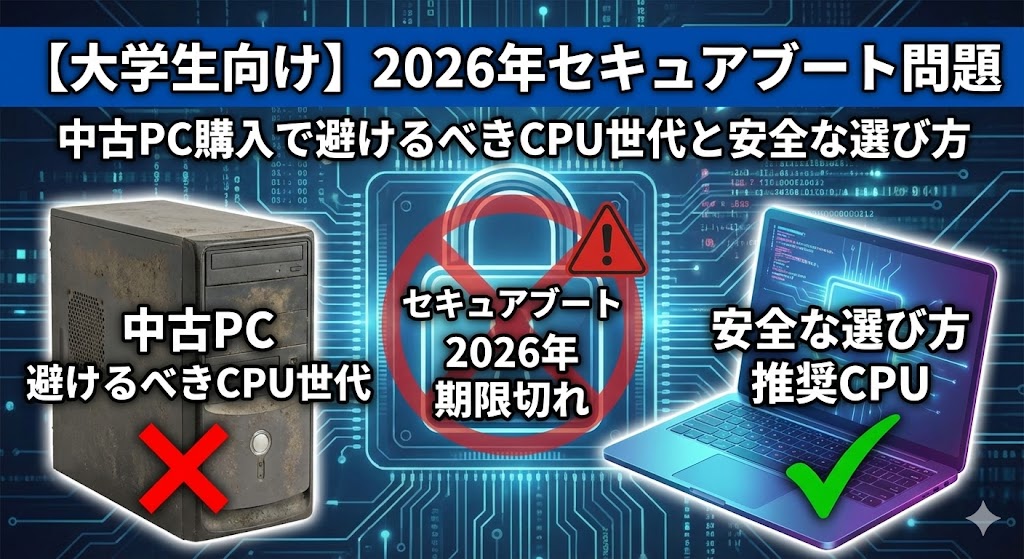
2025年10月にWindows 10サポートが終了し、それに続いて2026年6月以降、「セキュアブート証明書の期限切れ」という新たな問題が注目されています。しかし、実際には大多数のユーザーは特別な対応は不要です。
本記事では、セキュアブート証明書2026年問題とは何か、どんな場合にリスクがあるのか、そして大学生が安全に中古PCを購入するための方法を、過度な不安を煽ることなく、正確な情報に基づいて解説します。
✅ 安心してください:大多数のユーザーは対応不要
Microsoftは、Windows Update経由で新しい証明書を自動配信しています。診断データの送信が有効な状態で定期的にWindows Updateを受けている場合、特別な対応をしなくても自動的に証明書が更新されます。この点については、Microsoft公式サポートページで詳しく説明されています。
⚠️ 【2026年証明書問題】以下の条件に該当する場合は注意が必要
2026年6月以降、以下の条件に該当するPCでは、リスクが発生する可能性があります:
- ①長期間Windows Updateを受けていないPC(オフライン環境、更新停止状態)
→ 主なリスク:セキュリティ更新を受けられなくなる - ②古いNVIDIA discrete GPU(専用グラフィックボード)搭載PC
→ リスク:画面が表示されず起動できなくなる可能性(VBIOSがUEFI CA 2011のみで署名されている場合。一般的なノートPCの内蔵GPUは対象外)
※2026年1月時点の情報です。最新情報はMicrosoft公式サイトをご確認ください。
⚠️ 【別問題】Windows 10サポート終了によるリスク
第6〜7世代Intel Core CPU搭載PC(2015〜2017年製造)は、2026年証明書問題とは別に、Windows 10サポート終了(2025年10月14日)によるセキュリティリスクがあります。
- 主なリスク:セキュリティ更新が停止し、ウイルス・マルウェア感染リスクが増大
- 大学のネットワーク接続を拒否される可能性
注:2026年証明書問題の証明書更新は、Windows Updateを継続していれば第6〜7世代CPUでも受けられます。しかし、Windows 10サポート終了により、セキュリティ更新自体が停止するため、長期利用には不向きです。
📋 この記事で分かること
セキュアブート証明書2026年問題とは
「入国審査」比喩で初心者にも分かりやすく解説
「入国審査」比喩で初心者にも分かりやすく解説
影響を受けるPC・受けないPCの見分け方
自動更新される条件と、注意が必要な条件
自動更新される条件と、注意が必要な条件
今すぐできる確認方法
msinfo32、PowerShellでの証明書チェック手順
msinfo32、PowerShellでの証明書チェック手順
対策と回避方法
Windows Update、BIOS更新、セキュアブート無効化
Windows Update、BIOS更新、セキュアブート無効化
安全な中古PC購入ガイド
第8世代以降CPU搭載製品の選び方
第8世代以降CPU搭載製品の選び方
❓ セキュアブート証明書2026年問題とは?大学生向け解説
セキュアブートの役割:「空港の入国審査」に例えると
まず、セキュアブートとは何かを理解しましょう。セキュアブートは、パソコンの起動時に、OS(Windowsなど)が正規のものか確認するセキュリティの仕組みです。
💡 セキュアブートは「国際空港の入国審査」
セキュアブートの仕組みは、国際空港の「入国審査」に似ています。
1. PC(入国審査官):電源を入れると、これから動かそうとしているソフト(旅行者)をチェックします。
2. ソフト(旅行者):自分が安全であることを示す「署名(パスポート)」を提示します。
3. 証明書(信頼できるリスト):PC内部には「この署名なら通してよし」という証明書のリストがあります。
もし、ウイルス(テロリスト)が偽のパスポートを持っていたり、パスポートを持っていなかったりすると、入国審査官(セキュアブート)は「通れません!」とブロックし、PCの起動を止めます。これにより、起動時のウイルス感染(ブートキット)を防いでいます。
なぜ証明書に期限があるのか
現実のパスポートに有効期限があるように、デジタルの証明書にも有効期限があります。これは、万が一「署名するためのハンコ(秘密鍵)」が盗まれた場合のリスクを抑えるためです。
今回問題となっているのは、2011年に発行された証明書の有効期限が15年で設定されており、それが2026年に切れるという点です。
2026年問題の中身:何が起こるのか
具体的には、以下の証明書の有効期限が順次切れていきます。証明書によって期限が異なります。
- Microsoft Corporation KEK CA 2011(2026年6月期限)
- Microsoft Corporation UEFI CA 2011(2026年6月期限)
- Microsoft Windows Production PCA 2011(2026年10月期限)
これらはWindows 8の時代から使われてきたもので、多くのPCに入っています。ただし、Microsoftはすでに新しい証明書(Windows UEFI CA 2023、KEK 2K CA 2023)をWindows Update経由で配信しています。
2026年6月:古い証明書が期限切れになる
↓
【自動更新されている場合】新しい証明書で問題なし
↓
【更新されていない場合】セキュリティ更新ができなくなる(主なリスク)
↓
【古いdiscrete GPU搭載の場合】一部のPCで起動不可のリスクあり
🎓 大学生への補足:「古いパスポート(2011年版)しか認識できない入国審査官のままだと、新しいパスポート(2023年版)を持った安全なソフトまでブロックしてしまう」という状態です。ただし、Windows Updateを定期的に行っていれば、審査官は自動的に最新版にアップデートされます。
⚠️ どんなPCが影響を受けるのか?大学生が買う中古PCは大丈夫?
基本的には、Windows Updateを定期的に行っているPCは、自動的に新しい証明書が配信されるため、問題ありません。ただし、以下の条件に該当する場合は注意が必要です。
【2026年証明書問題】影響を受けやすいPC チェックリスト
- 長期間Windows Updateを受けていないPC(オフライン環境、更新停止状態)
- 古いNVIDIA discrete GPU(専用グラフィックボード)搭載PC(VBIOSがUEFI CA 2011のみで署名されている場合)
- LinuxとWindowsのデュアルブート環境
1. 長期間Windows Updateを受けていないPC(最も注意が必要)
最も影響を受けやすいのが、長期間Windows Updateを行っていないPCです。Microsoftは、診断データの送信が有効な状態でWindows Updateを受信しているPCに対して、新しい証明書を自動配信していますが、更新を長期間停止している場合、新しい証明書が届いていない可能性があります。
🎓 大学生への補足:中古PCを購入したら、まず最初にWindows Updateを実行しましょう。大学のWi-Fiに接続する前に、自宅のネットワークで更新を完了させておくと安心です。
2. 古いNVIDIA discrete GPU搭載PC(起動不可リスクあり)
古いNVIDIA製の専用グラフィックボード(discrete GPU)を搭載したPCでは、画面が表示されず起動できなくなる可能性があります。これは、GPUのファームウェア(GOP)のVBIOSが古い証明書(UEFI CA 2011)のみで署名されている場合に発生します。
💡 GPU影響の詳細
影響を受ける可能性があるGPU:
- VBIOSがUEFI CA 2011のみで署名されている古いNVIDIA discrete GPU
- 主にGeForce GTX 600〜900番台(2012〜2016年製造)、GTX 10番台の一部
影響を受けにくいGPU:
- NVIDIA GeForce RTX 40番台以降(2022年以降)、RTX 50シリーズ(2025年以降)
- 一般的なノートPCの内蔵GPU(Intel UHD Graphics、AMD Radeon内蔵など)
重要:一般的なノートPC(内蔵GPU)であれば、この問題の影響はほぼありません。影響を受けるのは、主にデスクトップPCや一部のゲーミングノートPCに搭載された専用グラフィックボードです。影響の有無は個別のGPUファームウェアに依存するため、ゲーミングPC購入時はメーカーサポートページを確認することを推奨します。
🎓 大学生への補足:一般的な中古ノートPC(内蔵GPU)を購入する場合、この問題の影響はほぼ受けません。ゲーミングノートPCや、自作PCでGPUを追加している場合は注意が必要です。
3. 第6〜7世代Intel Core CPU搭載PC(別の問題:Windows 10サポート終了)
第6〜7世代Intel Core CPUは、2026年証明書問題とは直接関係ありませんが、Windows 11非対応のため、Windows 10サポート終了(2025年10月14日)後のセキュリティリスクが高まります。これらは、2015〜2017年頃に製造されたモデルで、現在Amazon整備済み品やメルカリ・ヤフオクで格安で流通しています。
証明書更新自体はWindows Updateで受けられますが、Windows 10のサポート終了後はセキュリティ更新が停止するため、長期利用には不向きです。
⚠️ 第6〜7世代CPUの2つのリスク
①Windows 10サポート終了リスク(2025年10月14日)
- セキュリティ更新が停止
- ウイルス・マルウェア感染リスク増大
- 大学のネットワーク接続を拒否される可能性
②2026年証明書問題(Windows Updateで回避可能)
- Windows Updateを継続していれば、証明書は自動更新される
- ただし、①のリスクにより、2025年10月以降は更新自体が停止
結論:第6〜7世代CPUの最大の問題は、2026年証明書問題ではなく、Windows 10サポート終了(2025年10月14日)によるセキュリティリスクです。長期利用(3〜4年)を前提とする大学生には、第8世代以降のCPU搭載製品を推奨します。
⚠️ Amazon整備済み品ランキング製品への影響(2026年1月時点)
当サイトのAmazon整備済み品ランキング記事で紹介している製品のうち、第1位、第3位、第4位、第5位の製品は、Windows 10サポート終了(2025年10月14日)によるセキュリティリスクがあります。
- 第1位:富士通 A577(Core i5-7200U) → 第7世代CPU、長期利用にはリスクあり
- 第3位:富士通 A577(Core i3-7130U) → 第7世代CPU、長期利用にはリスクあり
- 第4位:Dynabook B55/B65(Core i5-6200U) → 第6世代CPU、長期利用にはリスクあり
- 第5位:富士通 A576(Celeron 3855U) → 第6世代CPU、長期利用にはリスクあり
安全なのは第2位(第8世代Core i5)のみです。購入時は必ずCPU世代を確認してください。
※Amazon整備済み品の在庫・価格は変動します。購入時は必ず最新情報をご確認ください。
🎓 大学生への補足:「安い!」と飛びついた整備済み品が、第6〜7世代CPUの場合、2025年10月以降はセキュリティリスクが高まります。入学時に購入して、2年次に使えなくなる可能性があるため、購入前に必ずCPU世代を確認しましょう。
4. 影響を受けにくいPC:第8世代以降のCPU搭載製品
第8世代以降のIntel Core CPU(または同等のAMD Ryzen)を搭載したPCは、2026年問題の影響を受けにくいです。これらは、2017年以降に製造されたモデルで、Windows 11にも公式対応しています。
✅ 安全なCPU世代
- 第8世代以降Intel Core CPU(Core i3-8xxx、Core i5-8xxx、Core i7-8xxx以降)
- AMD Ryzen 2000シリーズ以降(Ryzen 3 2xxx、Ryzen 5 2xxx、Ryzen 7 2xxx以降)
- 2018年以降に発売されたモデル(一部例外あり)
これらのCPU搭載製品なら、Windows 11対応 + 2026年問題回避の両方を満たせます。
🔍 今すぐできる確認方法:自分のPCは大丈夫?
すでに中古PCを購入済みの方、または購入を検討中の方は、以下の手順で確認してみましょう。
手順1:CPU世代を確認する(最も重要)
Windowsキー + R を押す
↓
「msinfo32」と入力してEnter
↓
「プロセッサ」欄でCPU名を確認
↓
CPU名から世代を判定(例:Core i5-7200U → 第7世代)
💡 CPU世代の見分け方
Intel Core CPUの場合、型番の最初の数字が世代を表します。
- Core i5-6200U → 第6世代(2015〜2016年)
- Core i5-7200U → 第7世代(2016〜2017年)
- Core i5-8250U → 第8世代(2017〜2018年)
- Core i5-10210U → 第10世代(2019〜2020年)
第8世代以降なら安全、第7世代以前はWindows 10サポート終了後のリスクありです。
🎓 大学生への補足:Amazon整備済み品やメルカリの商品ページには、必ずCPU名が記載されています。「Core i5-7200U」のように、型番を確認してから購入しましょう。型番の最初の数字が「6」「7」の場合は、2025年10月以降のリスクありです。
手順2:セキュアブートが有効か確認する
Windowsキー + R を押す
↓
「msinfo32」と入力してEnter
↓
「セキュア ブートの状態」を確認
有効の場合
セキュアブートが機能しています。証明書の更新状況を確認してください(手順3)。
無効の場合
セキュアブートを使っていません。今回の証明書期限切れによる「起動不可」の直接的な影響は受けませんが、セキュリティは低下しています。
手順3:PowerShellで証明書の更新状況を確認する(上級者向け)
スタートボタンを右クリックし、「ターミナル(管理者)」または「PowerShell(管理者)」を開き、以下のコマンドを入力します。より詳しい確認方法については、Microsoftのセキュアブートに関するFAQページで解説されています。
DB証明書の確認:
[System.Text.Encoding]::ASCII.GetString((Get-SecureBootUEFI db).bytes) -match 'Windows UEFI CA 2023'
KEK証明書の確認:
[System.Text.Encoding]::ASCII.GetString((Get-SecureBootUEFI KEK).bytes) -match 'KEK 2K CA 2023'
True と表示
新しい証明書(2023年版)が入っています。安心です。
False と表示
まだ更新されていません。Windows Updateを実行してください。
🛡️ 対策と回避方法:2026年6月に備える
不安になる必要はありません。適切な手順を踏めば、2026年問題を回避できます。
1. Windows Updateを実行する(最優先・推奨)
これが最も簡単で確実な方法です。マイクロソフトは、診断データの送信(必須またはオプション)が有効な状態でWindows Updateを受信しているPCに対して、段階的に新しい証明書をWindows Update経由で配信しています。
「設定」→「Windows Update」から「更新プログラムのチェック」を行い、PCを最新の状態に保ちましょう。一般のユーザーの方は、Microsoftのホームユーザー向けガイドも参考になります。
✅ Windows Updateで自動更新される条件
- 診断データの送信が有効(「必須」または「オプション」)
- 定期的にWindows Updateを実行している
- インターネットに接続されている
大多数のユーザーはこの条件を満たしており、特別な対応は不要です。
⚠️ 重要な注意点:第6〜7世代CPUの場合
第6〜7世代CPUの場合、Windows Updateで証明書更新は受けられますが、Windows 10サポート終了(2025年10月14日)後はセキュリティ更新自体が停止します。最も確実な対策は、第8世代以降のCPU搭載PCへの買い替えです。
🎓 大学生への補足:中古PC購入後、まず最初にWindows Updateを実行しましょう。大学のWi-Fiに接続する前に、自宅のネットワークで更新を完了させておくと安心です。
2. PCメーカーのファームウェア(BIOS)更新を行う
富士通、Dynabook(旧東芝)、Dell、HP、Lenovoなどのメーカー製PC、または自作PCのマザーボードには、新しい証明書に対応したBIOSアップデートが提供されている場合があります。
各メーカーのサポートページで、お使いの機種の最新BIOSがないか確認し、適用してください。
⚠️ BIOS更新時の注意
BIOS更新時は、BitLockerの回復キーを必ず手元に用意してください。更新後に求められることがあります。回復キーはMicrosoftアカウントのオンラインページ、またはPC購入時に保存した場所で確認できます。
🎓 大学生への補足:BIOS更新は、初心者には難易度が高い作業です。失敗するとPCが起動しなくなる可能性があるため、自信がない場合は、大学の情報システム部門や、PCに詳しい友人に相談することをおすすめします。
3. セキュアブートを無効化する(最終手段・非推奨)
どうしても起動しない、あるいは古いパーツを使わざるを得ない場合、BIOS/UEFI設定画面から「セキュアブート」を「無効(Disabled)」にすることで、証明書チェックをスルーして起動できる場合があります。
⚠️ セキュリティリスクの警告
セキュアブートを無効化すると、セキュリティ機能が低下するため、ウイルス感染のリスクが高まります。あくまで一時的な回避策として考えてください。恒久的な解決策ではありません。
大学のネットワークに接続する場合、セキュアブート無効化を禁止している場合があります。情報システム部門に必ず確認してください。
🎓 大学生への補足:この方法は、「どうしても今すぐ使いたい」という緊急時のみ使用してください。セキュリティリスクが非常に高く、大学のネットワークに接続できない可能性もあります。長期的には、第8世代以降のPCへの買い替えを検討すべきです。
💰 2026年問題を踏まえた安全な中古PC購入ガイド
2026年問題とWindows 10サポート終了を踏まえると、中古PC・整備済み品を購入する際の基準が大きく変わります。以下のポイントを必ず確認しましょう。
購入前チェックリスト:2026年問題対応版
中古PC購入前の必須確認事項(2026年1月時点)
- CPU世代が第8世代以降か(最重要・Windows 11対応 + 長期サポート)
- メモリが8GB以上か(複数タスクで快適)
- ストレージがSSD 256GB以上か(容量不足回避)
- 保証期間は180日以上か(整備済み品の場合)
- バッテリー状態の記載があるか(劣化の程度)
- Windows 11対応が明記されているか
- 製造年が2018年以降か(目安)
予算別おすすめ購入戦略
💵 予算2万円以下
判定:購入非推奨
この価格帯では、第6〜7世代CPUの製品しか選択肢がありません。Windows 10サポート終了(2025年10月14日)によるセキュリティリスクが非常に高いため、メインPCとしての購入は避けるべきです。
代替案:予算を上げるか、新品の低価格モデル(Chromebookなど)を検討してください。どうしても購入する場合は、短期利用(数ヶ月)前提で。
🎓 大学生へのアドバイス:バイト代を2〜3ヶ月貯めて、予算を2.5万円以上に上げることを強くおすすめします。Windows 10サポート終了後、大学のネットワークに接続できなくなる可能性が高いです。
💵 予算2.5〜3万円
判定:第8世代以降なら購入可
この価格帯なら、第8世代Core i5 + 16GB + 512GB SSDの製品が見つかる場合があります。長期利用が可能な最低価格帯です。
おすすめ:当サイトのAmazon整備済み品ランキング第2位(富士通 A579、第8世代Core i5、26,000円〜)が最適です。
🎓 大学生へのアドバイス:この価格帯なら、4年間+大学院まで使える可能性が高いです。飲み会数回分を節約すれば捻出できる金額。長期的にはコスパ最強です。
💵 予算3〜4万円
判定:第10世代以降も視野に
この予算があれば、第10世代Core i5や、新品の第12世代Core i3も選択肢に入ります。バッテリー新品のメリットも大きいため、新品も検討すべきです。
おすすめ:整備済み品なら第10世代CPU(43,000円〜)、新品なら楽天・Amazonのセールで第12世代Core i3モデルを狙いましょう。
🎓 大学生へのアドバイス:親に相談して援助してもらうのも手です。「4年間使える安心なPC」と説明すれば、理解してもらいやすいはず。新品のメリット(バッテリー新品、メーカー保証1年)は大きいです。
💵 予算4万円以上
判定:新品を強く推奨
この予算があれば、新品のエントリーモデルが購入できます。第12世代Core i3 + 8GB + 256GB SSDのモデルが4〜5万円台で流通しています。
おすすめ:富士通、Lenovo、HP、ASUSなどの公式サイトや、Amazon・楽天のセールで新品を購入しましょう。学割が使える場合もあります。
🎓 大学生へのアドバイス:生協PCは高すぎますが、メーカー直販サイトなら学割価格で購入できる場合があります。富士通の「WEB MART」やLenovoの学生ストアをチェックしてみてください。詳細はメーカー学割ガイドをご覧ください。
おすすめ購入先:2026年問題対応版
✅ 推奨:Amazon整備済み品(第8世代以降)
メリット:180日保証、返品可能、価格が明確
注意点:必ずCPU世代を確認。第8世代以降のみ購入すること。
⚠️ 要注意:メルカリ・ヤフオク
リスク:CPU世代が不明確、保証なし、トラブル時の対応が難しい
購入時の注意:必ずCPU型番を確認し、第8世代以降のみ購入。出品者の評価も確認。
❌ 非推奨:格安中古PC専門店(実店舗)
リスク:第6〜7世代CPUの在庫処分品が多い、Windows 10サポート終了の説明がない場合が多い
購入時の注意:店員に「第8世代以降のCPU」を指定して探してもらう。在庫がない場合は購入を見送る。
❓ よくある質問:2026年問題 × 中古PC購入
Q1. すでに第7世代CPUの中古PCを買ってしまいました。どうすればいいですか?
▼
A. まず、Windows Updateを最新の状態にしてください。その上で、以下の選択肢があります。
- 短期利用(数ヶ月)前提で使う:Windows 10サポート終了後のセキュリティリスクを理解した上で、買い替えまでの期間限定で使用する。
- BIOS更新を試す:PCメーカーのサポートページで最新BIOSを確認し、適用する(上級者向け)。
- 返品・交換を検討:購入後30日以内なら、Amazon Renewedは返品可能。第8世代以降の製品に交換する。
- セキュアブート無効化(非推奨):2026年6月以降、起動できなくなった場合の最終手段。セキュリティリスク大。
🎓 大学生への補足:購入後30日以内なら、遠慮せずに返品・交換を申し出ましょう。「もう使っちゃったから」と泣き寝入りする必要はありません。Amazonカスタマーサービスに連絡して、第8世代以降の製品に交換してもらいましょう。
Q2. 第8世代CPUなら絶対に大丈夫ですか?
▼
A. 第8世代以降なら、2026年問題とWindows 10サポート終了の両方のリスクを回避できますが、「絶対に大丈夫」とは言い切れません。
- Windows 11に公式対応しているため、長期的なセキュリティ更新を受けられる
- 新しい証明書(2023年版)はWindows Updateで自動配信される
- ただし、定期的にWindows Updateを実行する必要がある
- 古いNVIDIA discrete GPU搭載モデルは、別途確認が必要(RTX 40シリーズ以降、RTX 50シリーズは安全)
🎓 大学生への補足:第8世代以降なら、4年間+大学院まで使える可能性が高いです。ただし、定期的にWindows Updateを実行することが前提です。大学のWi-Fiに接続するたびに、自動更新が走るように設定しておきましょう。
Q3. 新品のPCなら2026年問題は関係ないですか?
▼
A. 2020年以降に発売された新品PCなら、2026年問題の影響はほぼありません。
- 第10世代以降のCPU搭載モデルがほとんど
- Windows 11プリインストールモデルが多い
- 新しい証明書(2023年版)がプリインストールされている
- メーカー保証1年で安心
🎓 大学生への補足:予算が許すなら、新品を選ぶのが最も安全です。富士通、Lenovo、HP、ASUSなどのメーカー直販サイトで学割価格を確認してみてください。4〜5万円台で購入できる場合があります。詳細はメーカー学割ガイドをご覧ください。
Q4. MacBookやChromebookは2026年問題の影響を受けますか?
▼
A. MacBookとChromebookは、2026年問題の影響を受けません。
- MacBook:AppleのT2チップまたはApple Siliconが独自のセキュアブートを管理。Windows用の証明書は使用しない。
- Chromebook:Google独自の「Verified Boot」を使用。Windowsのセキュアブートとは別の仕組み。
🎓 大学生への補足:「2026年問題が心配だから、MacBookやChromebookにしよう」という選択もアリです。ただし、大学の推奨環境(Windows必須)を必ず確認してください。理系学部の一部では、Windows専用ソフトが必須の場合があります。MacとWindowsの比較はMac vs Windowsガイドをご覧ください。
Q5. 2026年6月以降、本当にPCが起動しなくなるのですか?
▼
A. 「全てのPCが起動しなくなる」わけではありません。大多数のユーザーは、Windows Updateで自動的に証明書が更新されるため、問題ありません。
リスクの階層:
- ①大多数のユーザー(Windows Update継続):影響なし。自動更新で新しい証明書が適用される
- ②長期間更新していないPC:セキュリティ更新を受けられなくなる、新しいブートローダーを信頼しなくなる
- ③古いNVIDIA discrete GPU搭載PC:画面が表示されず起動できなくなる可能性(一般的なノートPCの内蔵GPUは対象外)
🎓 大学生への補足:「起動しなくなる」というリスクは、古いdiscrete GPU搭載PCに限定されます。一般的な中古ノートPC(内蔵GPU)であれば、このリスクはほぼありません。過度に不安にならず、Windows Updateを継続することが最も重要です。
🎯 まとめ:2026年問題を踏まえた中古PC購入の新常識
セキュアブート証明書2026年問題は、過度に不安を煽るべきではありませんが、正しく理解しておくべき問題です。大多数のユーザーは、Windows Updateで自動的に証明書が更新されるため、特別な対応は不要です。
ただし、中古PC購入時は以下の点に注意:
- 第8世代以降のCPU搭載製品を選ぶ(Windows 11対応 + 長期サポート)
- 購入後すぐにWindows Updateを実行する
- 第6〜7世代CPUは、Windows 10サポート終了(2025年10月14日)によるセキュリティリスクが大きい
最終判断チャート:あなたに最適な選択は?
🎓 長期利用予定(3〜4年・卒業まで)
推奨:第8世代以降のCPU搭載製品
理由:Windows 11対応 + 長期サポートの両方を満たせる。整備済み品ならランキング第2位(26,000円〜)、または新品も検討。
⏱️ 短期利用予定(数ヶ月)
選択肢:第7世代以前も検討可(リスク承知の上で)
理由:短期間限定なら、コスパ重視も可。ただし、Windows 10サポート終了後のセキュリティリスクは理解した上で。
🔬 理系・情報系
推奨:第8世代以降+16GB以上
理由:プログラミングやデータ解析も快適。大学推奨環境にも適合しやすい。整備済み品ならランキング第2位(26,000円〜)または第10世代(43,000円〜)を推奨。
💰 予算最優先(2万円以下)
注意:購入非推奨
理由:この価格帯では第6〜7世代CPUしか選択肢がなく、Windows 10サポート終了によるセキュリティリスクが非常に高い。可能な限り予算を上げるか、新品のChromebookを検討すべき。
🎒 持ち運び重視
推奨:軽量モバイルノート(第8世代以降)
理由:毎日持ち運ぶなら、重量1.5kg以下の軽量モデルを選ぶべき。富士通 U938/U939(27,000円〜)の第8世代モデルがおすすめ。