- Home
- デザイン・映像編集におすすめノートパソコン
- デザイン学生のノートPC画面選び|sRGB・P3の見方
デザイン学生のノートPC画面選び|sRGB・P3の見方
- 公開日:2026/3/20
- 最終更新日:
- デザイン・映像編集におすすめノートパソコン
- デザイン学生のノートPC画面選び|sRGB・P3の見方 はコメントを受け付けていません
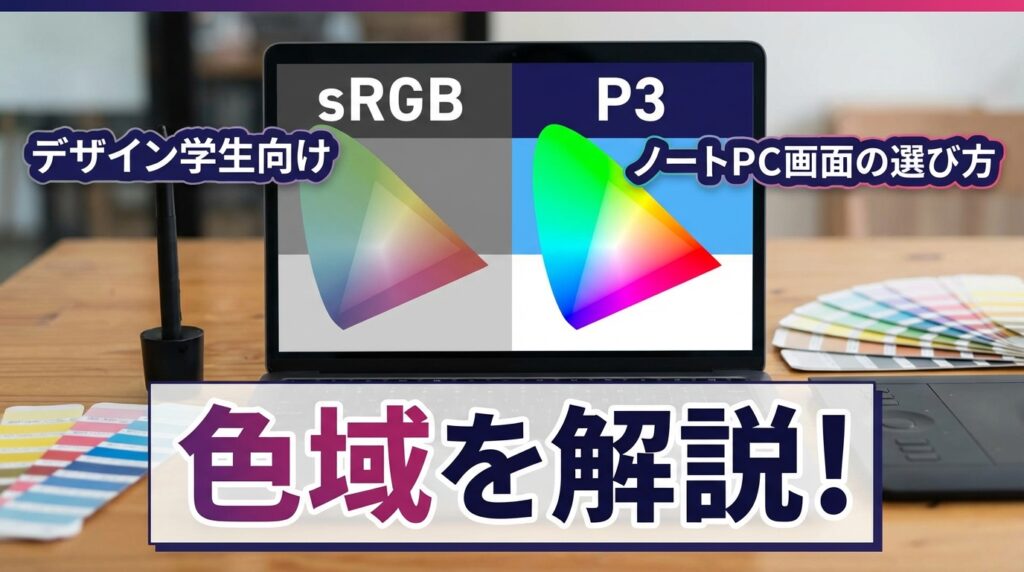
デザイン学生向けのノートPC選びでは、CPUやメモリの話が先に出やすいですが、作品づくりの満足度を大きく左右するのは画面です。PhotoshopやIllustrator、Premiere Proを使い始めると、「家では良く見えたのに、別の画面では色が違う」「なんとなく見づらくて作業が進まない」と感じる場面が出てきます。
- ノートPCの色域はどこを見ればいいのかがわかる
- sRGB・Display P3・Adobe RGBの違いを用途別に整理できる
- OLED・IPS・非光沢・光沢・解像度の選び分けができる
こんな方におすすめの記事です
- グラフィックデザイン、イラスト、写真、UI/UX、映像を学ぶ大学生
- 「色域って何?」「OLEDなら安心?」とスペック表で止まってしまう方
- 安いノートPCを買ってから画面で後悔したくない方
本記事では、デザイン学生のノートPC画面選びに必要な色域・パネル方式・表面処理・解像度の見方を、用途に置き換えながらわかりやすく解説します。(専門知識は不要です!)
注:この記事は2026年3月時点で確認できる公開情報をもとに、大学生向けの判断基準として整理しています。最新の仕様はメーカー公式ページでご確認ください。
💡 色域は「絵の具箱の広さ」のようなもの
色域は、画面がどれだけ広い範囲の色を表示できるかを示す考え方です。これは絵の具箱に何色入っているかに少し似ています。sRGBはまず必要な基本セット、Display P3は画面向けの鮮やかな色が増えたセット、Adobe RGBは印刷で使いやすい色まで広がったセット、というイメージです。ただし、絵の具箱が大きいだけで上手に描けるわけではないのと同じで、色域が広いだけで「見やすい画面」「正確な画面」とは限りません。
デザイン学生のノートPCは、まず画面の基準を決める
結論から言うと、用途がまだ固まりきっていない段階なら、まずはsRGBをしっかり見られる画面を基準にすると失敗しにくくなります。Web制作、SNS投稿、UIデザイン、資料作成など、大学生活の中で触れる画面の多くは、今でもsRGBを基準に考えると整理しやすいからです。
Adobe公式のPhotoshopカラーマネジメント解説でも、Web向け画像の準備ではsRGBが推奨されています。一方で、Appleのリファレンスモード解説では、Internet and Web(sRGB)、Design and Print(Adobe RGB-D50)、Photography / HDR Photography(P3系)というように、用途ごとに前提が分かれています。つまり、「どの色域が最強か」ではなく、「何を作って、どこで見せるか」で基準を決めるのが大切です。
ここで大事なのは、CPUやメモリが十分でも、画面の見え方に不満があると制作の快適さが下がることです。たとえば写真の明るさ調整が決めにくい、微妙なグレーの差が見えにくい、彩度が強すぎて仕上がりの判断がぶれる、といったことは、ソフトの使い方ではなく画面そのものが原因のことがあります。
逆に言うと、ノートPC選びで最初からAdobe RGBや4Kだけを追いかける必要はありません。入学時点では、「sRGBを基準にできるか」「見やすく作業しやすいか」を先に押さえ、そのうえで印刷や映像に進む人が次の条件を足していく考え方のほうが現実的です。
sRGB・Display P3・Adobe RGBの違いを用途で整理する
sRGBはWebの基準、Display P3は画面向けの広色域、Adobe RGBは印刷寄りの色判断で重要です。
sRGBはWeb・SNS・一般的な画面表示の基準
sRGBは、まず最初に押さえておきたい基準です。Webサイト、SNS画像、多くの一般向けディスプレイ環境では、sRGBを前提にすると色のズレを考えやすくなります。AdobeもWeb向け画像ではsRGBを推奨しています。
そのため、Web制作、バナー制作、SNS投稿用の画像づくり、UIデザイン中心なら、最初の条件は「sRGBが十分に見られるか」で考えるのがわかりやすいです。大学の課題でも、最終提出がPDF、画像、Web表示中心なら、まずはこの基準が土台になります。
Display P3はApple系デバイスや映像寄りの表現で重要
Display P3は、sRGBより赤や緑の表現範囲が広い色空間です。BenQの解説でも、Display P3はモバイル機器やMacで広く使われる広色域として説明されています。Appleの表示関連ドキュメントでもP3系のモードが複数用意されており、画面向けの高彩度表現を意識するワークフローでは無視しにくい存在です。
特に、MacBookやiPhone、iPadを使う人と制作データをやり取りすることが多い場合や、映像・モーション・SNS向けの鮮やかなビジュアルを重視する場合は、Display P3対応の価値が上がります。ただし、Display P3が必要かどうかは「画面で見せる作品」をどこまで重視するかで変わります。Web制作中心なら、sRGBを安定して見られるほうが先に重要になることも少なくありません。
Adobe RGBは写真・印刷・DTPで意識したい
Adobe RGBは、印刷と相性のよい広色域として語られることが多い色空間です。AppleのリファレンスモードでもDesign and Print向けにAdobe RGB-D50が用意されており、印刷物や出版系ワークフローで意識される色空間だとわかります。また、Adobe自身も印刷向けドキュメントではAdobe RGBを選ぶケースを示しています。
写真、DTP、ポスター、冊子、パッケージ、作品集のように、最終アウトプットが紙に近い人ほど、Adobe RGBの理解は重要になります。ただし、ここで誤解しやすいのは、「Adobe RGB対応ノートPCでなければ印刷は学べない」という話ではないことです。学習段階ではsRGBがしっかり見えるノートPCでも十分取り組めますし、必要に応じて外部モニターを追加する考え方もあります。
OLEDとIPS、非光沢と光沢はどう選ぶ?
映像の見栄えや黒の締まりを重視するならOLED、長時間作業と安定感を重視するならIPS、迷ったら非光沢が考えやすい基準です。
OLEDが向くケース
黒の締まり、コントラスト、高彩度な見え方を重視する場合に相性が良いです。映像、モーショングラフィックス、発色の強いビジュアルを気持ちよく確認したい人に向きます。
IPSが向くケース
長時間作業、見え方の安定性、授業から日常利用までのバランスを重視する場合に向きます。視野角が広く、姿勢が変わっても見え方が変わりにくい点が強みです。
OLEDが向く人
OLEDは自発光方式のため、黒が深く、コントラストが高く、映像が映えやすいのが魅力です。ASUSのOLED関連ページでも、100% DCI-P3や高コントラスト、高彩度表現が大きな特徴として紹介されています。映像編集、モーショングラフィックス、鮮やかな色を重視する作品づくりでは、満足度につながりやすい方式です。
一方で、ASUS公式サポートは、同じ高コントラスト画像を高輝度で長時間表示した場合に、イメージリテンションや焼き付きにつながる可能性があると案内しています。最近のOLEDは保護機能が進んでいますが、ツールバーや固定UIを長く表示し続ける制作では、この性質を知ったうえで使うほうが安心です。
IPSが向く人
IPSは、視野角の広さと色の安定感が強みです。Lenovoの解説でも、姿勢や見る角度が変わっても色やコントラストが変わりにくい特徴が紹介されています。デザイン学生の場合、机に向かう時間は長く、授業中に姿勢が変わったり、友人と画面を見せ合ったりすることもあるため、この安定感は想像以上に効いてきます。
また、IPSは非光沢パネルとの組み合わせが多く、映り込みを抑えやすいのも利点です。見た瞬間の派手さではOLEDに惹かれやすいですが、授業・課題・レポート・制作を全部1台でこなすなら、IPSのほうが扱いやすい場面も多くあります。
非光沢と光沢は「映え」より「作業場所」で決める
光沢は色が鮮やかに見えやすく、映像視聴との相性が良い一方で、照明や窓が映り込みやすくなります。Lenovoの反射防止ディスプレイ解説でも、アンチグレアの表面は反射を抑えて見やすさを助ける方向だと説明されています。教室、自宅、図書館、カフェなど使う場所が散らばる学生ほど、非光沢のメリットは大きいです。
逆に、映像の見栄えやコントラスト感を最優先するなら、光沢系が魅力になることもあります。ただし「きれいに見える」と「作業しやすい」は別です。制作時間が長い人ほど、最終的には映り込みの少なさが効いてきます。
ノートPCのスペック表で見るべき表示項目
見る順番は、色域表記、パネル方式、表面処理、解像度の順で考えると迷いにくくなります。
⚠️ 「色域100%」だけで良い画面とは限りません
色域は「表示できる色の広さ」を示す指標です。色の正確さ、明るさ、反射の少なさ、長時間見たときの疲れにくさは別の要素です。数値だけで善し悪しを断定せず、用途と作業環境も合わせて判断してください。
「sRGB 100%」「P3 100%」「Adobe RGB 100%」の違い
ここでまず押さえたいのは、100%という数字だけでは上下関係を決められないことです。sRGB 100%は「Webや一般表示の基準をしっかり満たしている」と読みやすく、P3 100%は「画面向けの広色域をしっかりカバーしている」、Adobe RGB 100%は「印刷寄りの広い色域まで意識できる」と考えると整理しやすくなります。
つまり、Web中心ならsRGB 100%はかなり実用的な目安です。映像やApple系デバイスとの色のつながりを重視するならDisplay P3の価値が上がります。印刷や写真の色まで本格的に見るならAdobe RGBの理解が重要になります。大切なのは、「どれが上か」ではなく「提出先・公開先・鑑賞環境に合っているか」です。
「45% NTSC」などの表記はどう読む?
廉価ノートPCでは、色域がsRGBではなくNTSC表記になっていることがあります。ここで目安として覚えておきたいのが、ASUSの比較ページでは、一般的なLCDの例として45% NTSC = 62.5% sRGB相当の表記が使われていることです。厳密にすべての製品へ同じ換算を当てはめるのは危険ですが、少なくとも「45% NTSC表記は広色域ではない」と判断する助けになります。
デザイン学生向けとして考えるなら、色域が「45% NTSC」だけの画面は慎重に見たほうが安全です。Web制作でも写真でも、色の判断がしにくくなる可能性が高く、あとから不満になりやすいからです。スペック表に色域の記載がない製品も、判断材料が少ないため注意が必要です。
解像度はFHD・WQHD・4Kのどれを選ぶべきか
解像度は「高ければ高いほど正解」とは言い切れません。もちろん高解像度のほうが細部確認には有利ですが、画面サイズ、表示倍率、バッテリー、価格とのバランスもあります。14〜16インチのノートPCなら、FHDでも成立する場面はありますが、作業領域まで考えるとWQHDやWQXGA級が使いやすいことが多く、4Kは細部確認を強く重視する人に向く、という整理が現実的です。
文字やUIが小さくなりすぎると、結局拡大表示が必要になります。デザイン学生の場合は、スペック表の数字だけでなく、「実際にレイヤーやタイムラインを並べて作業しやすいか」で考えるほうが失敗しにくいです。
制作ジャンル別に「最低限ここは見たい」画面条件
Web・印刷・映像では重視点が異なるため、同じ「デザイン用途」でも見るべき画面条件は変わります。
ここでは、大学でよくある制作ジャンルごとに、ノートPCの内蔵ディスプレイでまず見たい条件を整理します。絶対条件ではありませんが、比較の土台としてかなり使いやすい基準です。
| 用途 | まず見たい条件 | 補足 |
|---|---|---|
| Web制作・SNS投稿・UI/UX | sRGB 100%級、見やすい非光沢寄り、FHD以上 | まずは色の基準が安定していることが大切です。派手さより再現しやすさを優先すると判断しやすくなります。 |
| 写真・印刷・DTP | sRGB上位〜Adobe RGBを意識できる画面、できれば高品質IPS | ノートPC内蔵画面だけで完結しにくいこともあるため、必要に応じて外部モニターを視野に入れるのが現実的です。 |
| 映像編集・モーショングラフィックス | sRGB 100%級以上、できればDisplay P3対応、WQHD以上が有力 | 映像の見栄えや黒の締まりを重視するならOLEDも有力です。ただし作業場所や固定UIの多さも考慮したいところです。 |
学部や専攻ごとの必要スペックまで含めて整理したい場合は、デザイン・映像編集向け大学生PCの推奨スペックもあわせて見ると、画面だけでなくCPU・メモリ・GPUまで含めた判断がしやすくなります。
パソコン整備歴20年の視点で見る、購入前の見落としポイント
色域の広さだけで決めず、色精度、反射、作業場所、外部モニター前提まで含めて考えると後悔しにくくなります。
色域の広さと色精度は別に考える
スペック表を見ていると、つい「100%」「OLED」「4K」といった強い言葉だけで選びたくなります。ただ、実際の使いやすさはそれだけでは決まりません。見ておきたいのは、色域に加えて色精度、パネル方式、表面処理、明るさ、反射、用途との相性です。
たとえば、色域が広くても、色のズレが大きい画面だと仕上がり判断は安定しません。制作で大事なのは、表示できる色の広さだけでなく、狙った色にどれだけ近く表示できるかです。スペック表やレビューでは、Delta E(色のズレを数値化した目安)、工場出荷時の色調整、キャリブレーション対応の有無も確認しておくと安心です。
また、アプリやOSが色管理にどう対応しているかでも見え方は変わります。つまり、「色がズレにくい画面」を選びたいなら、色域だけを見るのではなく、色精度や運用まで含めて考える必要があります。
外部モニターで補える部分・補えない部分
予算に限りがあるなら、最初から全部入りのノートPCを狙うより、まずはsRGBがしっかり見られるノートPCを選び、必要に応じて自宅で外部モニターを足す方法も有力です。特に印刷や写真寄りの人は、この考え方が現実的です。
ただし、授業中や外出先ではノートPCの内蔵画面で作業することになります。つまり、外部モニターで補えるからといって、内蔵画面が極端に弱くてよいわけではありません。持ち運び前提の大学生活では、内蔵画面の基準が低すぎると日常作業の満足度が下がります。
具体的な機種候補まで見たい方はデザイン・映像編集向けノートPCの具体例、外部ディスプレイを含めて作業環境を整えたい方は大学生向け外部モニターの選び方も参考になります。
買う前の最終チェックリスト
- 色域表記があるかを確認する(sRGB / P3 / Adobe RGB / NTSCのどれで書かれているか)
- 用途に対して十分な基準かを考える(Web中心か、印刷か、映像か)
- 色域の広さだけでなく、色精度や色管理も確認する
- OLEDかIPSかを、見栄えではなく作業スタイルで選ぶ
- 非光沢か光沢かを、教室や自宅の光環境まで含めて考える
- 解像度は画面サイズ・作業領域・予算のバランスで決める
- 必要なら将来の外部モニター追加も前提にする
この順番で見ると、スペック表の数字に振り回されにくくなります。デザイン学生のノートPC選びでは、「全部盛りを探す」より、「自分の用途に必要な条件を外さない」ほうが満足しやすいです。
よくある質問(FAQ)
MacBook系のDisplay P3前提に合わせるなら、Windowsノートは何を見ればいい?
まずはsRGBがしっかり見られることを前提にし、映像やApple系デバイスとの色合わせを重視するなら、Display P3カバー率の記載も確認すると判断しやすくなります。
Adobe RGBがなければ印刷向けの学習はできませんか?
学習自体はできます。まずはsRGBをしっかり見られるノートPCで始め、印刷物の色を強く意識する段階でAdobe RGB対応や外部モニターを検討する流れでも十分現実的です。
4Kでないとデザイン学生には足りませんか?
4Kは細部確認に有利ですが必須ではありません。14〜16インチのノートPCでは、WQHDやWQXGA級でも作業領域と見やすさのバランスが良いケースが多くあります。
OLEDは大学4年間の使用で不安ですか?
用途に合えば魅力は大きいですが、固定UIを高輝度で長時間表示し続ける使い方には注意したい方式です。保護機能の有無や使い方も含めて判断すると安心です。
色域が広ければ、色も正確だと考えていいですか?
いいえ。色域は表示できる色の広さで、色の正確さとは別です。制作では色精度、キャリブレーション、アプリの色管理対応もあわせて確認したいです。
まとめ:デザイン学生のノートPC画面選び
この記事では、デザイン学生のノートPCで見落としやすい「画面の質」について解説しました。
- 迷ったらsRGBを基準にする:Web制作、SNS投稿、UI/UXなど、多くの学生用途ではまずsRGBをしっかり見られることが土台になります。
用途がまだ固まっていない新入生でも、この基準から考えると失敗しにくくなります。
- Display P3とAdobe RGBは用途で考える:P3は画面向けの鮮やかな表現、Adobe RGBは印刷寄りの色判断で重要です。
どちらが上かではなく、作品をどこで見せるかで必要条件が変わります。
- OLED / IPS / 非光沢 / 光沢は作業スタイルで選ぶ:見栄えの強さだけでなく、長時間作業、映り込み、固定UIの多さまで含めて判断することが大切です。
色域の数字だけで決めず、使う場所や授業スタイルもあわせて考えると後悔しにくくなります。
ノートPCは「性能が高ければ安心」ではなく、「自分の制作に合う画面かどうか」で満足度が大きく変わります。
機種選びまで進めたい場合は、学部別スペックや具体的な候補記事もあわせて確認しながら、画面と本体性能の両方で絞り込んでいくのがおすすめです。