
Notion AI学生向けプラン vs Obsidian vs GoodNotes 6、大学生におすすめのデジタルノートアプリ徹底比較2025 「紙のノートは管理が大変だし、授業ごとにファイルが散らばる…でも、デジタルノートってどれを使えばいいの?」 大学生活では、レクチャーノート、レポート下書き、タスク管理、参考資料など、膨大な情報を整理する必要があります。そこで注目されているのが、AI機能を搭…
Chromebook Plus vs Windows/Mac|大学生向けPC選び決定版【Gemini特典付き】
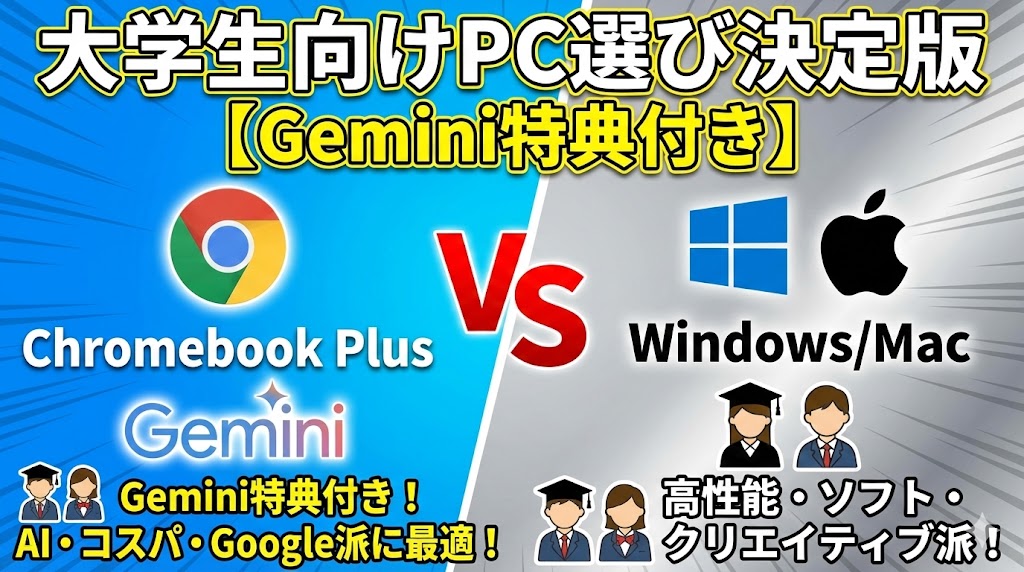
大学生活において、パソコン選びは非常に重要です。特に「chromebookplus Gemini 無料」で悩んでいる方にとって、今回ご紹介する情報は必ず役立つはずです。
本記事では、大学生に最適なChromebook Plus(Gemini AI搭載モデル)を徹底解説します。Google の最新AI「Gemini」の無料枠や購入特典、スペックの難解な用語もわかりやすく説明し、先輩たちの口コミも交えて、後悔しない選び方をサポートします。
「Windows じゃなくて大丈夫?」「AI機能って本当に役立つの?」といった疑問にもしっかり答えていきます。
📋 この記事で分かること
Chromebook Plus の価格と学生適正
5〜8万円台でのコストパフォーマンスを判定
5〜8万円台でのコストパフォーマンスを判定
大学生活での実力検証
レポート、オンライン授業、持ち運びの快適さ
レポート、オンライン授業、持ち運びの快適さ
購入前の注意点・デメリット
先輩たちが「気になった点」を正直に解説
先輩たちが「気になった点」を正直に解説
他モデルとの比較
Windows ノートPC・MacBook Air との違いを明確化
Windows ノートPC・MacBook Air との違いを明確化
🎯 Chromebook Plus が大学生に選ばれる理由
数あるパソコンの中で、なぜ Chromebook Plus が大学生におすすめなのか?その理由は、学生生活特有のニーズ(持ち運び、バッテリー、課題作成)に完璧に応えながら、Google の最新AI「Gemini」の基本機能を無料枠で使え、さらに購入特典として12か月間の上位プラン(Google One AI Premium)が付くという大きなメリットがあるからです。
特に2024年以降、大学の授業でもAIの活用が推奨される場面が増えており、レポート作成のアイデア出しやリサーチ、翻訳など、Gemini が学業をサポートしてくれます。
💰 5〜8万円台でAI機能+購入特典付き
通常、AI機能を搭載したハイスペックPCは10万円を超えることが多いですが、Chromebook Plus なら Google の Gemini AI の基本機能を無料枠で利用でき、さらに新規購入者には12か月間の Google One AI Premium(Gemini Advanced+2TBストレージなど)が無償特典として付くキャンペーンが実施されています。本体価格は2025年時点で5〜8万円台(セール・学割時)から購入可能で、学生の財布に優しい設計です。
一般的なWindows PC
10-15万円
10-15万円
VS
Chromebook Plus
5-8万円
5-8万円
※基本的なGemini機能は無料枠で利用可能。購入特典の12か月終了後、高度な機能を使い続ける場合は有料プラン契約が必要
⚡ 起動わずか数秒、バッテリー12時間超え
Chrome OS の軽量設計により、電源ボタンを押してから数秒〜十数秒で起動。朝の忙しい時間や講義の合間でも、すぐに作業を開始できます。また、バッテリーは公称12時間以上(実使用で10時間前後)持続するため、丸一日キャンパスで過ごしても充電の心配はありません。
起動速度
数秒〜十数秒で起動
数秒〜十数秒で起動
マルチタスク
タブ10個開いても快適
タブ10個開いても快適
バッテリー
公称12時間以上
公称12時間以上
🤖 Gemini AI で学業をサポート
Chromebook Plus では、Google の最新生成AI「Gemini」の基本機能を無料枠で利用できます。さらに新規購入者には、12か月間の Google One AI Premium(Gemini Advanced+2TBストレージなど)が無償特典として提供されるキャンペーンが実施されています。レポートのアウトライン作成、英語論文の翻訳、データ分析のヒント取得など、学業のあらゆる場面で強力なサポートを受けられます。
レポート作成支援
テーマを入力すると、構成案や参考文献を提案
リアルタイム翻訳
英語の論文や資料を瞬時に日本語化
画像生成・編集
プレゼン資料用のビジュアル素材を生成(Advanced機能)
※無料枠を超えて高度な機能や大量利用を続ける場合、特典期間終了後は有料プラン契約が必要になります。Gemini自体は他のPCやスマホからも無料枠で利用可能です。
🎒 キャンパス移動も楽々
重量約1.2〜1.4kgで、教科書と一緒にリュックに入れても負担になりません。バッテリーも公称12時間以上(実使用で10時間前後)持つため、ACアダプタを持ち歩く必要もありません。講義棟間の移動が多い大学生にとって、この軽さと長時間駆動は大きな魅力です。
☁️ Google ドライブで大容量ストレージ
多くの大学が Google Workspace for Education を導入しており、学生に大容量の Google ドライブを提供しています。ただし現在は「無制限」ではなく、大学ごとにドメイン全体で上限(100TBプールなど)が設定され、一人あたりの容量制限も大学の方針により異なります。ローカルストレージ(128GB〜256GB)が少なくても、クラウドに多くのファイルを保存できますが、自分の大学アカウントの容量上限は必ず事前に確認しましょう。
🔒 セキュリティソフト追加不要
Chrome OS は Google が常にセキュリティを管理しており、一般的なウイルス対策ソフトを別途購入・インストールする必要はほとんどありません。OSのアップデートも自動で行われるため、「セキュリティソフトの期限が切れた」「アップデートを忘れていた」といったトラブルとは無縁です。ただし、フィッシングサイトや不審な拡張機能、パスワード管理などについては、他のOSと同様にユーザー側の注意が重要です。
⭐ Chromebook Plus 徹底解説
Chromebook Plus は、Google が2023年に発表した新しいプレミアムラインの Chromebook です。従来の Chromebook よりもスペックが強化され、特に「Gemini AI との統合」が最大の特徴となっています。詳細はChromebook Plus公式ページでご確認いただけます。ASUS、Acer、HP、Lenovo などの主要メーカーから多様なモデルが発売されており、学生のニーズに合わせて選べる幅広いラインナップが揃っています。
🌟 主要スペック
価格
5〜8万円
5〜8万円
CPU
Core i3以上/Ryzen 3以上
Core i3以上/Ryzen 3以上
メモリ
8GB以上
8GB以上
ストレージ
128GB〜256GB SSD
128GB〜256GB SSD
ディスプレイ
14インチ FHD以上
14インチ FHD以上
AI機能
Gemini 統合
Gemini 統合
🔧 詳細スペック表
| 項目 | 詳細 | 大学生活でのメリット |
|---|---|---|
| CPU | Intel Core i3 第12世代以上 / AMD Ryzen 3 5000シリーズ以上 | レポート作成・Zoom・ブラウザ10タブ同時でもサクサク動作 |
| メモリ | 8GB LPDDR4x / LPDDR5 | 複数のアプリを開いても動作が重くならない |
| ストレージ | 128GB / 256GB UFS / NVMe SSD | OS・アプリが高速起動、Googleドライブで容量カバー可能 |
| ディスプレイ | 14インチ FHD(1920×1080)IPS | レポート執筆時に2画面表示が可能、目が疲れにくい |
| バッテリー | 公称12時間以上(実使用で10時間前後) | 朝から夕方まで充電不要、ACアダプタ持ち歩き不要 |
| 重量 | 約1.2〜1.4kg(モデルにより異なる) | リュックに入れても負担にならない、教室移動が楽 |
| Webカメラ | FHD(1080p)以上 | オンライン授業やゼミで顔がクリアに映る |
| 接続端子 | USB Type-C × 2、USB Type-A、HDMI(モデルにより異なる) | 外付けモニター接続やUSBメモリ利用が可能 |
| Wi-Fi | Wi-Fi 6 / 6E | キャンパスの無線LANに高速接続、オンライン授業も安定 |
| OS | Chrome OS(プラットフォームリリースから最大10年間自動更新) | アップデート作業不要、常に最新・安全な状態を維持 |
| AI機能 | Google Gemini 統合(基本機能無料枠+購入特典12か月) | レポート作成支援、翻訳、画像生成など学業をサポート |
🎓 キャンパスライフ活用シーン
講義のレポート
Google ドキュメントで自動保存されるため、「保存し忘れてデータが消えた」という悲劇とは無縁。Gemini がアウトライン作成をサポートしてくれるので、構成に悩む時間が減ります。
オンライン授業
FHD Webカメラとクリアな内蔵マイクで、Zoom や Google Meet の授業もストレスなく受講可能。画面共有もスムーズで、グループワークにも最適です。
プレゼン資料作成
Google スライドで共同編集が可能。Gemini に「環境問題に関するプレゼンの構成案を作って」と頼めば、スライドの骨組みを一瞬で提案してくれます。
論文リサーチ
英語の論文をブラウザで開き、Gemini に「この論文を要約して」と指示すれば、数秒で日本語の要約が完成。リサーチ効率が劇的に向上します。
動画視聴・息抜き
授業の合間にYouTubeやNetflixを視聴してリフレッシュ。FHDディスプレイで映像がきれいに映り、スピーカーも十分な音質です。
就活準備
エントリーシートの下書きをGeminiに添削してもらったり、面接の想定質問を生成してもらったりと、就活サポートにも活躍します。
📈 性能分析:4年間戦えるスペックか?
Chromebook Plus のスペックを、大学4年間の使用に耐えうるかという視点で厳しくチェックします。結論から言えば、文系学部や一般的な理系学部の学生であれば、4年間余裕で使い続けられる性能です。
⚙️ CPU性能:Intel Core i3 第12世代 / AMD Ryzen 3 5000シリーズクラス
Chromebook Plus に搭載される CPU は、Intel の第12世代 Core i3 以上、または AMD の Ryzen 3 5000シリーズ以上が基準です(上位モデルにはRyzen 5 7000シリーズなども搭載)。Chrome OS の軽量設計により、これらのミドルレンジCPUでも Windows 搭載の同クラスPCより快適に動作します。
判定
✅ 大学の一般的な課題・授業には十分すぎる性能。ただし、専門的な動画編集や3D設計が必要な学部(建築・映像制作など)には不向き。
💾 メモリ:8GB
Chromebook Plus は最低8GBのメモリを搭載しています。Chrome OS はメモリ管理が効率的なため、Windows で8GBのPCを使うよりも体感的に快適です。
実際のメモリ使用状況
シナリオ1:レポート作成中
- Google ドキュメント(レポート執筆)
- Chrome タブ5個(論文検索)
- Google スプレッドシート(データ整理)
- Spotify(音楽再生)
👉 メモリ使用量:約4.5GB 余裕あり
シナリオ2:オンライン授業+作業
- Zoom(ビデオ会議)
- Google ドキュメント(ノート取り)
- Chrome タブ3個(資料閲覧)
- YouTube(録画講義再生)
👉 メモリ使用量:約5.8GB 快適
判定
✅ 8GB あれば大学4年間、メモリ不足に悩むことはほぼありません。16GBモデルも存在しますが、一般的な用途なら8GBで十分です。
💿 ストレージ:128GB / 256GB SSD
Chromebook Plus のストレージは128GBまたは256GBと、Windows PCと比べると少なめです。しかし、Chrome OS はクラウドストレージ(Google ドライブ)を前提に設計されているため、ローカルストレージが少なくても問題ありません。
128GBモデルの内訳(目安)
システム領域(Chrome OS)
約15GB
約15GB
アプリ・拡張機能
約10GB
約10GB
ユーザー利用可能領域
約103GB
約103GB
Google ドライブの活用
多くの大学が Google Workspace for Education を導入しており、学生に比較的大きな Google ドライブ容量を提供しています。ただし現在は「無制限」ではなく、大学ごとにドメイン全体で上限(100TBプールなど)が設定され、一人あたりの容量制限も大学の方針により異なります。自分の大学アカウントの容量上限は必ず事前に確認しましょう。以下のファイルはクラウドに保存するのがおすすめです:
- ✅ レポート・論文ファイル
- ✅ プレゼン資料(スライド)
- ✅ 参考資料のPDF
- ✅ 講義の録画動画
- ✅ 写真・画像ファイル
判定
✅ 128GBでも Google ドライブ(大学提供の容量範囲内)を活用すれば、多くの場合容量不足にはなりません。大量の動画や写真をローカルに保存したい人は256GBモデルがおすすめ。
🔋 バッテリー:公称12時間以上
Chromebook Plus のバッテリー駆動時間は、メーカー公称値で12時間以上です。実際の使用でも、軽作業であれば10〜11時間前後は持続するため、大学で丸一日使っても充電切れの心配はありません。ただし実際の持ち時間は、画面輝度や接続状況、使用アプリなどにより変動します。
実使用でのバッテリー持続時間(目安)
📝 レポート作成
約11〜12時間
約11〜12時間
🌐 Web閲覧
約10〜11時間
約10〜11時間
🎥 動画視聴(YouTube)
約8〜9時間
約8〜9時間
📹 オンライン授業(Zoom)
約7〜8時間
約7〜8時間
判定
✅ Windows ノートPC(6〜8時間)や MacBook Air(公称最大18時間・実使用変動あり)と比較しても十分優秀。ACアダプタを持ち歩く必要がないのは大きなメリットです。
🖥️ ディスプレイ:14インチ FHD(1920×1080)
Chromebook Plus は14インチのFHD(フルHD)ディスプレイを搭載しています。解像度が高いため、文字がクッキリ表示され、長時間のレポート作成でも目が疲れにくいです。
大学生活でのメリット
- 📄 2画面表示が可能:論文を見ながらレポートを書ける
- 👁️ 目に優しい:低解像度ディスプレイより文字がシャープで見やすい
- 🎬 動画視聴も快適:YouTube や Netflix が高画質で楽しめる
- 🎨 デザイン作業にも対応:Canva などのツールで細かい編集が可能
判定
✅ 14インチは持ち運びと作業性のバランスが良く、大学生に最適なサイズです。
📊 総合判定
結論:文系学部や一般的な理系学部の学生であれば、Chromebook Plus は4年間余裕で使える性能を持っています。ただし、専門的なソフトウェア(AutoCAD、Adobe Premiere Pro など)が必須の学部には不向きです。
💬 先輩学生・ユーザーの口コミ分析
実際に Chromebook Plus を使っている大学生や若手社会人の口コミを、良い点・気になる点に分けて分析しました。購入前の参考にしてください。
👍 良い口コミ・評判
文学部2年生 / 女性
「Gemini がレポート作成の相棒になってます。参考文献を探すのに使ったり、アウトラインを提案してもらったり。購入特典で12か月間 Advanced が使えるのもありがたい。以前使っていた Windows PC より軽くて持ち運びも楽です。」
経済学部3年生 / 男性
「バッテリーが本当に長持ちします。朝8時から夕方5時まで大学で使っても余裕で残量があります。充電器を持ち歩かなくていいので、荷物が減って助かってます。起動も爆速で、講義の合間にサッと開けるのが便利。」
教育学部4年生 / 女性
「Google Classroom や Google ドキュメントとの相性が抜群。大学のアカウントでログインすれば、ドライブ容量も結構使えるし、レポートを自動保存してくれるので『保存し忘れてデータが消えた』ということがなくなりました。」
情報学部2年生 / 男性
「Web開発の授業で使ってますが、VS Code のブラウザ版(vscode.dev)が普通に使えるので問題なし。Linux モードを有効にすれば、Python や Node.js も動きます。価格を考えるとコスパ最強だと思います。」
法学部1年生 / 女性
「ウイルス対策ソフトを別途買う必要がないのが楽です。前のPCは更新とか設定がめんどくさかったけど、Chromebook は何もしなくても安全。親にも『セキュリティソフト買わなくていいの?』って心配されたけど、Chrome OS は最初から守られてるので大丈夫でした。」
⚠️ 気になる口コミ・注意点
理工学部3年生 / 男性
「専門の授業で MATLAB や SolidWorks を使う必要があって、結局 Windows PC も買いました。Chromebook はレポートやネットサーフィン用としては最高ですが、専門ソフトが動かないのは仕方ないですね。」
💡 対策:
理系で専門ソフトが必須の学部は、大学のPCルームを利用するか、Windows PC の購入も検討しましょう。
デザイン学部2年生 / 女性
「Adobe Photoshop や Illustrator のデスクトップ版が使えないので、本格的なデザイン課題には厳しいです。Canva や Photopea、Adobe Express などのWeb版ツールで代用していますが、やっぱり本家には劣ります。デザイン系の人にはおすすめしません。」
💡 対策:
デザイン・映像制作系の学部は、Windows PC または MacBook の購入を強く推奨します。
経営学部1年生 / 男性
「ストレージが128GBしかないので、写真や動画をたくさんローカルに保存したい人には少ないかも。ただ、Google ドライブに全部アップロードすれば問題ないので、慣れればOKです。最初は不安でしたが、今は全然困ってません。」
💡 対策:
クラウドストレージの活用に慣れれば、128GBでも十分です。どうしても不安な人は256GBモデルを選びましょう。
社会学部2年生 / 女性
「大学で指定されたソフト(SPSS)が Chrome OS に対応していなくて困りました。でも、大学のPCルームで使えるので、なんとかなってます。事前に確認しておけばよかったです。」
💡 対策:
大学が指定するソフトウェアが Chrome OS に対応しているか、入学前に必ず確認しましょう。
📊 口コミまとめ
👍 圧倒的に評価が高い点
- Gemini AI が学業サポートに役立ち、購入特典で上位プランも試せる
- バッテリーが1日中持つので、充電器を持ち歩かなくていい
- 起動が速く、軽いので持ち運びが楽
- Google サービスとの連携が完璧
- 一般的なウイルス対策ソフトが不要で、初心者でも安心
⚠️ 注意が必要な点
- 専門的なソフトウェア(CAD、Adobe製品デスクトップ版など)が動かない
- ローカルストレージが少ないので、クラウド活用が前提
- 学部によっては大学指定ソフトが非対応の場合がある
🏢 Google / Chromebook の信頼性とサポート
Chromebook Plus は、Google が品質基準を定め、ASUS、Acer、HP、Lenovo などの大手メーカーが製造しています。ここでは、Chrome OS とメーカーの信頼性について解説します。
🖥️ Chrome OS の自動更新保証
Chromebook Plus は、そのモデルのプラットフォームがリリースされてから最大10年間の自動更新が提供されます。これは、10年間ずっとOSが最新のセキュリティ修正と多くの新機能を受け取れることを意味します。購入時点での残り年数は機種ごとの自動更新期限(AUE)で確認できます。
他OSとの比較(2025年時点の目安)
Chrome OS
プラットフォームリリースから最大10年間
プラットフォームリリースから最大10年間
Windows 11
各バージョンは2〜3年、OS全体ではおおむね10年前後サポート
各バージョンは2〜3年、OS全体ではおおむね10年前後サポート
macOS
実質6〜7年程度サポート
実質6〜7年程度サポート
✅ つまり、2021年以降にリリースされたChromebook Plusなら、大学4年間はもちろん、社会人になってからも長く使い続けられる可能性が高いです。詳細はGoogle公式の発表をご確認ください。
🔒 セキュリティの強さ
Chrome OS は「サンドボックス」と呼ばれる技術で、各アプリを隔離して動作させるため、ウイルスに感染するリスクが極めて低いです。また、起動時に毎回システムの整合性をチェックする「確認付きブート」機能により、マルウェアの侵入を防ぎます。
サンドボックス技術
アプリが独立して動作するため、1つのアプリがウイルスに感染しても、他のアプリやシステムには影響しない
確認付きブート
起動時にシステムが改ざんされていないかチェック。問題があれば自動修復
自動暗号化
保存されたデータは自動で暗号化されるため、PCを紛失しても情報漏洩のリスクが低い
✅ 一般的なウイルス対策ソフトを別途購入・インストールする必要はほとんどありません。ただし、フィッシングサイトや不審な拡張機能、パスワード管理などについては、他のOSと同様にユーザー側のセキュリティ対策が重要です。
🏭 主要メーカーの特徴
Chromebook Plus を製造する主要メーカーの特徴を比較します。
ASUS(エイスース)
Acer(エイサー)
特徴:低価格モデルが豊富で、予算を抑えたい学生に最適。耐久性も十分。
価格帯:5〜6万円台
おすすめモデル:Acer Chromebook Plus 514
HP(ヒューレット・パッカード)
特徴:ビジネス向けの信頼性が高く、キーボードの打ちやすさに定評あり。
価格帯:6〜8万円
おすすめモデル:HP Chromebook Plus x360 14
Lenovo(レノボ)
特徴:ThinkPad ブランドの高品質キーボードを採用。長時間のタイピングも快適。
価格帯:6〜8万円
おすすめモデル:Lenovo IdeaPad Slim 3 Chromebook Plus
📞 サポート・保証体制
一般的なコンシューマー向けChromebook Plusでは、1年間のメーカー保証が標準で付いています。詳細は各メーカー・販売店の保証規約をご確認ください。
標準保証
1年間のメーカー保証(無償修理)
延長保証
購入時に追加料金で2〜3年に延長可能(メーカー・販売店による)
学割サポート
一部メーカーは学生向けの特別サポートプランを提供
💡 大学生協で購入すると、独自の延長保証や修理サポートが付く場合があるので、チェックしてみましょう。
📊 信頼性まとめ
✅ Chrome OS のプラットフォームリリースから最大10年間の自動更新により、大学4年間はもちろん、卒業後も長く使い続けられる可能性が高いです。
✅ セキュリティ対策が標準装備で、初心者でも安心して使えます(ただしユーザー側の注意も重要)。
✅ ASUS、Acer、HP、Lenovo といった信頼できる大手メーカーが製造しており、品質も安心です。
📋 購入前の最終チェック
Chromebook Plus を購入する前に、必ず確認しておくべきポイントをチェックリスト形式でまとめました。後悔しないために、一つずつ確認していきましょう。
✓ 大学指定ソフトの互換性確認
最も重要なのは、大学の授業で使用するソフトウェアが Chrome OS に対応しているかの確認です。
確認すべきポイント
対応できるソフトウェア例
Microsoft Office
Web版(Office Online)で利用可能。大学のアカウントで無料
Google Workspace
ドキュメント、スプレッドシート、スライドが標準搭載
Zoom、Google Meet、Teams
全てブラウザ版またはAndroidアプリで利用可能
プログラミング(Python、JavaScript)
Linux モード有効化で開発環境を構築可能
Adobe製品
デスクトップ版は非対応。Adobe ExpressなどのWeb版・簡易ツールは利用可能だが、本格的な制作にはWindows/macOS推奨
AutoCAD、SolidWorks
非対応。大学のPCルームまたはWindows PC が必要
Adobe Premiere Pro、Final Cut Pro
本格的な動画編集は非対応。簡易編集ならClipchampで可能
💾 ストレージ容量の選択
128GB と 256GB、どちらを選ぶべきか迷っている方向けの判断基準です。
128GB モデルがおすすめな人
- ✅ 大学のGoogle Workspaceアカウントで比較的大きなドライブ容量が使える
- ✅ ファイルはクラウド保存が基本で問題ない
- ✅ 動画や写真をローカルに大量保存しない
- ✅ 予算を5万円台〜6万円台に抑えたい
256GB モデルがおすすめな人
- ✅ オフラインで作業する機会が多い
- ✅ 写真や動画をローカルに保存したい
- ✅ Linux 環境で開発ツールを多数インストールする予定
- ✅ 容量不足のストレスを避けたい
💡 おすすめ:ほとんどの大学生は128GBで十分です。不安な場合は256GBを選ぶと安心ですが、価格差(通常モデルとPlusの差で1〜2万円程度、モデル・時期により変動)も考慮しましょう。
🖥️ メーカー・モデルの選び方
Chromebook Plus は複数のメーカーから発売されています。選び方のポイントを整理しました。
💰 コスパ重視
おすすめ:Acer Chromebook Plus 514
- 価格:約5〜6万円台
- スペックも必要十分で、初めてのChromebookに最適
⌨️ キーボードの打ちやすさ重視
おすすめ:Lenovo IdeaPad Slim 3 Chromebook Plus
- 価格:約6〜7万円台
- 長時間のレポート作成でも疲れにくいキーボード
🎨 デザイン重視
おすすめ:ASUS Chromebook Plus CX34
- 定価:79,800円前後(セール時で7万円前後)
- スリムでスタイリッシュなデザイン、カラバリも豊富
🔄 2-in-1(タブレット変形)タイプ
おすすめ:HP Chromebook Plus x360 14
- 価格:約7〜8万円
- ディスプレイが360度回転し、タブレットとしても使える
- タッチペン対応で、手書きノートやイラストも可能
💵 予算と購入タイミング
Chromebook Plus を最もお得に購入するためのタイミングと方法です。
🎯 おすすめ購入時期
超おすすめ
新学期セール(3〜4月)
新学期セール(3〜4月)
各メーカーが学生向けセールを実施。大幅割引も期待できる
おすすめ
Amazon Prime Day(7月)
Amazon Prime Day(7月)
Amazonでの割引率が高く、ポイント還元も充実
おすすめ
ブラックフライデー(11月)
ブラックフライデー(11月)
年末商戦で大幅値引きが期待できる
通常
その他の時期
その他の時期
急ぎの場合は学割やクーポンを活用
💰 割引を最大化する方法
- ✅ 大学生協での購入(独自保証付き)
- ✅ メーカー公式サイトの学割(学生証の提示で割引、割引率は時期・キャンペーンにより異なる)
- ✅ Amazonの学生プログラム「Prime Student」(ポイント還元)
- ✅ 楽天スーパーセール時の購入(ポイント大幅還元)
- ✅ 家電量販店のポイント還元(10%前後が一般的)
※割引率や対象モデルは時期やキャンペーンにより変動します。最新情報を必ず確認しましょう。
🎒 一緒に揃えたいアクセサリー
Chromebook Plus と一緒に購入しておくと便利なアクセサリーです。
必須
PCケース・インナーバッグ
持ち運び時の衝撃から保護。14インチ対応のものを選びましょう。
予算:2,000〜4,000円
推奨
USB Type-C ハブ
USB-A端子やHDMI端子を増やせる。プレゼン時に便利。
予算:2,000〜5,000円
推奨
ワイヤレスマウス
タッチパッドだけでなく、マウスがあると作業効率UP。
予算:1,500〜3,000円
任意
外付けSSD(バックアップ用)
重要なファイルのバックアップ用。256GB以上推奨。
予算:5,000〜8,000円
任意
タッチペン(2-in-1モデルのみ)
手書きノートやイラスト作成に使用。USI規格対応のものを。
予算:3,000〜6,000円
✅ 購入直前の最終確認リスト
🔄 他の選択肢との比較
「Chromebook Plus 以外の選択肢も気になる」という方のために、Windows ノートPC、MacBook Air との詳細比較を行います。自分に最適な1台を見つけましょう。
📊 3大OS徹底比較表(2025年時点の目安)
| 項目 | Chromebook Plus | Windows ノートPC | MacBook Air |
|---|---|---|---|
| 価格 | 5〜8万円(セール・学割時) | 8〜15万円前後 | 15〜20万円前後 |
| 起動速度 | 数秒〜十数秒 | 15〜30秒 | 約10秒 |
| バッテリー | 公称12時間以上(実使用10時間前後) | 6〜8時間 | 公称最大18時間(実使用変動あり) |
| 重量 | 1.2〜1.4kg | 1.3〜1.8kg | 1.24kg |
| AI機能 | Gemini(基本機能無料枠+購入特典12か月) | 別途契約が必要な場合が多い | 別途契約が必要な場合が多い |
| Microsoft Office | Web版(無料) | デスクトップ版(有料) | Web版またはMac版(有料) |
| Adobe製品 | Web版・簡易ツールのみ(デスクトップ版非対応) | ✅ デスクトップ版対応 | ✅ デスクトップ版対応 |
| 専門ソフト(CAD等) | ❌ 非対応 | ✅ 対応 | △ 一部対応 |
| ウイルス対策 | 追加ソフトほぼ不要(ユーザー注意は必要) | 必要(有料) | ほぼ不要 |
| OS更新保証 | プラットフォームリリースから最大10年 | 各バージョン2〜3年、OS全体でおおむね10年前後 | 実質6〜7年程度 |
| 初心者向け | ◎ 非常に簡単 | ○ やや複雑 | ○ 直感的だが高価 |
※価格・スペックは2025年時点の国内実売相場の目安です。為替・セール・構成により大きく変動します。
🪟 Chromebook Plus vs Windows ノートPC
Chromebook Plus を選ぶべき人
- ✅ レポート作成、ネット閲覧、動画視聴が中心
- ✅ AI機能(Gemini)の基本機能を無料枠で使いたい
- ✅ セキュリティやメンテナンスを気にしたくない
- ✅ 予算を5〜8万円に抑えたい
- ✅ バッテリーの長持ちを重視する
Windows ノートPC を選ぶべき人
- ✅ Adobe製品(Photoshop、Premiere Pro)のデスクトップ版が必須
- ✅ 専門ソフト(CAD、統計ソフト)を使う学部
- ✅ PC ゲームをプレイしたい
- ✅ オフラインでの作業が多い
- ✅ Windows に慣れていて変えたくない
結論:文系学部や、専門ソフトが不要な理系学部なら Chromebook Plus が圧倒的にコスパ良し。ただし、建築・デザイン・映像制作系は Windows PC が必須です。
🍎 Chromebook Plus vs MacBook Air
Chromebook Plus を選ぶべき人
- ✅ 予算を10万円以下に抑えたい
- ✅ AI機能(Gemini)の基本機能を無料枠で使いたい
- ✅ Google サービス(Gmail、ドライブ)をメインに使う
- ✅ シンプルで使いやすいOSが好き
- ✅ Apple エコシステムにこだわりがない
MacBook Air を選ぶべき人
- ✅ iPhoneやiPadを持っていて、連携させたい
- ✅ デザイン・ブランドにこだわりがある
- ✅ Final Cut Pro や Logic Pro を使いたい
- ✅ バッテリーを最優先(公称最大18時間、実使用変動あり)
- ✅ 予算に余裕がある(15万円以上OK)
結論:MacBook Air は確かに優秀ですが、価格が Chromebook Plus の2〜3倍。大学生の一般的な用途なら、Chromebook Plus で十分満足できます。浮いた予算で教科書や旅行に使うのもアリです。
💻 Chromebook Plus 以外のChromebook は?
「Chromebook Plus」ではない通常の Chromebook も市場に存在しますが、大学生には Plus モデルを強く推奨します。理由は以下の通りです:
Gemini AI 統合機能
Plus モデルでは追加のAI機能が利用可能
スペックが保証されている
Plus は CPU、メモリ、ストレージの最低基準が高い
Webカメラが高画質
Plus は FHD(1080p)以上が保証されている
価格差は妥当な範囲
通常モデルとの差は1〜2万円程度(モデル・時期により変動)が多く、長く使うことを考えると Plus の方がコスパ良し
💡 アドバイス:予算が非常に厳しい場合(3〜4万円)を除き、Chromebook Plus を選びましょう。数年後も快適に使い続けられます。
📝 学割・お得な購入手順
Chromebook Plus を最もお得に購入するための具体的な手順を、ステップ形式で解説します。学割を最大限活用しましょう。
STEP 1
購入場所を決める
Chromebook Plus は以下の場所で購入できます。それぞれのメリットを比較しましょう。
おすすめ
🏫 大学生協
メリット:
- 独自の延長保証(4年保証など)
- 学内での修理受付が可能
- 生協組合員割引(割引率は生協により異なる)
デメリット:
- モデルの選択肢が少ない場合がある
- 在庫切れになりやすい(3〜4月)
🛒 Amazon
メリット:
- Prime Student でポイント還元
- セール時の割引率が高い
- 配送が早い(翌日配送可能)
デメリット:
- 保証は基本1年のみ
🏬 家電量販店(ヨドバシ、ビックカメラ等)
メリット:
- 実機を触って確認できる
- ポイント還元(店舗により異なる)
- 店員に相談できる
デメリット:
- 店頭価格がネットより高い場合がある
🌐 メーカー公式サイト
メリット:
- 学割クーポン(割引率は時期・キャンペーンにより異なる)
- カスタマイズ可能(メモリ、ストレージ)
- メーカー保証が充実
デメリット:
- 配送に時間がかかる場合がある(1〜2週間)
STEP 2
学割・クーポンを入手する
購入前に必ず学割やクーポンを確認しましょう。数千円〜数万円の節約になる場合があります。
📘 Amazon Prime Student
学生限定のAmazonプライム会員プログラム。通常会員の半額(月額250円)で、以下の特典が受けられます:
- ✅ 本などでポイント還元
- ✅ Prime Video、Music が使い放題
- ✅ 配送料無料
申し込み方法:Amazon の Prime Student ページで学籍番号または学生証を登録
🎓 メーカー公式の学割
HP、Lenovo、ASUS などのメーカー公式サイトでは、学生向けの割引クーポンを発行している場合があります。
- ✅ HP:学生ストアで割引あり(割引率は時期により異なる)
- ✅ Lenovo:学生ストアで割引あり(割引率は時期により異なる)
- ✅ ASUS:学生証提示で割引クーポン(割引率は時期により異なる)
申し込み方法:各メーカーの「学生向けページ」で学生証をアップロード
🎁 楽天学割
楽天市場での買い物で、ポイント還元率がアップします。
- ✅ 送料無料クーポン(配布時期・条件は変動)
- ✅ 楽天ブックスでポイント優遇
申し込み方法:楽天学割ページで学生情報を登録
※割引率や特典内容は時期やキャンペーンにより変動します。最新情報を必ず確認してください。
STEP 3
モデル・スペックを選択
購入するモデルとスペックを最終決定します。以下のポイントを再確認しましょう。
STEP 4
保証オプションを検討
一般的なコンシューマー向けChromebook Plusでは1年保証が標準ですが、不安な方は延長保証も検討しましょう。
STEP 5
購入を実行
カートに入れて決済を完了させましょう。以下のポイントを確認してください。
STEP 6
到着後の初期設定
Chromebook が届いたら、以下の手順で初期設定を行います。
- 電源を入れ、言語・キーボードを選択
- Wi-Fi に接続
- Google アカウントでログイン(大学のアカウント推奨)
- 利用規約に同意
- Gemini AI の初回設定(案内に従うだけ)
- Chrome ブラウザで Google ドキュメントなどを開いて動作確認
💡 初期設定は5〜10分で完了します。Windows PC のように複雑な設定は不要です。
🎯 まとめ:Chromebook Plus はこんな大学生におすすめ
ここまで Chromebook Plus について詳しく解説してきました。最後に、どんな大学生におすすめなのかを改めて整理します。
👍 強くおすすめ
- ✅ 文系学部の学生(文学、法学、経済、教育など)
- ✅ レポート作成、ネット閲覧、動画視聴が中心
- ✅ AI(Gemini)を活用して効率的に学びたい
- ✅ 予算を5〜8万円に抑えたい
- ✅ バッテリーの長持ちを重視する
- ✅ 軽くて持ち運びやすいPCが欲しい
- ✅ セキュリティやメンテナンスを気にしたくない
- ✅ Google サービス(Gmail、ドライブ)をよく使う
👌 おすすめ
- ✅ 理系学部(情報、経済、生物など)で専門ソフトが不要
- ✅ Web開発やプログラミング学習をしたい(Linux モード利用)
- ✅ サブPCとして使いたい(メインはWindows / Mac)
- ✅ オンライン授業が多く、Zoom を頻繁に使う
⚠️ おすすめしない
- ❌ 建築・工学系で CAD ソフト(AutoCAD、SolidWorks)が必須
- ❌ デザイン・映像制作系で Adobe 製品デスクトップ版が必須
- ❌ 本格的な動画編集(Premiere Pro、Final Cut Pro)をしたい
- ❌ PC ゲームをプレイしたい
- ❌ Windows 専用ソフトがどうしても必要
💡 上記に該当する場合は、Windows ノートPC または MacBook の購入を検討しましょう。
🔑 この記事の重要ポイント
1
Gemini の基本機能を無料枠で使え、購入特典で12か月間の上位プランも利用可能
2
2025年時点で5〜8万円台(セール・学割時)で大学4年間余裕で使えるスペック
3
公称バッテリー12時間以上、軽量1.2〜1.4kg
4
一般的なウイルス対策ソフト追加不要、プラットフォームリリースから最大10年間自動更新
5
文系・一般理系には最適、専門ソフト必須学部は要注意
6
学割・セールを活用すれば大幅割引も(割引率は時期により異なる)
🛒 Chromebook Plus の在庫・価格をチェック
春の入学シーズン前は在庫切れになりやすいため、早めのチェックがおすすめです。以下のリンクから、最新の価格と在庫状況を確認できます。
ASUS Chromebook Plus CX34
定価:79,800円前後(セール時で7万円前後)
コスパとデザインのバランスが良い人気モデル
Acer Chromebook Plus 514
価格:約5〜6万円台
低価格で高性能、初めてのChromebookに最適
HP Chromebook Plus x360 14
価格:約7〜8万円
2-in-1タイプでタブレットとしても使える
Lenovo IdeaPad Slim 3 Chromebook Plus
価格:約6〜7万円台
打ちやすいキーボードで長時間作業も快適
💡 お得に買うためのヒント
- ✅ Amazon Prime Student に登録してポイント還元を活用
- ✅ セール時期(3〜4月、7月、11月)を狙う
- ✅ メーカー公式サイトの学割クーポンを確認(割引率は時期により異なる)
- ✅ 大学生協で購入すれば独自保証が付く場合も
※アフィリエイトリンクを含みます。リンク経由での購入により、当サイトに紹介料が入る場合がありますが、価格に影響はありません。