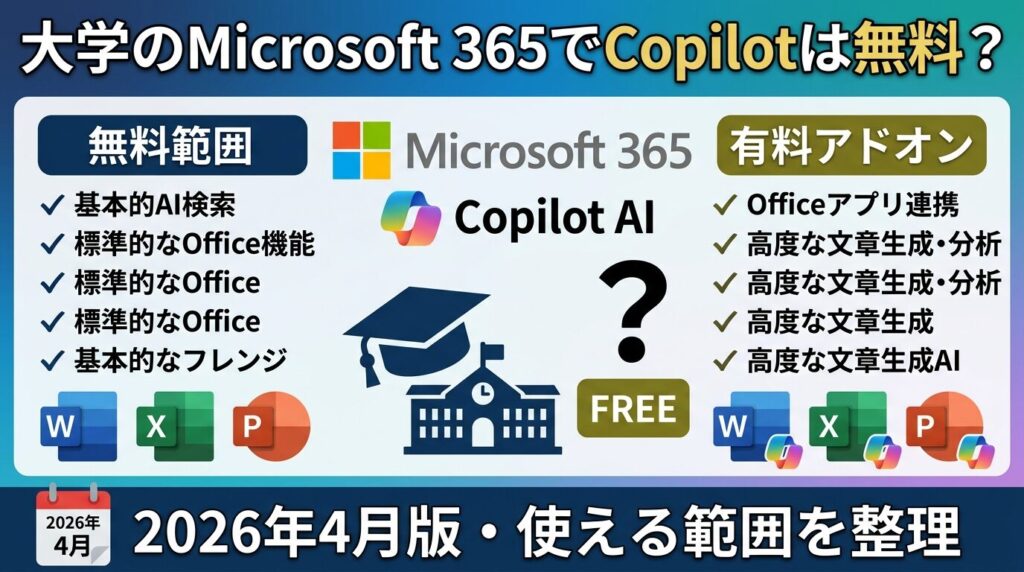
「大学のMicrosoft 365に入れるなら、Copilotも全部無料で使えるのかな?」と迷う人は少なくありません。実際には、大学アカウントで無料になりやすい範囲と、別料金になりやすい範囲が分かれているため、まずそこを整理しておくことが大切です。
- 大学アカウントで無料になりやすいCopilotの範囲
- Copilot ChatとMicrosoft 365 Copilotの違い
- A1・A3・A5の確認方法と、使えないときの見分け方
こんな方におすすめの記事です
- 大学メールでMicrosoft 365にログインできるけれど、Copilotの扱いがよくわからない方
- WordやPowerPointで使えるAI機能が無料なのか、有料なのかを切り分けたい方
- ChatGPTやGeminiと比べて、大学生活では何を使い分ければよいか知りたい方
本記事では、大学のMicrosoft 365でCopilotは無料なのかという疑問に対して、2026年4月時点の公式情報をもとに、Copilot Chat無料とMicrosoft 365 Copilot有料の違い、A1・A3・A5の見方、大学アカウントで使える範囲をわかりやすく解説します。(専門知識は不要です!)
注:大学ごとにMicrosoft 365の契約内容や管理設定は異なります。この記事では一般的な確認ポイントを整理していますが、最終的な利用可否は大学の情報システム部門やヘルプデスクの案内もあわせて確認してください。
大学アカウントで無料なのはどこまでか
短くいうと、無料の中心はCopilot Chatで、Microsoft 365 Copilotの本格機能は別アドオンです。
大学のMicrosoft 365アカウントで無料利用できる可能性が高いのは、主にCopilot Chatです。Microsoftの教育向け公式ページでは、Microsoft 365 A1・A3・A5ライセンスを持つユーザーは、学校または職場アカウントでサインインするとCopilot Chatを無料で利用できると案内されています。詳しくはMicrosoft Educationの公式ページで確認できます。
無料で使える中心
大学アカウントでサインインしたうえで使うCopilot Chatです。Web上のチャット機能だけでなく、条件によってはMicrosoft 365アプリ内のCopilot Chatも利用できます。
別料金になりやすい範囲
Microsoft 365 Copilotの本格機能です。Word・Excel・PowerPoint・Outlookなどで、より深く作業に入り込む機能は、基本的に別アドオンとして考えるのが安全です。
ここで大切なのは、「大学なら全員がすべてのCopilot機能を無料で使える」と考えないことです。A1・A3・A5というライセンス名だけで判断すると誤解しやすく、実際には無料のCopilot Chatと有料のMicrosoft 365 Copilotを分けて考える必要があります。
⚠️ 先に押さえたい注意点
「WordにCopilotっぽい表示がある」「大学メールでログインできた」だけでは、有料版まで使えるとは限りません。画面に出ているのが無料のCopilot Chatなのか、本格的なMicrosoft 365 Copilotなのかを切り分けることが重要です。
まず自分が確認したい3つのポイント
- 学校アカウントでサインインしているか
- 自分のライセンスがA1・A3・A5のどれか
- 使えているのがCopilot Chatなのか、Microsoft 365 Copilotなのか
Copilot ChatとMicrosoft 365 Copilotの違いを先に整理
まず押さえたいのは、Copilot Chatは無料で始めやすい側、Microsoft 365 Copilotは本格的な有料側という違いです。
検索でいちばん混乱しやすいのが、名前が似ているこの2つです。Microsoft公式でも、Copilot ChatとMicrosoft 365 Copilotは別の位置づけで案内されています。教育向けの説明では、Copilot Chatは追加費用なしで始めやすいAIチャット、Microsoft 365 Copilotはその上位にあるアドオンとして整理されています。詳しくはMicrosoft Learnのライセンス案内が参考になります。
Copilot Chatは「まず無料で触れやすい側」
Copilot Chatは、質問、要約、下書き、整理などを会話形式で進めやすい機能です。大学アカウントでサインインして使うことで、学内のMicrosoft 365環境と相性よく使える可能性があります。レポートの構成案を作る、プレゼンのたたき台を考える、参考文献の探し方を整理するといった用途では、最初の一歩として十分役立ちます。
Microsoft 365 Copilotは「本格的な有料側」
一方のMicrosoft 365 Copilotは、Word・Excel・PowerPoint・Outlookなどのアプリと、より深く連携する本格機能です。教育向け公式ページでも、Microsoft 365 Copilotは別価格で案内されており、無料のCopilot Chatとは分けて扱われています。大学が組織として契約していない限り、学生側が当然に使える機能とは考えないほうが安全です。
迷ったときの見分け方
迷ったら、まず「これはチャット中心の補助か」「それともアプリの作業そのものに深く入り込んでいるか」を見ます。前者ならCopilot Chat、後者ならMicrosoft 365 Copilot側を疑うと整理しやすくなります。大学生にとっては、この切り分けだけでも課金の誤解をかなり防げます。
A1・A3・A5はどこで確認できる?大学アカウントの見方
A1・A3・A5は、学校アカウントでマイアカウント画面に入り、契約情報や関連表示を確認するのが基本です。
「自分の大学がA1なのかA3なのか分からない」という声はよくあります。確認の基本は、学校アカウントでMicrosoftのマイアカウント画面に入ることです。Microsoftは、職場または学校アカウント用のマイアカウントポータルを案内しており、そこから自分の契約や関連情報を確認できます。入口はMicrosoftサポートのマイアカウント案内から確認できます。
A1・A3・A5確認の基本手順
- 大学メールアドレスの学校アカウントでサインインする
- マイアカウント画面、またはサブスクリプション関連の表示を確認する
- 表示が分からない場合は、大学の情報システム部門やヘルプデスクで確認する
A1・A3・A5は「機能の土台」と考える
A1・A3・A5は教育向けライセンスの種類ですが、学生が知りたいのは細かな契約仕様よりも「自分が何を使えるか」です。そのため、この記事ではプラン表を細かく暗記するより、自分のライセンスを確認して、使えるCopilotの範囲を見極めることを優先します。
表示が見つからないときは大学案内も見る
マイアカウント画面で分かりにくい場合は、大学の情報システム部門が公開しているMicrosoft 365案内や、学内ポータルのOffice関連ページを確認すると判断しやすくなります。特に新入生向けのセットアップ案内には、学生が使える範囲がまとめられていることがあります。
Word・PowerPoint・Outlookで無料で使える範囲はここまで
無料でも、対象となるMicrosoft 365サブスクリプションがあり、大学側で表示が無効化されていない場合は、Microsoft 365アプリ内でCopilot Chatを使えることがあります。
以前は「無料ならWeb版チャットだけ」と受け取られがちでしたが、現行のMicrosoftサポートでは、対象となるMicrosoft 365サブスクリプションを持つ学校アカウントでMicrosoft 365アプリにサインインしていれば、CopilotアドオンライセンスがなくてもWord・Excel・PowerPoint・OneNote・OutlookでCopilot Chatにアクセスできると案内されています。
一方で、表示される機能は管理者設定や割り当て状況の影響を受けます。詳しくはMicrosoft 365アプリでCopilot Chatを使う公式サポートで確認できます。
無料でも使える可能性があること
Microsoftのサポートでは、アドオンなしでも、Word・Excel・PowerPointでは開いているファイルを参照しながらCopilot Chatを使えると説明されています。つまり、無料で使えるのが「Webサイト上のチャットだけ」とは限りません。PowerPointで開いている資料の要点を整理する、Wordの原稿を短く要約するといった用途なら、大学アカウントの範囲で使える可能性があります。
有料で広がる範囲
一方で、Microsoft 365 Copilotアドオンがある場合は、より高度な連携や作業支援に広がります。ここは無料のCopilot Chatとの大きな境目です。「Word内に何か表示されたから無料で全部いける」と考えず、大学側の契約や案内を確認しましょう。
| 見たいポイント | 無料側で想定しやすい範囲 | 有料側で期待しやすい範囲 |
|---|---|---|
| 基本の使い方 | Copilot Chatで質問、要約、下書き補助 | Microsoft 365 Copilotによるより深い作業支援 |
| アプリとの関係 | 開いているファイルを参照しながら使える場合がある | アプリ内での高度な生成・編集・連携が広がりやすい |
| 考え方 | まずは大学アカウントで使える標準範囲 | 大学契約または追加ライセンス前提で確認 |
⚠️ 誤解しやすいポイント
WordやPowerPointにCopilot関連の表示があっても、それだけで有料版確定とはいえません。無料のCopilot Chatがアプリ内に表示されるケースもあるため、大学の契約案内やMicrosoft公式サポートの説明と照らし合わせて判断するのが確実です。
大学アカウントで使えないときの分岐と対処
大学アカウントでログインできても、すぐにCopilotが使えるとは限りません。実際には、ライセンス条件だけでなく、大学側の管理設定や案内タイミングによって表示が違うことがあります。そこで大事なのは、「使えない」と感じたときに、どこで詰まっているかを順番に切り分けることです。
まず疑いたいのは「対象外」より「設定差」
高等教育向けの学生でも、大学側の展開状況や学内ルールによって見え方が異なることがあります。対象ライセンスがあっても、管理者設定や表示制御の影響でボタンが見えないケースはありえます。したがって、1回表示されなかっただけで「この大学では一切使えない」と早合点しないほうが安全です。
確認の順番を間違えない
おすすめは、最初に学校アカウントの状態を確認し、その次にライセンス、その次に画面表示を見る順番です。逆に、最初から「有料版がないからダメ」と決めつけると、無料のCopilot Chatまで見落とすことがあります。
それでも使えない場合の考え方
もし大学アカウントでCopilotが使えない場合でも、学習効率を上げる方法は残っています。Microsoft環境にこだわりすぎず、課題内容に応じて他のAIツールも使い分けると、実務面では困りにくくなります。
大学生ならどう使い分ける?Copilot・ChatGPT・Geminiの向き不向き
ここでは「どれが最強か」ではなく、「大学生が何に使うなら相性がよいか」を基準に整理します。Microsoft 365を中心に使う学生、対話しながら学びたい学生、Google系の授業環境が多い学生では、向くツールが少し変わります。
Copilotが向きやすい場面
WordやPowerPoint、OutlookなどMicrosoft 365中心で作業しているときです。大学アカウントで使える範囲があるなら、レポート下書きや資料整理の入口として相性がよいです。
ChatGPTが向きやすい場面
考えを整理しながら学びたいときです。OpenAIはstudy modeの公式案内で、答えだけでなく段階的に学ぶ体験を打ち出しています。
Microsoft 365中心ならCopilot Chatを先に試す価値がある
大学のメール、Word、PowerPoint、Outlookを日常的に使うなら、まずはCopilot Chatの無料範囲を確認する価値があります。アカウントやファイル環境が近いため、「授業資料の要点を整理する」「発表スライドの流れを考える」といった場面で使いやすいからです。
対話型の学習ならChatGPTが合うこともある
課題の答えをそのまま出してもらうのではなく、考え方を一歩ずつ整理したいなら、ChatGPTのような対話重視のツールが合うことがあります。とくに「理解を深めたい」「問い返してほしい」という場面では、Microsoft 365連携よりも対話のしやすさが優先される場合があります。詳しい比較はChatGPT-4o無料版とPlusの違いでも整理しています。
Google系の授業環境ならGemini / NotebookLMも候補
授業でGoogle Workspaceを多く使う大学なら、GeminiやNotebookLMも候補です。Google Workspace for Educationの公式ヘルプでは、GeminiアプリとNotebookLMはEducationのすべてのエディションに無料で含まれると案内されています。詳しくはGoogle Workspace for Education公式ヘルプで確認できます。
AIツール全体を比較して選びたい場合は、用途別に整理した大学生向けAIツール完全ガイドもあわせて読むと判断しやすくなります。
よくある質問(FAQ)
A1でもCopilotは無料ですか?
2026年4月時点のMicrosoft教育向け案内では、A1・A3・A5ライセンスを持つユーザーは、学校または職場アカウントでサインインするとCopilot Chatを無料で利用できるとされています。ただし、Microsoft 365 Copilotの本格機能は別アドオンとして考えるのが安全です。
WordでCopilotが見えたら有料版ですか?
そうとは限りません。Microsoftのサポートでは、Microsoft 365 Copilotアドオンがなくても、学校アカウントでサインインしたMicrosoft 365アプリ内でCopilot Chatを使える場合があると案内されています。表示があるだけで有料版と決めつけないことが大切です。
A1・A3・A5は学生本人でも確認できますか?
確認できる場合があります。学校アカウントでマイアカウント画面にサインインし、サブスクリプションや関連情報を確認してください。表示が分かりにくい場合は、大学の情報システム部門に確認するのが確実です。
大学メールでログインしても使えないのはなぜですか?
ライセンス条件だけでなく、大学側の管理設定、提供タイミング、表示の違いなどが影響している可能性があります。学校アカウント、ライセンス、画面表示の順で切り分けると原因を把握しやすくなります。
ChatGPTやGeminiのほうが向く大学生もいますか?
います。Microsoft 365中心の作業ならCopilotが便利ですが、対話的に理解を深めたいならChatGPT、Google系の授業環境ならGeminiやNotebookLMが合うケースがあります。課題の種類と普段の作業環境で選ぶのが現実的です。
まとめ:大学のMicrosoft 365でCopilotは無料?
この記事では、大学アカウントで使えるCopilotの範囲を整理しました。
- 無料の中心はCopilot Chatです。
大学のMicrosoft 365アカウントでは、まずCopilot Chatが使えるかを確認するのが出発点です。「Copilotが使えるか」ではなく、「どのCopilotが使えるか」で考えると混乱しにくくなります。
- Microsoft 365 Copilotは別アドオンです。
WordやPowerPointで高度に使える本格機能は、基本的に別料金の側として見ておくのが安全です。大学契約や追加ライセンスの有無を確認しないまま、全部無料と考えないようにしましょう。
- A1・A3・A5と画面表示の両方を確認することが大切です。
ライセンス名だけでなく、実際に何が表示されているかも大切です。学校アカウント、マイアカウント画面、アプリ内表示、大学案内の順で確認すると判断しやすくなります。
大学でのAI活用は、「全部無料かどうか」を気にするより、無料の範囲を正しく把握して、自分の課題に合う使い方を見つけるほうが実用的です。
Microsoft 365中心ならCopilot、対話学習ならChatGPT、Google系の授業環境ならGeminiやNotebookLMというように、用途ベースで選ぶと失敗しにくくなります。